
Resumo
O ecrã de bloqueio no Windows serve como a interface inicial que encontra quando inicia o dispositivo ou o reativa do modo de suspensão. Fornece uma camada de segurança ao exigir um gesto biométrico, PIN ou palavra-passe para aceder ao seu ambiente de trabalho. Para além da função de segurança, o ecrã de bloqueio é altamente personalizável, o que lhe permite personalizá-lo com imagens de fundo diferentes, como uma única imagem, uma apresentação de diapositivos ou conteúdo dinâmico do Destaque do Windows. Também pode adicionar informações úteis, tornando o ecrã de bloqueio visualmente apelativo e informativo.
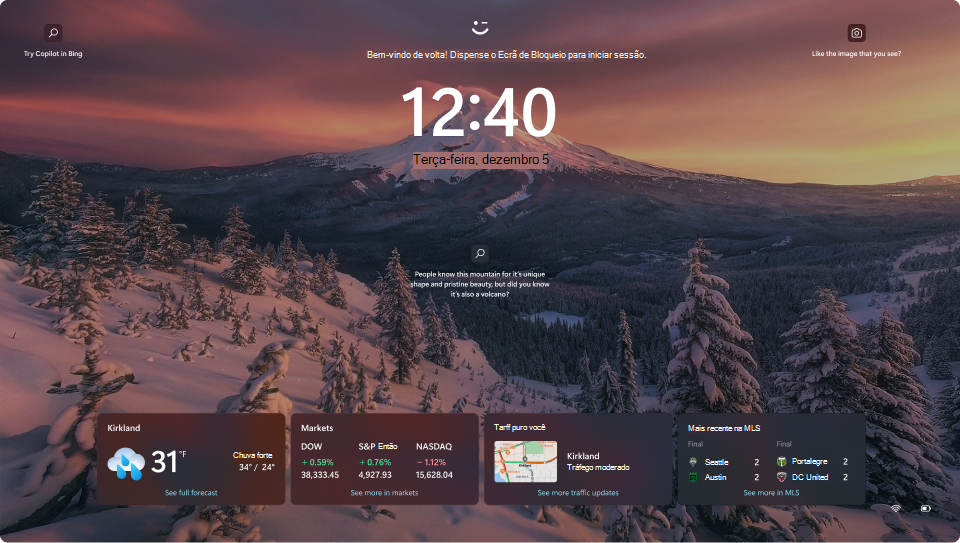
Para saber como configurar a imagem de fundo do ecrã de bloqueio e adicionar informações de estado, expanda as secções seguintes:
Personalizar a imagem de fundo
Para personalizar a imagem de fundo:
Selecione Iniciar>Definições>Personalização>Ecrã de bloqueio.
Em Personalizar o ecrã de bloqueio, selecione uma das seguintes opções:
Destaque do Windows: apresenta um conjunto rotativo de imagens da Microsoft, juntamente com sugestões, truques e notificações.
Imagem: selecione uma única imagem como fundo do ecrã de bloqueio. Pode escolher entre as imagens predefinidas ou procurar uma imagem personalizada no seu dispositivo.
Apresentação de diapositivos: utilize uma apresentação de diapositivos de imagens de uma pasta no seu dispositivo. Pode adicionar várias pastas e personalizar as definições da apresentação de diapositivos.
Sugestão
ative a opção Obter Factos Divertidos, Sugestões, Truques e Mais no Ecrã de Bloqueio para receber conteúdos adicionais da Microsoft diretamente no ecrã de bloqueio.
Ativar ouDesativar a opção Fazer com que a imagem do ecrã de bloqueio reaja quando movo o meu PC para ativar ou desativar a funcionalidade de movimento de fundo. Quando ativada, a imagem desloca-se ligeiramente ou move-se em resposta ao movimento físico do dispositivo, criando um efeito dinâmico.
Ativar ouDesativar a opção Mostrar a imagem de fundo do ecrã de bloqueio no ecrã de início de sessão para utilizar a mesma imagem de fundo para o ecrã de bloqueio e para o ecrã de início de sessão, garantindo uma experiência visual consistente.
Personalizar o estado do ecrã de bloqueio
Pode personalizar o ecrã de bloqueio ao apresentar informações detalhadas sobre o estado de uma aplicação específica. Esta funcionalidade permite-lhe escolher uma aplicação para mostrar atualizações relevantes diretamente no ecrã de bloqueio.
Selecione Iniciar>Definições>Personalização>Ecrã de bloqueio.
Em Estado do ecrã de bloqueio, selecione uma aplicação que possa mostrar o estado detalhado no ecrã de bloqueio, por exemplo Meteorologia e muito mais. Também pode selecionar Nenhum se não quiser ver o estado detalhado no ecrã de bloqueio.
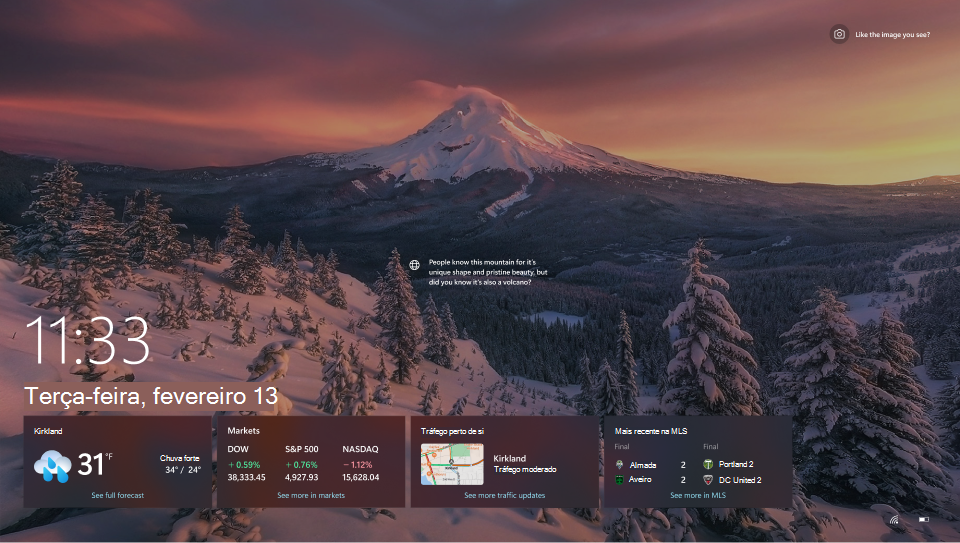

Meteorologia e mais aplicações
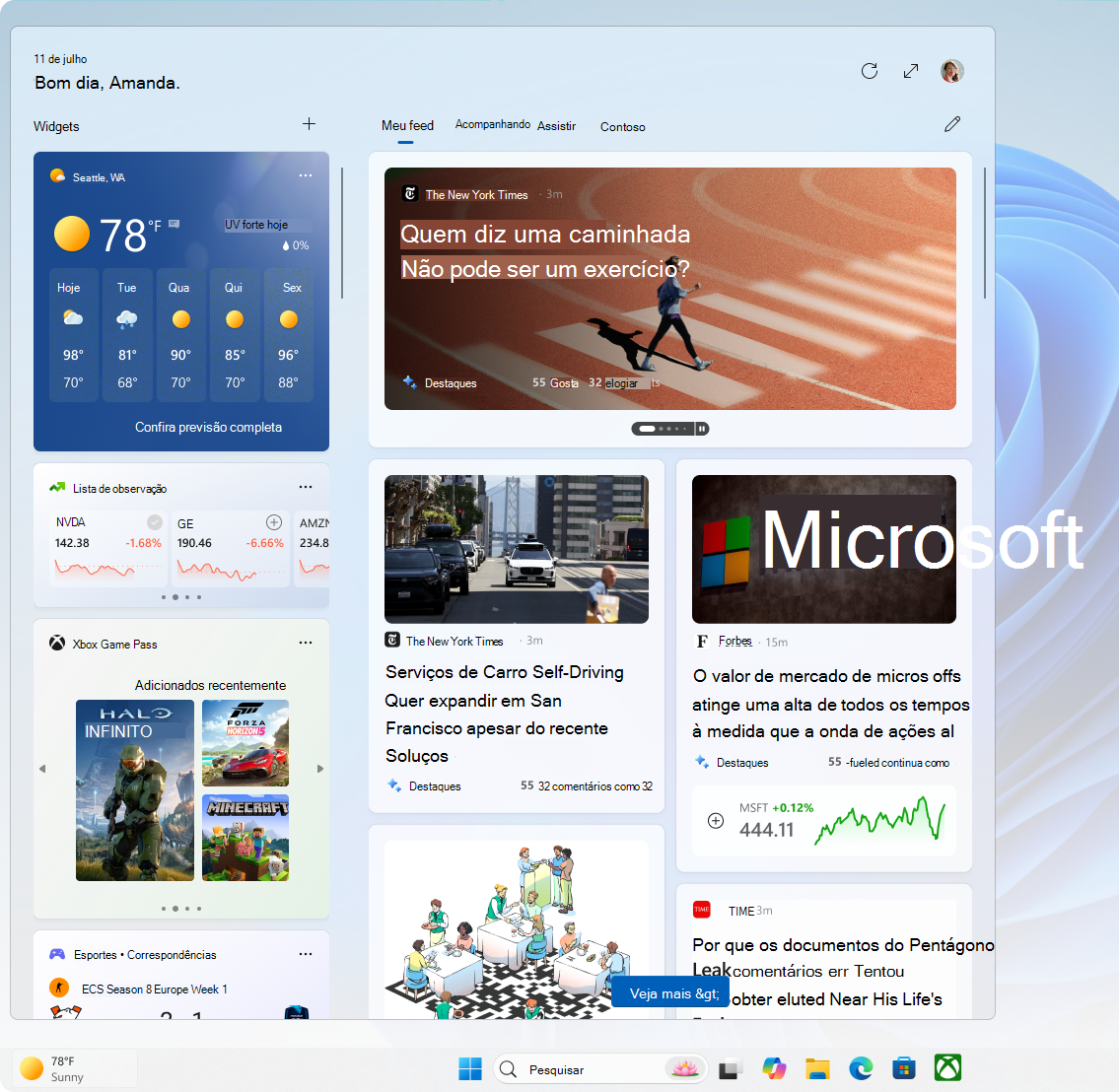
A aplicação Meteorologia e muito mais para o ecrã de bloqueio do Windows melhora a experiência de ecrã de bloqueio ao fornecer atualizações dinâmicas e em tempo real. Apresenta as condições meteorológicas atuais, atualizações dinâmicas relacionadas com finanças, desporto, tráfego e muito mais através de pequenos widgets.
Esta aplicação permite-lhe manter-se informado rapidamente sem desbloquear o dispositivo, tornando-o uma ferramenta conveniente para atualizações rápidas. Para ler mais sobre as informações apresentadas num widget, selecione-a no ecrã de bloqueio, inicie sessão e veja todos os detalhes no Microsoft Edge.
Nota
Atualmente, não pode personalizar a lista de widgets na aplicação Meteorologia e muito mais.
A aplicação Meteorologia e muito mais tira partido da aplicação Widgets para a respetiva configuração. Pode personalizar a localização, o idioma, a região e as unidades de temperatura ao configurar Widgets. Para obter mais informações, veja Configurar definições de Widgets.
Nota
A aplicação Meteorologia e muito mais no ecrã de bloqueio podem personalizar o conteúdo com base na estimativa de localização para lhe proporcionar a experiência mais contextualmente relevante. A estimativa de localização pode ser proveniente do serviço Localização do Windows, se estiver ativada, caso contrário, poderá reverter a utilização do endereço IP da sua ligação à Internet.
Envie-nos feedback

|
Dê-nos a sua opinião, partilhe as suas ideias e ofereça sugestões sobre como melhorar a experiência através do Hub de Comentários. Na aplicação Hub de Comentários  no seu dispositivo Windows, selecione Ambiente de Trabalho>Ecrã de bloqueio. no seu dispositivo Windows, selecione Ambiente de Trabalho>Ecrã de bloqueio. |
|---|