Os temas do Windows são uma combinação de imagens de fundo do ambiente de trabalho, cores de janela, sons e outros elementos que lhe permitem personalizar a sua experiência do Windows. Os temas fornecem uma interface coesa e visualmente apelativa que pode melhorar a produtividade e o prazer ao utilizar o seu dispositivo.
Apply a theme
- Na aplicação DefiniçõesDefinições da Aplicação no seu dispositivo Windows

selecioneTemas de Personalização>.
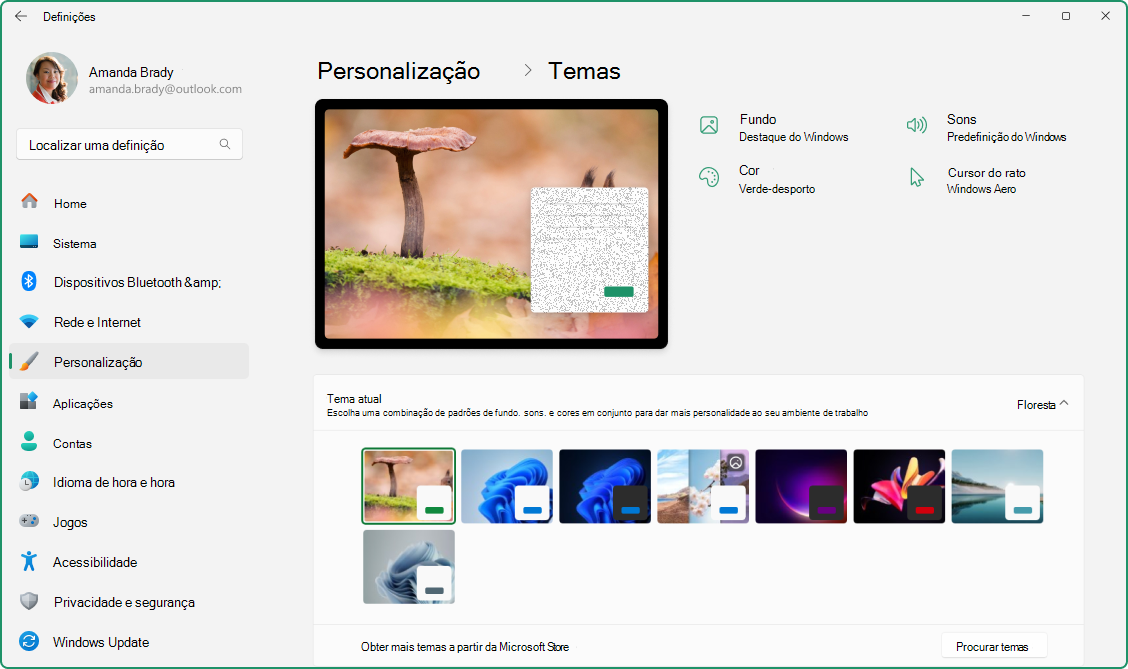 2. Escolha entre os temas predefinidos disponíveis ou selecione Procurar temas para transferir novos temas a partir da Microsoft Store.
- Selecione o tema pretendido para o aplicar ao ambiente de trabalho.
Personalizar e partilhar um tema
Para personalizar ainda mais um tema, selecione as opções para Fundo, Cor, Sons e Cursor do rato. Cada opção permite-lhe personalizar a sua experiência para se adequar melhor às suas preferências.
Guardar um tema
Depois de personalizar todas as definições, guarde o tema para que possa facilmente reaplicar as definições, se necessário.
- Na aplicação DefiniçõesDefinições da Aplicação no seu dispositivo Windows
selecioneTemas de Personalização>.
2. Selecione Guardar e forneça um nome para o seu tema.
Partilhar um tema
Exportar o seu próprio tema permite-lhe manter um aspeto e funcionalidade consistentes em diferentes dispositivos, partilhar as suas definições personalizadas com amigos e familiares ou aplicar rapidamente o seu tema preferido sem ter de ajustar manualmente as definições de cada vez. Isto pode poupar tempo e garantir uma experiência visual coesa.
- Na aplicação DefiniçõesDefinições da Aplicação no seu dispositivo Windows
selecioneTemas de Personalização>.
2. Clique com o botão direito do rato no seu tema guardado e selecione Guardar tema para partilhar. Esta ação cria um .deskthemepack ficheiro que pode partilhar com outras pessoas.
Eliminar um tema
Se tiver demasiados temas ou quiser limpar alguns temas mais antigos, pode eliminá-los facilmente.
- Na aplicação DefiniçõesDefinições da Aplicação no seu dispositivo Windows
selecioneTemas de Personalização>.
2. Clique com o botão direito do rato no tema guardado e selecione Eliminar.
Nota
Não pode eliminar os temas predefinidos do Windows.
Filtros de cor e temas de contraste
O Windows fornece opções robustas para configurar temas de contraste e filtros de cor, facilitando a interação com os respetivos dispositivos por parte dos utilizadores com deficiências visuais ou com necessidades de acessibilidade específicas.
- Os temas de contraste melhoram a visibilidade do texto e dos elementos da IU através de combinações de cores distintas, que podem ser personalizadas de acordo com as preferências individuais.
- Os filtros de cor alteram a paleta de cores no ecrã para ajudar os utilizadores a distinguir entre itens que diferem apenas por cor.
Para saber mais, consulte Alterar o contraste de cor no Windows e Utilizar filtros de cor no Windows.
Também poderá gostar de...
A aplicação Padrão de Fundo do Bing é outra excelente forma de personalizar o ambiente de trabalho do Windows. Esta aplicação atualiza automaticamente o fundo do seu ambiente de trabalho com a imagem do dia do Bing, apresentando fotografias deslumbrantes de todo o mundo. Cada imagem inclui uma breve descrição, permitindo-lhe saber mais sobre a localização ou assunto em destaque na fotografia. A aplicação Padrão de Fundo do Bing é fácil de instalar e utilizar, proporcionando uma forma totalmente integrada de manter o seu ambiente de trabalho visualmente envolvente e informativo.
Nota
O suporte para Windows 10 terminou a 14 de outubro de 2025
- Após 14 de outubro de 2025, a Microsoft deixará de fornecer atualizações de software gratuitas a partir do Windows Update, assistência técnica ou correções de segurança para o Windows 10. O seu PC continuará a funcionar, mas recomendamos que mude para o Windows 11.
-
Mais informações
Os temas do Windows são uma combinação de imagens de fundo do ambiente de trabalho, cores de janela, sons e outros elementos que lhe permitem personalizar a sua experiência do Windows. Os temas fornecem uma interface coesa e visualmente apelativa que pode melhorar a produtividade e o prazer ao utilizar o seu dispositivo.
Apply a theme
- Na aplicação DefiniçõesDefinições da Aplicação no seu dispositivo Windows
selecioneTemas de Personalização> ou utilize o seguinte atalho:
2. Escolha entre os temas predefinidos disponíveis ou selecione Procurar temas para transferir novos temas a partir da Microsoft Store.
- Selecione o tema pretendido para o aplicar ao ambiente de trabalho.
Personalizar e partilhar um tema
Para personalizar ainda mais um tema, selecione as opções para Fundo, Cor, Sons e Cursor do rato. Cada opção permite-lhe personalizar a sua experiência para se adequar melhor às suas preferências.
Guardar um tema
Depois de personalizar todas as definições, guarde o tema para que possa facilmente reaplicar as definições, se necessário.
- Na aplicação DefiniçõesDefinições da Aplicação no seu dispositivo Windows
selecioneTemas de Personalização>.
2. Selecione Guardar e forneça um nome para o seu tema.
Partilhar um tema
Exportar o seu próprio tema permite-lhe manter um aspeto e funcionalidade consistentes em diferentes dispositivos, partilhar as suas definições personalizadas com amigos e familiares ou aplicar rapidamente o seu tema preferido sem ter de ajustar manualmente as definições de cada vez. Isto pode poupar tempo e garantir uma experiência visual coesa.
- Na aplicação DefiniçõesDefinições da Aplicação no seu dispositivo Windows
selecioneTemas de Personalização>.
2. Clique com o botão direito do rato no seu tema guardado e selecione Guardar tema para partilhar. Esta ação cria um .deskthemepack ficheiro que pode partilhar com outras pessoas.
Eliminar um tema
Se tiver demasiados temas ou quiser limpar alguns temas mais antigos, pode eliminá-los facilmente.
- Na aplicação DefiniçõesDefinições da Aplicação no seu dispositivo Windows
selecioneTemas de Personalização>.
2. Clique com o botão direito do rato no tema guardado e selecione Eliminar.
Nota
Não pode eliminar os temas predefinidos do Windows.
Filtros de cor e temas de contraste
O Windows fornece opções robustas para configurar temas de contraste e filtros de cor, facilitando a interação com os respetivos dispositivos por parte dos utilizadores com deficiências visuais ou com necessidades de acessibilidade específicas.
- Os temas de contraste melhoram a visibilidade do texto e dos elementos da IU através de combinações de cores distintas, que podem ser personalizadas de acordo com as preferências individuais.
- Os filtros de cor alteram a paleta de cores no ecrã para ajudar os utilizadores a distinguir entre itens que diferem apenas por cor.
Para saber mais, consulte Alterar o contraste de cor no Windows e Utilizar filtros de cor no Windows.
Também poderá gostar de...
A aplicação Padrão de Fundo do Bing é outra excelente forma de personalizar o ambiente de trabalho do Windows. Esta aplicação atualiza automaticamente o fundo do seu ambiente de trabalho com a imagem do dia do Bing, apresentando fotografias deslumbrantes de todo o mundo. Cada imagem inclui uma breve descrição, permitindo-lhe saber mais sobre a localização ou assunto em destaque na fotografia. A aplicação Padrão de Fundo do Bing é fácil de instalar e utilizar, proporcionando uma forma totalmente integrada de manter o seu ambiente de trabalho visualmente envolvente e informativo.
