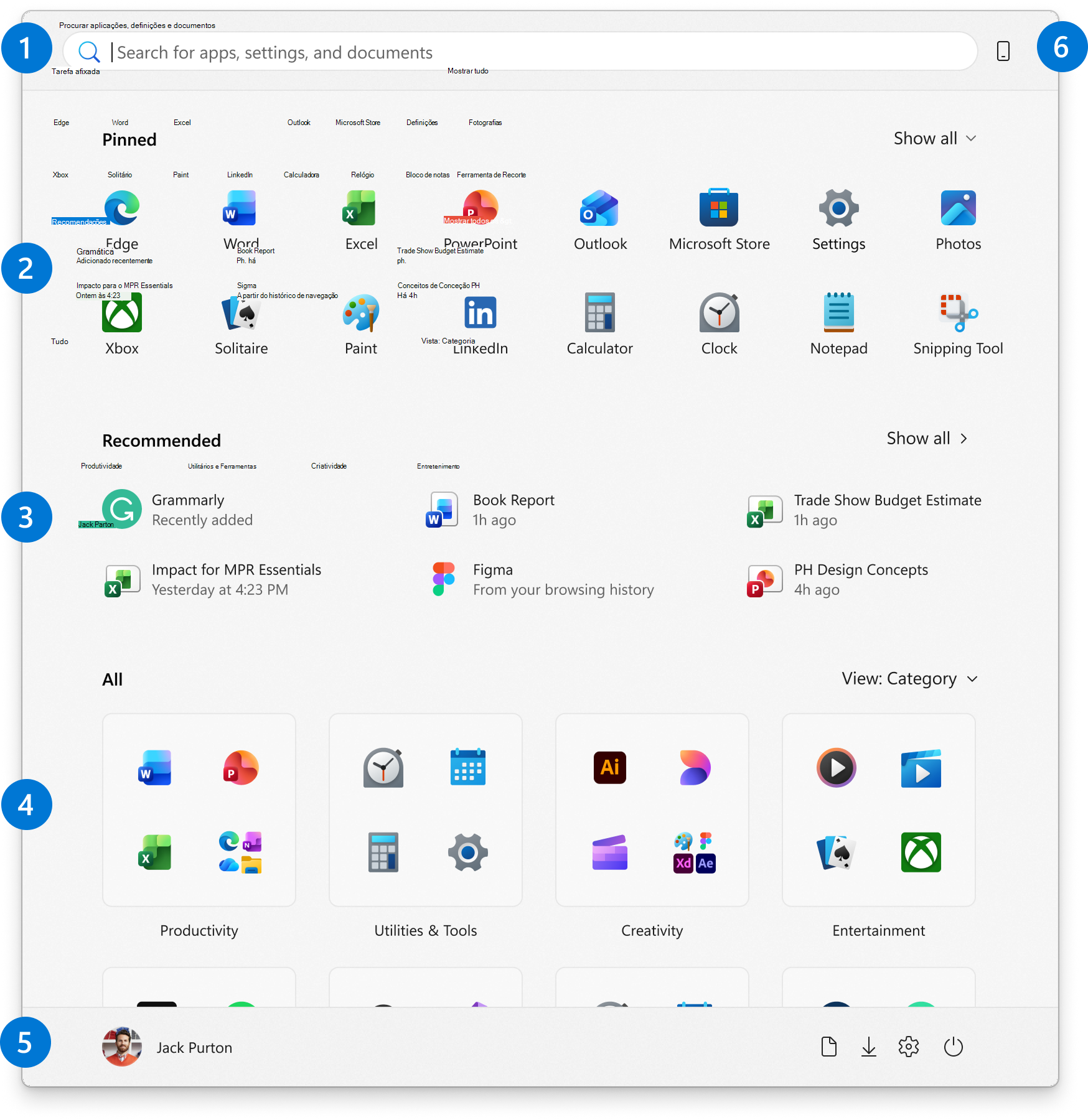
O menu Iniciar do Windows é uma funcionalidade-chave do sistema operativo que fornece acesso rápido às suas aplicações, definições e ficheiros. Inclui uma poderosa função de pesquisa e permite-lhe afixar as suas aplicações, pastas e sites favoritos para facilitar o acesso. As opções de personalização permitem-lhe organizar os seus pinos em grupos e alterar o esquema do menu Iniciar para que se ajustem às suas preferências.
O menu Iniciar está organizado em seis áreas principais:
-
Pesquisa: localizar rapidamente aplicações, ficheiros e definições ao escrever palavras-chave
-
Pins: aplicações afixadas, ficheiros, pastas e sites num formato de grelha para facilitar o acesso.
Todas as aplicações mostram uma lista alfabética de todas as aplicações instaladas
-
Recomendações: aplicações recentemente adicionadas e utilizadas com frequência, além de ficheiros abertos recentemente
-
Tudo: aplicações instaladas que podem ser vistas na categoria, grelha ou vista de lista.
-
Conta: ícone de perfil para definições de conta, mudar de conta ou terminar sessão. Também pode adicionar atalhos para facilitar o acesso a pastas comuns. O botão para ligar/desligar permite-lhe bloquear, suspender, encerrar ou reiniciar o dispositivo
-
Complemento para dispositivos móveis: veja o conteúdo do telemóvel, como mensagens, chamadas e notificações através de Vínculo ao Telemóvel diretamente a partir do menu Iniciar.
Seguem-se personalizações comuns para o menu Iniciar. Expanda cada secção para saber mais.
Afixar e remover aplicações ou atalhos
Existem diferentes formas de afixar aplicações ou atalhos no menu Iniciar. Por exemplo:
- Na caixa Procurar
 na barra de tarefas ou no menu Iniciar, escreva o nome da aplicação que pretende afixar. Clique com o botão direito do rato na aplicação e, em seguida, selecione Afixar em Iniciar
- No Explorador, clique com o botão direito do rato numa pasta e selecione Afixar em Afixar Em Início
- Para sites, abra o Edge e navegue para o site que pretende afixar. Em seguida, selecione o menu Mais opções
 >ferramentas>Afixar em Iniciar
Remover um item do menu Iniciar
Para remover uma aplicação ou atalho afixado do menu Iniciar, clique com o botão direito do rato na mesma e selecione Remover de Iniciar Remover .
.
Reorganizar e agrupar os pinos
Sempre que quiser alterar a ordem dos pinos no menu Iniciar, arraste o pino da posição atual para um diferente.
Organizar os seus pinos em pastas
Agrupar pinos em pastas no menu Iniciar ajuda a manter as suas aplicações organizadas, reduz a desorganização e facilita a localização e o acesso a aplicações relacionadas rapidamente. Também permite uma melhor gestão e personalização do espaço, proporcionando ao menu Iniciar um esquema mais limpo e eficiente.
- Para criar uma pasta, arraste um item afixado sobre outro para criar uma pasta. A pasta será criada automaticamente e pode mudar o nome da mesma
- Para adicionar mais pinos à pasta, arraste-os para a mesma
- Para remover um marcador de uma pasta, abra a pasta e arraste o pino para fora da mesma
- Uma vez que apenas um pino é deixado, a pasta é removida do menu Iniciar
Personalizar o esquema
Pode personalizar o esquema do menu Iniciar de várias formas.
As secções Afixadas e Todas memorizam a última vista utilizada. Por exemplo, se preferir ver todas as suas aplicações afixadas por predefinição, selecione Mostrar tudo e a secção permanecerá expandida da próxima vez que abrir Iniciar.
O mesmo se aplica à secção Todos . Pode escolher entre diferentes vistas para as suas aplicações instaladas, incluindo Categoria, Grelha e Lista. Pode alternar entre estas vistas em qualquer altura e Iniciar irá memorizar a sua última seleção.
Além disso, os utilizadores podem remover aplicações e/ou desativar diferentes fornecedores para Iniciar Recomendado. Se os utilizadores removerem tudo ou desativarem todos os fornecedores recomendados nas Definições, essas secções serão fechadas e os utilizadores não os verão.
Personalizar a área da conta
Pode escolher as pastas que aparecem junto ao botão para ligar/desligar no menu Iniciar. Estas pastas podem incluir localizações comuns, como Documentos, Transferências, Música, Imagens, Vídeos, Rede e pasta Pessoal.
Basta alternar os parâmetros das pastas que pretende adicionar. Esta personalização permite-lhe aceder rapidamente a pastas utilizadas com frequência diretamente a partir do menu Iniciar, melhorando o fluxo de trabalho e tornando a navegação mais eficiente.
Selecione  Iniciar, clique com o botão direito do rato na parte inferior do menu Iniciar e selecione Iniciar definições ou utilize o seguinte atalho:
Selecione Pastas e, em seguida, mude para Ativar todas as pastas que pretende que apareçam junto ao botão Ligar/desligar
Mover Iniciar para o lado
Normalmente, o menu Iniciar está centrado, mas pode alterar o alinhamento para o lado da barra de tarefas.
Clique com o botão direito do rato na barra de tarefas e selecione Definições da barra de tarefas ou utilize o seguinte atalho:
Expanda Os comportamentos da barra de tarefas e selecione a opção pretendida para o alinhamento da Barra de Tarefas
Para saber mais, consulte Personalizar a Barra de Tarefas no Windows.
Nota
O suporte para Windows 10 terminou a 14 de outubro de 2025
- Após 14 de outubro de 2025, a Microsoft deixará de fornecer atualizações de software gratuitas a partir do Windows Update, assistência técnica ou correções de segurança para o Windows 10. O seu PC continuará a funcionar, mas recomendamos que mude para o Windows 11.
-
Mais informações
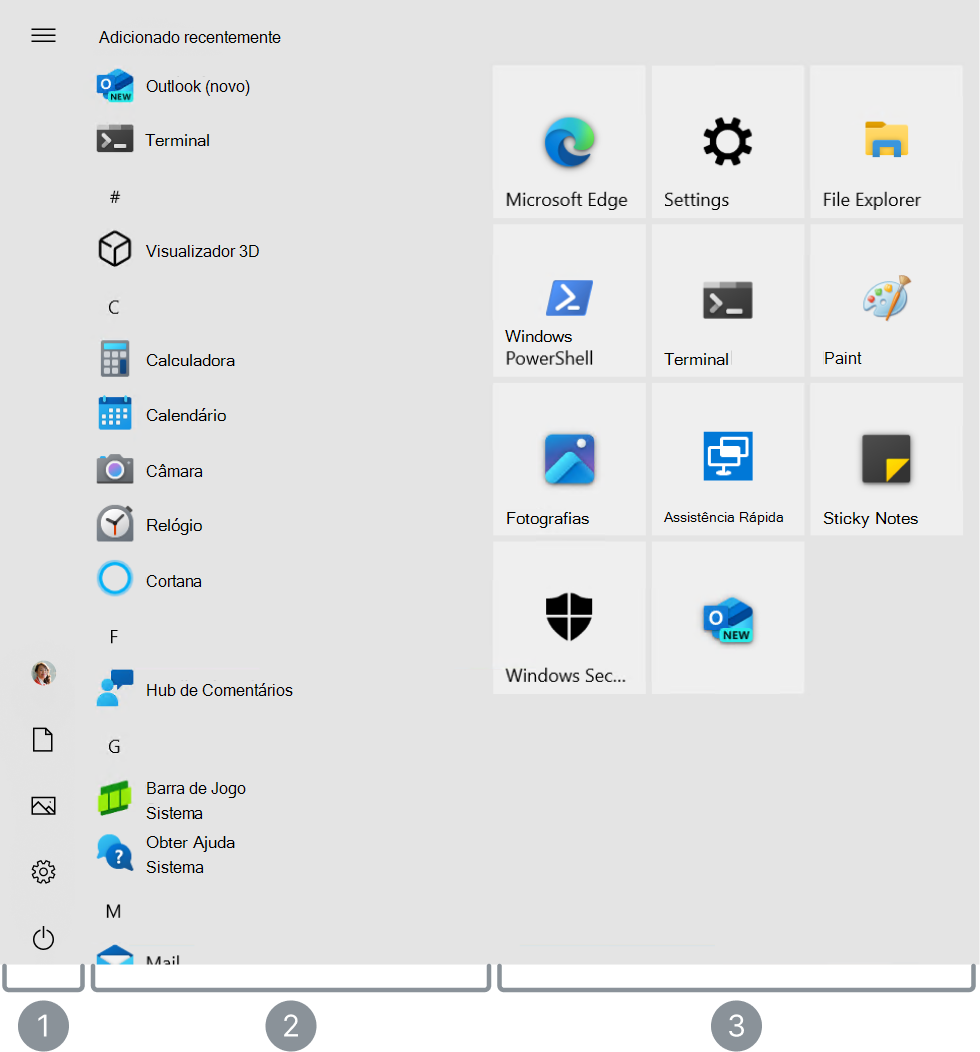
O menu Iniciar do Windows é uma funcionalidade-chave do sistema operativo que fornece acesso rápido às suas aplicações, definições e ficheiros. Inclui uma poderosa função de pesquisa e permite-lhe afixar as suas aplicações, pastas e sites favoritos para facilitar o acesso. As opções de personalização permitem-lhe redimensionar mosaicos, organizá-los em grupos e alterar o aspeto do menu Iniciar para que se ajustem às suas preferências.
O menu Iniciar está organizado em diferentes áreas:
-
Conta: ícone de perfil para definições de conta, mudar de conta ou terminar sessão. Também pode adicionar atalhos para facilitar o acesso a pastas comuns. O botão para ligar/desligar permite-lhe encerrar, reiniciar ou colocar o dispositivo em suspensão
-
Lista de aplicações: mostra as aplicações adicionadas recentemente na parte superior e uma lista alfabética de todas as aplicações instaladas
-
Mosaicos afixados: esta área inclui mosaicos dinâmicos e atalhos para aplicações, sites e pastas frequentemente utilizados. Os mosaicos podem ser redimensionados, movidos e agrupados em secções nomeadas para uma melhor organização.
Seguem-se personalizações comuns para o menu Iniciar. Expanda cada secção para saber mais.
Windows 10 oferece flexibilidade na configuração do menu Iniciar, permitindo-lhe redimensioná-lo arrastando as arestas ou definindo-o para ecrã inteiro. Esta personalização ajuda-o a adaptar o menu Iniciar às suas necessidades e preferências específicas.
Optar por um menu Iniciar em ecrã inteiro pode ser vantajoso se preferir uma interface mais envolvente e organizada. Este esquema fornece uma tela maior, facilitando o acesso a todas as suas aplicações e mosaicos de uma só vez. É especialmente útil no modo de tablet, onde uma interface tátil melhora a usabilidade.
Altere o tamanho do início ao arrastar as margens:
- Abra o menu Iniciar ao selecionar o botão Iniciar
- Posicione o cursor no limite superior ou lateral do menu Iniciar até mudar para uma seta de duas pontas
- Selecione e arraste o limite para redimensionar o menu Iniciar para a altura e largura preferidas
Altere o tamanho do ecrã Início ao torná-lo em ecrã inteiro:
Na aplicação DefiniçõesDefinições da Aplicação no seu dispositivo Windows, selecione  Personalização>Iniciar ou utilize o seguinte atalho:
Ativar/desativar a opção Utilizar Início em ecrã inteiro para Ativado
Afixar e remover aplicações ou atalhos
Existem diferentes formas de afixar aplicações ou atalhos no menu Iniciar. Por exemplo:
- Na caixa Procurar na barra de tarefas, escreva o nome da aplicação que pretende afixar. Clique com o botão direito do rato na aplicação e, em seguida, selecione Afixar em Iniciar
- No Explorador, clique com o botão direito do rato numa pasta e selecione Afixar em Afixar Em Início
- Para sites, abra o Edge e navegue para o site que pretende afixar. Em seguida, selecione o menu Mais opções>ferramentas>Afixar em Iniciar
Para remover um mosaico do menu Iniciar, clique com o botão direito do rato no mesmo e selecione Remover de Iniciar Remover .
Reorganizar e agrupar os mosaicos
Sempre que quiser alterar a ordem dos mosaicos no menu Iniciar, arraste um mosaico da posição atual para outro.
Organizar os mosaicos em pastas
Agrupar mosaicos em pastas no menu Iniciar ajuda a manter as suas aplicações organizadas, reduz o correio secundário e facilita a localização e o acesso a aplicações relacionadas rapidamente. Também permite uma melhor gestão e personalização do espaço, proporcionando ao menu Iniciar um esquema mais limpo e eficiente.
- Para criar uma pasta, arraste um mosaico sobre outro para criar uma pasta. A pasta será criada automaticamente e pode mudar o nome da mesma
- Para adicionar mais mosaicos à pasta, arraste-os para a mesma
- Para remover um mosaico de uma pasta, abra a pasta e arraste o mosaico para fora da mesma
- Para eliminar uma pasta, mova todos os mosaicos para fora da mesma
Ocultar lista de aplicações
Ao ocultar a lista de aplicações, pode obter um aspeto mais limpo do menu Iniciar. Isto pode ser útil se preferir um aspeto minimalista ou se utilizar principalmente mosaicos afixados para acesso rápido às suas aplicações mais utilizadas. Além disso, pode ajudar a reduzir o desorganização visual, tornando mais fácil concentrar-se nas aplicações e nos atalhos mais importantes para si.
Para ocultar a lista de aplicações no menu Iniciar, siga estes passos:
- Na aplicação DefiniçõesDefinições da Aplicação no seu dispositivo Windows
selecione Personalização>Iniciar ou utilize o seguinte atalho:
- Alternar para Na opção Mostrar lista de aplicações no menu Iniciar
Personalizar a área da conta
Pode escolher as pastas que aparecem acima do botão para ligar/desligar no menu Iniciar. Estas pastas podem incluir localizações comuns, como Documentos, Transferências, Música, Imagens, Vídeos, Rede e pasta Pessoal.
Esta personalização permite-lhe aceder rapidamente a pastas utilizadas com frequência diretamente a partir do menu Iniciar, melhorando o fluxo de trabalho e tornando a navegação mais eficiente.
- Na aplicação DefiniçõesDefinições da Aplicação no seu dispositivo Windows
selecione Personalização>Iniciar ou utilize o seguinte atalho:
- Selecione Escolher as pastas apresentadas em Iniciar e, em seguida, mude para Ativar todas as pastas que pretende que sejam apresentadas junto ao botão Ligar/desligar