

Esta página ajuda-o a identificar a sua caneta, ver com que dispositivos Surface é compatível e rever as funcionalidades suportadas.
Nota
Estes modelos de dispositivos não são compatíveis com a Surface Slim Pen ou a Caneta para Surface porque não suportam tinta digital ou escrita.
- Surface Laptop (8.ª Edição)
- Surface Laptop de 13 polegadas
- Surface Laptop (7.ª Edição)
- Surface Laptop Go (todas as edições)
Se estiver à procura de informações sobre como utilizar a Caneta para Surface com um PC Windows que não seja Surface, consulte Utilizar uma Caneta para Surface com outro PC Windows.
Surface Slim Pen
Também denominada Surface Slim Pen 2 / Surface Slim Pen (2.ª Edição)
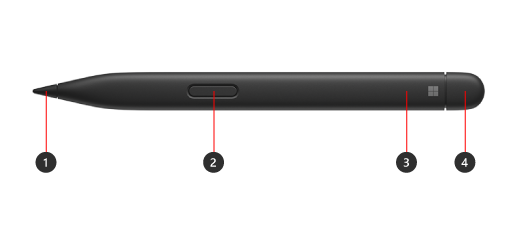
- Ponta da caneta
- Botão de clique com o botão direito e selecionar
- Luz LED
- Botão borracha e superior
Saiba como configurar e utilizar a Surface Slim Pen
Bateria e Carregamento
Inclui uma bateria recarregável de iões de lítio pré-instalada. O carregamento é suportado por dispositivos e acessórios compatíveis com o Surface. Veja como carregar a sua Surface Slim Pen. Um carregador autónomo da Surface Slim Pen está disponível separadamente, se necessário.
Compatibilidade e Funcionalidades
Verifique o modelo do seu Surface para ver que funcionalidades da caneta são suportadas no seu dispositivo.
| Modelo do Surface | Suporta a caneta e tinta digital | Suporta Bluetooth | Fixação magnética | Inclinação | Sinais táteis* | Força zero a utilizar tinta digital |
|---|---|---|---|---|---|---|
| Surface Pro de 12 polegadas | Sim, com 4096 pontos de pressão | Sim | Sim, armazenamento e carregamento integrados na parte traseira de Surface Pro de 12 polegadas | Sim | Sim | Sim |
|
Surface Pro (12ª Edição) Surface Pro (11.ª Edição) Surface Pro 10 para Empresas Surface Pro 9 Surface Pro 8 |
Sim, com 4096 pontos de pressão | Sim | Sim, com Surface Pro Flex Keyboard de 13 polegadas Sim, com Surface Pro Teclado de 13 polegadas com armazenamento de caneta ou Surface Pro Teclado Signature |
Sim | Sim | Sim |
| Surface Pro X | Sim, com 4096 pontos de pressão | Sim | Sim, com Surface Pro X Signature Keyboard ou Surface Pro Signature Keyboard | Sim | Não | Sim |
|
Surface Laptop Studio 2 Composição do Surface Laptop Studio |
Sim, com 4096 pontos de pressão | Sim | Sim, na área de carregamento | Sim | Sim | Sim |
| Surface Duo 2 | Sim, com 4096 pontos de pressão | Sim | Sim, com a Pen Cover para Surface Duo 2 | Não | Não | Não |
|
Surface Hub 3 Surface Hub 2S |
Sim, com 4096 pontos de pressão | Sim | Não | Não | Não | Não |
*Os sinais táteis estão disponíveis em aplicações selecionadas em dispositivos com Windows 11.
Outras canetas
Explore os títulos abaixo para obter mais informações sobre cada caneta.
Surface Slim Pen (1.ª geração)

- Botão borracha e superior
- Luz LED
- Botão de clique com o botão direito e selecionar
- Ponta da caneta
Saiba como configurar e utilizar a Surface Slim Pen (1.ª geração)
Bateria e Carregamento
Para obter informações sobre como carregar a bateria, aceda a Como carregar a Surface Slim Pen.
Compatibilidade e Funcionalidades
Verifique o modelo do seu Surface para ver que funcionalidades da caneta são suportadas no seu dispositivo.
| Modelo do Surface | Suporta a caneta e tinta digital | Suporta Bluetooth | Fixação magnética | Inclinação |
|---|---|---|---|---|
| Surface Pro X | Sim, com 4096 pontos de pressão | Sim | Sim, com o Teclado Signature para Surface Pro X | Sim |
| Surface Duo | Sim, com 4096 pontos de pressão | Não | Não | Não |
Caneta para Surface sem gancho
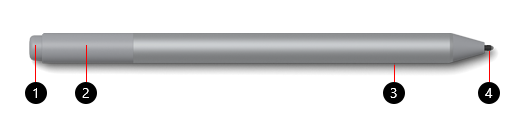
- Botão borracha e superior
- Luz LED
- Botão de clique com o botão direito e selecionar
- Ponta da caneta
Saiba como configurar e utilizar a Caneta para Surface
Bateria
Para obter informações sobre a mudança da bateria, aceda a Substituir as pilhas da Caneta para Surface.
Compatibilidade e Funcionalidades
Verifique o modelo do seu Surface para ver que funcionalidades da caneta são suportadas no seu dispositivo.
| Modelo do Surface | Suporta a caneta e tinta digital | Suporta Bluetooth | Fixação magnética | Inclinação |
|---|---|---|---|---|
|
Surface Pro 7+ Surface Pro 7 Surface Pro 6 Surface Pro (5.ª geração) |
Sim, com 4096 pontos de pressão | Sim | Sim | Sim |
|
Surface Laptop 2 Surface Laptop (1.ª geração) |
Sim, com 1024 pontos de pressão | Sim | Não | Não |
|
Surface Laptop 6 para Empresas Surface Laptop 5 (todos os modelos) Surface Laptop 4 (todos os modelos) Surface Laptop 3 (todos os modelos) |
Sim, com 4096 pontos de pressão | Sim | Não | Sim |
|
Surface Laptop Studio 2 Composição do Surface Laptop Studio |
Sim, com 4096 pontos de pressão | Sim | Não | Sim |
| Surface Book (todos os modelos) | Sim, com 1024 pontos de pressão | Sim | Sim | Não |
|
Surface Book 3 (todos os modelos) Surface Book 2 (todos os modelos) |
Sim, com 4096 pontos de pressão | Sim | Sim | Sim |
|
Surface Go 4 Surface Go 3 Surface Go 2 Surface Go |
Sim, com 4096 pontos de pressão | Sim | Sim | Sim |
|
Surface Studio 2+ Surface Studio 2 Surface Studio |
Sim, com 4096 pontos de pressão | Sim | Sim | Sim |
Caneta para Surface com botão único na extremidade plana
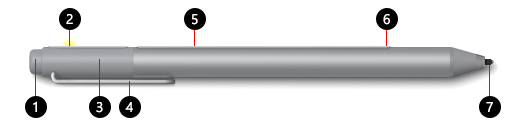
- Botão borracha e superior
- Luz LED
- Parte superior
- Gancho
- Íman
- Botão de clique com o botão direito e selecionar
- Ponta da caneta
Bateria
Para obter informações sobre a mudança da bateria, aceda a Substituir as pilhas da Caneta para Surface.
Compatibilidade e Funcionalidades
Verifique o modelo do seu Surface para ver que funcionalidades da caneta são suportadas no seu dispositivo.
| Modelo do Surface | Suporta a caneta e tinta digital | Suporta Bluetooth | Fixação magnética | Inclinação |
|---|---|---|---|---|
|
Surface Pro 4 Surface Pro 3 |
Sim, com 1024 pontos de pressão | Sim | Sim | Não |
| Surface Laptop (1.ª geração) | Sim, com 1024 pontos de pressão | Sim | Não | Não |
| Surface 3 | Sim, com 1024 pontos de pressão | Sim | Sim | Não |
| Surface Studio | Sim, com 4096 pontos de pressão | Sim | Sim | Não |
Caneta para Surface com dois botões laterais
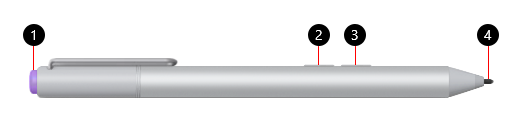
- Botão superior
- Botão de clique com o botão direito e selecionar
- Botão borracha
- Ponta da caneta
Bateria
Para obter informações sobre a mudança da bateria, aceda a Substituir as pilhas da Caneta para Surface.
Compatibilidade e Funcionalidades
Verifique o modelo do seu Surface para ver que funcionalidades da caneta são suportadas no seu dispositivo.
| Modelo do Surface | Suporta a caneta e tinta digital | Suporta Bluetooth | Fixação magnética | Inclinação |
|---|---|---|---|---|
| Surface Pro 3 | Sim, com 1024 pontos de pressão | Sim | Não | Não |
| Surface 3 | Sim, com 1024 pontos de pressão | Sim | Não | Não |
Caneta Microsoft Classroom
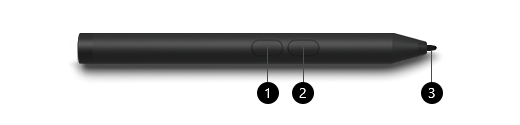
- Botão de clique com o botão direito e selecionar
- Botão borracha
- Ponta da caneta
Bateria
Para obter informações sobre a mudança da bateria, aceda a Substituir as pilhas da Caneta para Surface.
Compatibilidade e Funcionalidades
Verifique o modelo do seu Surface para ver que funcionalidades da caneta são suportadas no seu dispositivo.
| Modelo do Surface | Suporta a caneta e tinta digital | Suporta Bluetooth | Fixação magnética | Inclinação |
|---|---|---|---|---|
|
Surface Go 3 Surface Go 2 Surface Go |
Sim, com 1024 pontos de pressão | Não | Não | Não |
Caneta Microsoft Classroom 2 e Caneta Empresarial Microsoft

- Ponta da caneta
- Eraser button
- Botão de clique com o botão direito e selecionar
- Clip de Armazenamento e ranhura de amarração para armazenamento seguro
Bateria
Para obter informações sobre a mudança da bateria, aceda a Substituir as pilhas da Caneta para Surface.
Compatibilidade e Funcionalidades
Verifique o modelo do seu Surface para ver que funcionalidades da caneta são suportadas no seu dispositivo.
| Modelo do Surface | Suporta a caneta e tinta digital | Suporta Bluetooth | Fixação magnética | Inclinação |
|---|---|---|---|---|
| Surface Pro 7+ | Sim, com 1024 pontos de pressão | Não | Não | Não |
|
Surface Go Surface Go 2 Surface Go 3 |
Sim, com 4096 pontos de pressão | Não | Não | Não |
| Surface Go 4 | Sim, com 4096 pontos de pressão | Não | Não | Não |
Caneta para Surface Pro

- Ponta da caneta
- Botão de clique com o botão direito e selecionar
- Remate borracha
Bateria
A Caneta Pro para Surface não tem pilhas e não necessita de carregamento.
Compatibilidade e Funcionalidades
Verifique o modelo do seu Surface para ver que funcionalidades da caneta são suportadas no seu dispositivo.
| Modelo do Surface | Suporta a caneta e tinta digital | Suporta Bluetooth | Fixação magnética | Inclinação |
|---|---|---|---|---|
|
Surface Pro 2 Surface Pro (1ª Geração) |
Sim, com 1024 pontos de pressão | Não | Não | Não |
Caneta para Surface Hub

- Ponta da caneta
- Botão de clique com o botão direito e selecionar
- Remate borracha
Bateria
Para obter informações sobre a mudança da bateria, vá para Resolução de problemas da Caneta para Surface Hub.
Compatibilidade e Funcionalidades
Verifique o modelo do seu Surface para ver que funcionalidades da caneta são suportadas no seu dispositivo.
| Modelo do Surface | Suporta a caneta e tinta digital | Suporta Bluetooth | Fixação magnética | Inclinação | Sinais táteis | Força zero a utilizar tinta digital | Suporte para Caneta Dupla |
|---|---|---|---|---|---|---|---|
| Surface Hub 3 50" | Sim, com 4096 pontos de pressão | Sim | Sim, nas laterais e na parte superior do dispositivo | Sim | Não | Sim | Sim |
| Surface Hub 3 85" | Sim, com 4096 pontos de pressão | Sim | Sim, nas laterais do dispositivo | Sim | Não | Sim | Sim |
| Surface Hub 2S 50" | Sim, com 4096 pontos de pressão | Sim | Sim, nas laterais e na parte superior do dispositivo | Sim | Não | Sim | Sim |
| Surface Hub 2S 85" | Sim, com 4096 pontos de pressão | Sim | Sim, nas laterais do dispositivo | Sim | Não | Sim | Sim |
Tópicos relacionados
- Ajuda da Caneta para Surface
- Utilizar a Surface Slim Pen 2
- Utilizar a Surface Slim Pen
- Como utilizar a Caneta para Surface
Precisa de mais ajuda?
Suporte técnico:

Para suporte técnico, abra a aplicação Surface, descreva o problema e selecione Obter Ajuda.
Suporte da comunidade

As comunidades podem ajudá-lo a colocar questões e a ouvir especialistas com conhecimentos abrangentes. Pergunte à comunidade.
Mais opções de suporte

Se não conseguir utilizar o Surface ou tiver dúvidas sobre outro assunto, abra Obter Ajuda para obter outro suporte online.


