
A Surface Slim Pen é uma caneta recarregável para dispositivos Surface com um design melhorado, ponta da caneta mais afiada e melhor desempenho. Também é conhecida como Surface Slim Pen 2 ou Surface Slim Pen (2.ª Edição).
Disponível para compra na Microsoft Store e noutros revendedores.
Funcionalidades da caneta
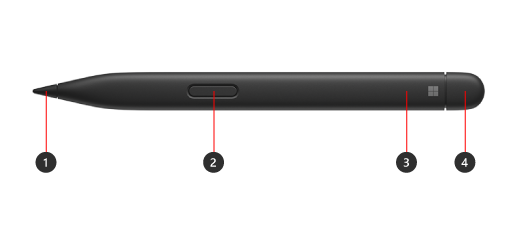
- Ponta da caneta
- Botão de clique com o botão direito e selecionar
- Luz LED
- Botão borracha e superior
Carregar a caneta
É necessário carregar a caneta antes de a utilizar. Coloque-o na área de carregamento do seu dispositivo ou acessório.
A Surface Slim Pen pode ser carregada Surface Pro 12 polegadas 1.ª Edição, Surface Laptop Studio, Surface Pro Signature Keyboard e muito mais. Para obter uma lista completa dos acessórios de carregamento suportados, consulte Como carregar a Surface Slim Pen.
Nota
Para utilizar a caneta pela primeira vez, é necessário carregá-la durante um segundo para ativá-la.
Emparelhar com o Surface
Quando a Caneta estiver carregada, utilize Bluetooth para emparelhar a caneta com um Surface. O emparelhamento permite-lhe utilizar o botão de atalho da caneta para abrir rapidamente aplicações e executar outros atalhos enquanto utiliza a caneta. Faça o seguinte:
Windows 11
- Selecione Iniciar>Definições>Bluetooth & dispositivos>Adicionar dispositivo>Bluetooth.
- Prima sem soltar o botão superior da caneta durante 5 a 7 segundos até que a luz LED fique intermitente a branco para ativar o modo de emparelhamento através de Bluetooth.
- Selecione Surface Slim Pen 2 para emparelhar a caneta.
Windows 10
- Selecione Iniciar>Definições>Dispositivos,>Adicionar Bluetooth ou outro dispositivo>Bluetooth.
- Prima sem soltar o botão superior da caneta durante 5 a 7 segundos até que a luz LED fique intermitente a branco para ativar o modo de emparelhamento através de Bluetooth.
- Selecione Surface Slim Pen 2 para emparelhar a caneta.
Utilizar sinais táteis com o Surface
Eis como ajustar os sinais táteis da caneta no Windows:
- Selecione Iniciar>Definições Dispositivos>Bluetooth & Caneta>& Windows Ink>Sinais tácteis e, em seguida, certifique-se de que esta definição está ativada.
- Em sinais táteis, você pode ajustar quando você vai sentir esses sinais e ajustar a intensidade desses sinais.
Substituir as pontas da Caneta para Surface
A Surface Slim Pen 2 está equipada com uma ponta de caneta facilmente amovível. Para obter mais informações, consulte Substituir as pontas da Caneta para Surface.
Nota
A nossa premium Surface Slim Pen 2 está equipada com uma ponta de caneta facilmente amovível. A remoção destina-se apenas à substituição da ponta da caneta. Remoção excessiva (500 ou mais)+ ciclos de reinserção da ponta da caneta podem danificar as partes internas da caneta e levar a falhas na utilização de tinta digital. A falha da caneta devido a ciclos de remoção e reinserção excessivos não é coberta pela garantia do produto.
Onde comprar
As canetas para Surface e outros acessórios estão disponíveis para compra na Microsoft Store e noutros revendedores.
Nota
Se a Microsoft Store não estiver disponível na sua região, também encontrará o Surface nestes revendedores.
Relacionado
- Desenhar e escrever a tinta digital no Office
- Como carregar a sua Surface Slim Pen
- Substituir as pontas da Caneta para Surface
- Resolução de problemas da Caneta para Microsoft Surface
Precisa de mais ajuda?
Suporte técnico:

Para suporte técnico, abra a aplicação Surface, descreva o problema e selecione Obter Ajuda.
Suporte da comunidade

As comunidades podem ajudá-lo a colocar questões e a ouvir especialistas com conhecimentos abrangentes. Pergunte à comunidade.
Mais opções de suporte

Se não conseguir utilizar o Surface ou tiver dúvidas sobre outro assunto, abra Obter Ajuda para obter outro suporte online.


