

Comunique de forma clara e eficiente durante reuniões e conferências multilingues com a interpretação de idiomas no Microsoft Teams.
A interpretação linguística permite que os intérpretes profissionais convertam o que o orador diz noutra língua em tempo real, sem perturbar o fluxo original de entrega do orador. Esta interpretação simultânea conduzirá a reuniões mais inclusivas, onde os participantes que falam línguas diferentes podem colaborar plenamente uns com os outros.
Nota
- Atualmente, a interpretação de idiomas não está disponível em reuniões do Teams encriptadas ponto a ponto (E2EE).
- Se ativar o áudio espacial numa reunião com interpretação em direto, irá ouvir o áudio original e o áudio traduzido no mesmo volume. Desative o áudio espacial e volte a participar na reunião para ouvir claramente a voz do intérprete com a voz original reduzida.
Neste artigo:
Organizar uma reunião com interpretação de idiomas
Designar um intérprete durante uma reunião
Tornar um intérprete num participante
Alterar o idioma e o volume da interpretação
Organizar uma reunião com interpretação de idiomas
A interpretação linguística pode ser adicionada a qualquer reunião. Tem de ativar a interpretação linguística e convidar os intérpretes da sua organização antes de iniciar a reunião, durante ou após a criação da mesma.
Para criar uma reunião com interpretação de línguas:
Adicionar participantes no campo pequeno Convidar participantes necessários
 .
.Selecione o
 de opções .
No botão Funções
 ative o botão de alternar Ativar interpretação de idioma.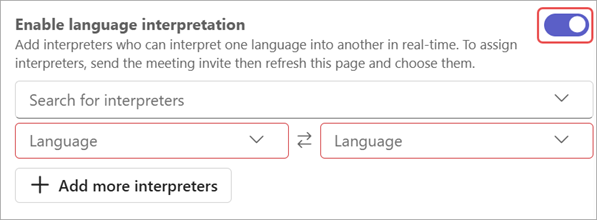
No menu pendente Procurar intérpretes , procure e selecione intérpretes. Estas pessoas têm de ser adicionadas ao pequeno campo Convidar participantes necessários
aparecer aqui.Nos menus pendentes de Idioma , indique os idiomas falados e de chegada do intérprete. Os intérpretes podem alternar entre interpretar uma língua noutra.
Nota
Para atribuir intérpretes externos ou convidados, é necessário designar um intérprete durante a reunião.
Selecione Adicionar mais intérpretes
 se a sua reunião precisar de canais linguísticos adicionais.
Selecione Aplicar.
Designar um intérprete durante uma reunião
Para interpretar alguém durante uma reunião:
Na sua reunião, selecione o botão People
.Paire sobre a pessoa que pretende tornar intérprete e selecione Mais opções Ícone > de
 Tornar um intérprete
 .
.Nota
Esta opção só está disponível em reuniões agendadas com a interpretação de idiomas ativada.
Nos menus pendentes de Idioma , indique os idiomas falados e de chegada do intérprete. Os intérpretes podem alternar entre interpretar uma língua noutra.
Selecione Confirmar.
Tornar um intérprete num participante
- Na sua reunião, selecione o botão People.
- Paire sobre a pessoa que pretende tornar intérprete e selecione Mais opções Ícone > de Tornar um participante.
Alterar o idioma e o volume da interpretação
Quando participa numa reunião com interpretação linguística, pode escolher o idioma em que quer ouvir a reunião. Também pode equilibrar o volume de interpretação para alterar o nível de volume ou intensidade entre os áudios original e interpretados.
Nota
Se ativar o áudio espacial numa reunião com interpretação em direto, irá ouvir o áudio original e o áudio traduzido no mesmo volume. Desative o áudio espacial e volte a participar na reunião para ouvir claramente a voz do intérprete com a voz original reduzida.
Para alterar o idioma de interpretação e o volume:
Selecione Escolher o idioma de interpretação quando participar na reunião.
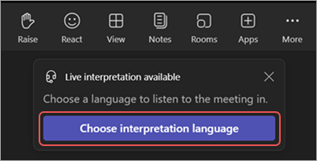
No menu pendente Ouvir a reunião em , selecione o idioma em que pretende ouvir a reunião.

Nota
Para ouvir a reunião apenas no idioma falado, mantenha o Áudio original selecionado e selecione Guardar.
Ajuste o controlo de deslize do volume Equilíbrio para os níveis de volume desejados. O volume geral da reunião não será afetado.
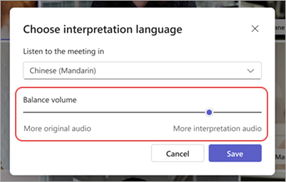
Selecione Guardar para aplicar as alterações imediatamente.
Para alterar estas definições durante a reunião:
- Selecione Mais ações Ícone > de Idioma e voz Definição de idioma
 > do TeamsInterpretação de idiomas nos controlos da reunião.
 - Faça as alterações pretendidas.
- Selecione Guardar.
Experiência do intérprete
Os intérpretes podem ouvir todos os oradores e começar a interpretar imediatamente após participarem numa reunião. Depois de aderirem, não poderão mudar de quarto.
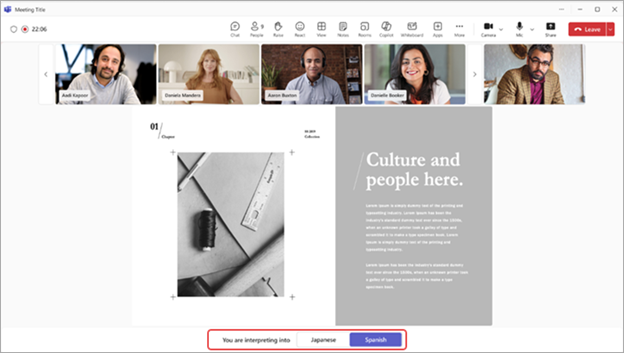
Os intérpretes também podem mudar a direção da tradução durante uma reunião do Teams, selecionando o idioma para o qual estão atualmente a traduzir na parte inferior da janela da reunião. O idioma para o qual estão a traduzir será realçado.
FAQ
A Microsoft fornece intérpretes?
A Microsoft não disponibiliza intérpretes. As organizações terão de contratar os seus próprios intérpretes para apoiar as suas necessidades de interpretação.
Os intérpretes podem participar na Web?
A interpretação de idiomas não é atualmente suportada por intérpretes ou participantes que se juntem no Teams para a Web.
A que informações tem o intérprete acesso?
Os intérpretes terão as mesmas permissões que os participantes. Poderão ver a conversa da reunião, a lista da reunião, etc.
Quantos intérpretes posso adicionar a uma reunião?
Pode adicionar até 16 pares de idiomas diferentes (por exemplo, traduzir francês para espanhol conta como um par de idiomas). Pode atribuir o número de intérpretes necessário aos 16 pares de línguas.
Nota: um intérprete não pode ser organizador ou co-organizador da reunião.
Com que tipos de reuniões funciona esta funcionalidade?
A interpretação linguística é suportada em reuniões agendadas regularmente, reuniões de canal, reuniões com até 1000 participantes e webinars.
As salas simultâneas não são atualmente suportadas. Em reuniões com salas simultâneas, a reunião principal pode ser interpretada, mas a interpretação será interrompida quando as salas simultâneas começarem.
Atualmente, a interpretação de idiomas não está disponível em reuniões do Teams encriptadas ponto a ponto (E2EE).
Posso ativar legendas para uma reunião com interpretação?
Numa reunião com interpretação linguística, as legendas só legenda o orador principal e não o intérprete. Se o idioma do orador principal mudar, o organizador da reunião terá de alterar o idioma falado das legendas em tempo real para o idioma correto para que as legendas funcionem.
As gravações de reuniões terão áudio original e traduzido?
As gravações de reunião numa reunião com interpretação de idioma capturam apenas o áudio do canal principal ou do orador original. O áudio do intérprete não estará presente na gravação.
O registo da conformidade não é atualmente suportado em reuniões com interpretação linguística.
De que tipo de configuração necessitam os intérpretes?
Os intérpretes têm de participar em reuniões no Teams para ambiente de trabalho. A seleção de idiomas não está disponível no Teams para a Web ou dispositivos móveis.