Neste artigo
Legendas em tempo real no Teams
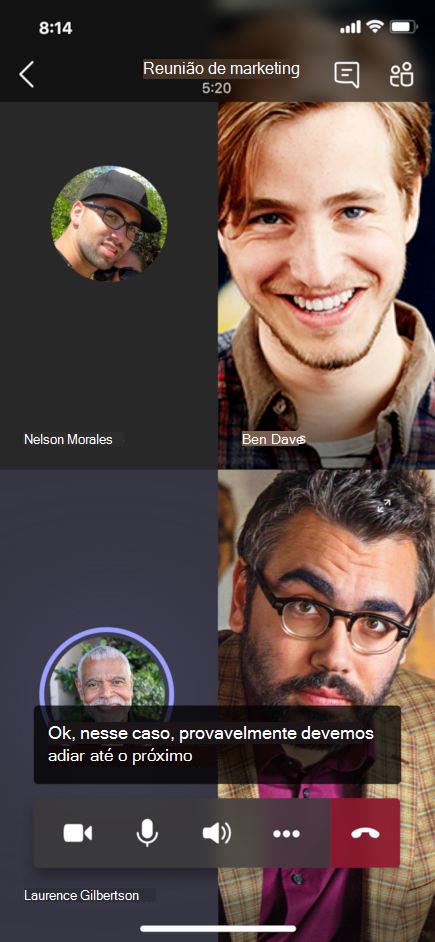
O Teams pode detetar o que é dito numa reunião e apresentar legendas em tempo real. Se estiver a utilizar a aplicação de ambiente de trabalho para Windows ou Mac, também existem várias opções de personalização legenda.
Nota
- People pode optar por não ser identificado nas legendas. Para obter detalhes, consulte Ocultar a sua identidade em legendas e transcrições de reuniões.
- O Teams não guarda legendas. Se quiser obter uma transcrição da reunião, ative a transcrição. Poderá transferir a transcrição após a reunião.
Existem duas formas de obter legendas em tempo real no Teams:
- A partir das legendas incorporadas fornecidas pelo Teams
- A partir de um legendador de Tradução em Tempo Real (CART) de Acesso à Comunicação. Para saber como utilizar legendas cart numa reunião do Microsoft Teams, consulte Utilizar legendas cart numa reunião do Microsoft Teams (legendas geradas por humanos).
Definições de legenda em tempo real
O Teams tem legendas de áudio incorporadas que pode ativar a partir dos controlos da reunião.
Ativar e desativar legendas
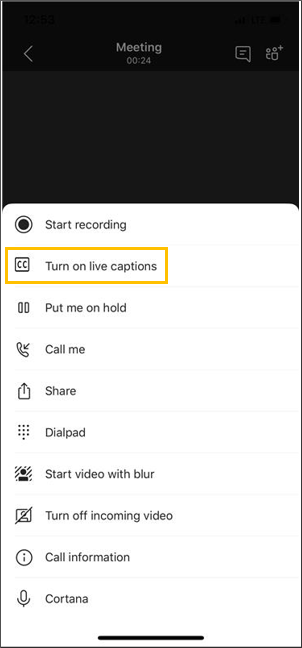
- Para começar a utilizar as legendas em direto, selecione o botão Mais ações,
 nos seus controlos de reunião. Selecionar idioma e voz Ícone de item > do
  Mostrar legendas em tempo real
 fechado .
 - Para parar de usar legendas em direto, selecione o botão Mais ações nos seus controlos de reunião. Selecionar idioma e voz Ícone do item > de Ocultar legendas em tempo real .
Personalizar legendas
Personalize o tamanho e a cor do tipo de letra do seu legenda, aumente o número de linhas apresentadas e altere o posicionamento das legendas na janela da reunião.
Para personalizares as legendas em tempo real:
- Selecione Definições da legenda
 > delegenda
 junto às legendas no seu ecrã.
 - Escolha a cor, a posição e o estilo em que pretende ver as legendas.
Alterar o idioma falado
Defina o idioma falado de uma reunião para o idioma que as pessoas estão a falar para legendas mais precisas.
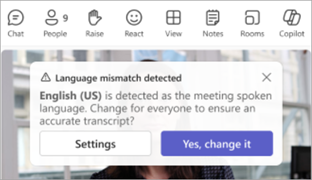
Se as pessoas falarem um idioma diferente do idioma falado definido na reunião, o Teams irá detetar a incompatibilidade de idiomas. Em seguida, o organizador, co-organizador, iniciador da transcrição ou iniciador da funcionalidade que ativou a transcrição será solicitado a atualizar o idioma falado:
- Selecione Definições para atualizar manualmente o idioma falado da reunião.
- Selecione Sim, altere-o para atualizar imediatamente para o idioma falado da reunião detetado.
O organizador ou co-organizador da reunião, o iniciador da transcrição ou o iniciador de qualquer funcionalidade que tenha ativado a transcrição pode aceder ao idioma falado da reunião em qualquer altura.
Para aceder às definições do idioma falado da reunião:
- À direita das legendas, selecione Definições da legenda> Definições deidioma Definições de
 .
. - No menu pendente do Idioma falado da reunião , selecione o idioma que todos estão a falar a partir do menu pendente.
- Selecione Atualizar para alterar.
Importante
Para que outros participantes acedam ao idioma falado da reunião, a transcrição tem de ser desativada. Se existir uma transcrição em curso, primeiro têm de a desativar ou desativar a funcionalidade que iniciou a transcrição. Em seguida, têm de ativar manualmente a transcrição novamente.
Configurar legendas traduzidas em tempo real num evento
Em assembleias e eventos em direto, os organizadores pré-selecionam os idiomas em que os participantes podem ver legendas em direto. Os organizadores podem selecionar seis idiomas, ou dez se tiverem Premium, entre mais de 50 idiomas diferentes.
Para configurar legendas traduzidas em tempo real num evento:
Abra o evento no seu calendário do Teams.
Em Detalhes, selecione Opções de reunião
.Em Engagement
 >Traduzir legendas dos participantes, selecione os idiomas em que as legendas traduzidas em tempo real estarão disponíveis durante o seu evento.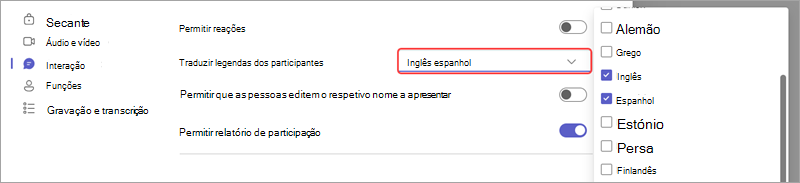
Selecione Aplicar.
Os participantes podem ver legendas traduzidas em tempo real apenas num dos idiomas que pré-selecionou.
Utilizar legendas traduzidas em tempo real
Por predefinição, as legendas em tempo real são apresentadas no idioma utilizado durante a reunião ou evento. As legendas traduzidas em tempo real permitem que os utilizadores vejam legendas traduzidas para o idioma com que se sentem mais confortáveis.
Nota
- As legendas traduzidas em tempo real nas reuniões estão disponíveis como parte do Teams Premium e do Microsoft Copilot, uma licença de suplemento que fornece funcionalidades adicionais para tornar as reuniões do Teams mais personalizadas, inteligentes e seguras. Para obter acesso a uma licença elegível, contacte o seu administrador de TI.
- Se o organizador da reunião tiver uma licença Teams Premium ou Microsoft Copilot, todos os participantes da reunião podem utilizar legendas traduzidas e transcrição sem necessidade de uma licença específica.
- Se os participantes individuais tiverem uma licença do Teams Premium ou do Microsoft 35 Copilot, apenas esses participantes licenciados verão a opção Traduzir para e poderão utilizar legendas traduzidas e transcrição.
Para utilizar legendas traduzidas em tempo real:
- Ative as legendas em direto na sua reunião.
- À direita das legendas, selecione Definições da legenda> Definições deidioma Definições de .
- Certifique-se de que o idioma falado da reunião está correto.
- Ative o botão Traduzir para .
- No menu pendente, selecione o idioma para o qual pretende traduzir as legendas.
Importante
A Microsoft reserva-se o direito de restringir ou colocar limitações na utilização do Instrutor de Elocução, com aviso razoável, a fim de limitar a utilização excessiva e/ou fraude e manter um ótimo desempenho do serviço.
Idiomas suportados:
Inglês (EUA), Inglês (Canadá), Inglês (Índia), Inglês (Reino Unido), Inglês (Austrália), Inglês (Nova Zelândia), Árabe (Arábia Saudita), Árabe (Emirados Árabes Unidos), Albanês (Albânia), Búlgaro (Bulgária), Catalão (Catalunha), Chinês (Simplificado, China), Chinês (Tradicional, RAE de Hong Kong), Chinês (Tradicional, Taiwan), Croata (Croácia), Checo (Chéquia), Dinamarquês (Dinamarca), Neerlandês (Bélgica), Neerlandês (Países Baixos), Estónio (Estónia), Filipino (Filipinas), Finlandês (Finlândia), Francês (Canadá), Francês (França), alemão (Alemanha), alemão (Suíça), grego (Grécia), hebraico (Israel), hindi (Índia), húngaro (Hungria), islandês (Islândia), indonésio (Indonésia), italiano (Itália), japonês (Japão), cazaque (Cazaquistão), coreano (Coreia), letão (Letónia), lituano (Lituânia), malaio (Malásia), maltês (Malta), norueguês (Noruega), polaco (Polónia), português (Brasil), português (Portugal), romeno (Roménia), russo (Rússia), sérvio (cirílico, Sérvia), eslovaco (Eslováquia), esloveno (Eslovénia), espanhol (México), espanhol (Espanha), sueco (Suécia), tailandês (Tailândia), turco (Turquia), ucraniano (Ucrânia), vietnamita (Vietname), galês (Reino Unido).
Idiomas de tradução suportados:
Árabe, chinês simplificado, chinês tradicional, checo, dinamarquês, neerlandês, inglês, finlandês, francês, francês (Canadá), alemão, grego, hebraico, hindi, húngaro, italiano, japonês, coreano, norueguês, polaco, português (Brasil), português (Portugal), romeno, russo, eslovaco, espanhol, sueco, tailandês, turco, ucraniano, vietnamita
Tirar o máximo partido das legendas em tempo real
Para garantir que as legendas em tempo real são tão precisas quanto possível, experimente estas práticas recomendadas:
- Fale de forma clara, lenta e direta para o microfone. À medida que a distância em relação ao microfone aumenta, as legendas podem tornar-se menos precisas.
- Evite localizações com ruído de fundo.
- Evite que múltiplas pessoas falem ao mesmo tempo.
- Utilize o equipamento certificado pelo Teams da mais alta qualidade disponível para si.
Nota
As obscenidades estão ocultadas por asteriscos.
FAQ
Onde é que o Teams processa os dados que utiliza para fornecer legendas em tempo real?
Processamos os dados na região geográfica em que a sua organização está sediada.
Que dados utiliza o Teams para criar as legendas?
O serviço da tecnologia de Reconhecimento de Voz Automático (ASR) da Microsoft, que gera legendas de reunião do Teams, pode utilizar o assunto de uma reunião, convite, nomes de participantes, anexos e e-mails recentes dos participantes para melhorar a precisão das legendas.
Como é que o Teams traduz legendas em tempo real?
Utilizamos a tecnologia de Tradução de Voz da Microsoft com tecnologia dos Serviços Cognitivos Azure para traduzir legendas em tempo real.
Quem tem acesso a estes dados?
Ninguém. O ASR da Microsoft não envolve intervenção humana e ninguém pode aceder ao áudio ou a qualquer outra informação da reunião em qualquer altura.
O Teams armazena dados legenda?
Não. Os dados das legendas são eliminados permanentemente após a reunião terminar.
Se não quiser que o Teams processe estes dados inicialmente, posso evitá-lo?
Sim. Não ative as legendas em tempo real. O seu administrador também pode desativar completamente a funcionalidade. Aceda aqui para obter mais informações sobre como fazê-lo.
Importante
A Microsoft reserva-se o direito de restringir os serviços de transcrição e tradução, com aviso razoável, para limitar a utilização excessiva e/ou fraude e manter o desempenho do serviço. Estes serviços incluem legendas e traduções em tempo real e funcionalidades de transcrição disponíveis em todos os produtos do Office 365, como o Microsoft Teams, PowerPoint, Stream, entre outros.