Uma assinatura digital anexada a uma mensagem de e-mail oferece outra camada de segurança ao garantir ao destinatário que foi você, e não um impostor, quem assinou os conteúdos da mensagem de e-mail. A sua assinatura digital, que inclui o seu certificado e chave pública, tem origem no seu ID digital. Esse ID digital serve como a sua marca digital exclusiva e sinaliza ao destinatário que o conteúdo não foi alterado em trânsito. Para maior privacidade, também pode encriptar mensagens de e-mail.
Qual é a diferença entre uma assinatura digital e uma assinatura padrão?
Uma assinatura digital não é igual a uma assinatura que inclui normalmente numa mensagem a enviar. Qualquer pessoa pode copiar uma assinatura de e-mail, que é essencialmente uma saudação de fecho personalizável. No entanto, uma mensagem assinada digitalmente só pode ser proveniente do proprietário do ID digital utilizado para a assinar. O ID digital fornece a verificação da autenticidade do remetente, ajudando assim a evitar a adulteração de mensagens.
Obter um ID digital de uma autoridade de certificação para utilizar no novo Outlook
Terá de obter um ID digital (Certificados) emitido por uma autoridade de certificação independente. No entanto, a sua organização pode ter políticas que exijam um procedimento diferente. Consulte o seu administrador de rede para obter mais informações.
Importar ou exportar um ID digital (Certificados) no novo Outlook
Antes de poder importar um ID digital (Certificados), tem de ter já o ID digital e saber onde este se encontra no seu dispositivo. Utilize as seguintes instruções para importar ou exportar um ID digital no novo Outlook.
Importar um ID digital
- Selecione Settings>Mail > S/MIME.
- Em IDs Digitais (Certificados), selecione Importar para importar um ID digital.
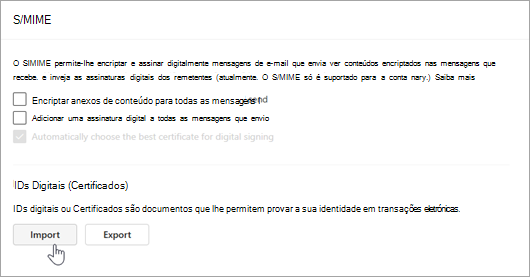
- Selecione Procurar para localizar o ID digital e introduza a palavra-passe que utilizou quando exportou o certificado para este ficheiro.
-
Para exportar um ID digital, clique em Exportar nas definições de S/MIME. Terá de introduzir uma palavra-passe para ajudar a proteger estas informações. Se não vir nenhum certificado específico na lista, poderá dever-se ao facto de não estar marcado como Exportável aquando da criação.
Exportar um ID digital
- Para exportar um ID digital, selecione Settings>Mail > S/MIME.
- Selecione Exportar.
- No painel Exportar ID digital, selecione Procurar para localizar o ID.
- Introduza uma palavra-passe para ajudar a proteger estas informações. Se não vir nenhum certificado específico na lista, pode dever-se ao facto de não estar marcado como Exportável na altura da criação.
Assinar digitalmente uma única mensagem
- Na mensagem, no separador Opções , em Mais Opções, selecione Assinar digitalmente esta mensagem.
Se não vir o botão Assinar Mensagem, é possível que não tenha um ID digital configurado para assinar digitalmente mensagens ou que o ID não está ativo.
- Compose a sua mensagem e, em seguida, envie-a.
Assinar digitalmente todas as mensagens no novo Outlook
Selecione Definições>: Correio > S/MIME
Selecione Adicionar uma assinatura digital a todas as mensagens enviadas. Se esta opção não estiver disponível, significa que o administrador gere esta definição em seu nome.
Observação
As definições no novo Outlook e Outlook na Web são sincronizadas. Isto significa que todas as alterações efetuadas no novo Outlook serão refletidas no Outlook na Web e vice-versa.
No Outlook clássico, pode:
Obter um ID digital de uma autoridade de certificação
Terá de obter um ID digital emitido por uma autoridade de certificação independente.
No entanto, a sua organização pode ter políticas que exijam um procedimento diferente. Consulte o seu administrador de rede para obter mais informações.
Voltar para o início
Importar, exportar ou eliminar um ID digital no Outlook clássico
Antes de importar um ID digital, terá de ter o ID digital ou exportar a ID de outro local. Siga estas instruções para importar e exportar um ID digital no Outlook clássico.
No separador Ficheiro , selecione Opções>do Centro de Fidedignidade.
Em Centro de Confiança do Microsoft Outlook, selecione Definições do Centro de Fidedignidade.
Na guia Segurança de email , em Email criptografado, selecione Configurações.
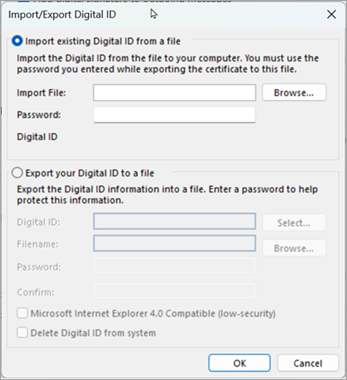
Em IDs Digitais (Certificados), selecione Importar/Exportar.
Para importar um ID digital, selecione Procurar para localizar o perfil de segurança. Terá de introduzir a palavra-passe que utilizou quando exportou o certificado para este ficheiro.
Para exportar um ID digital, selecione o botão de opção junto a Exportar o seu ID digital para um ficheiro. Terá de introduzir uma palavra-passe para ajudar a proteger estas informações.
Para excluir uma ID digital, marque a caixa de seleção ao lado de Excluir ID digital do sistema.
Selecione OK.
Voltar para o início
Especificar o ID digital a utilizar no Outlook clássico
Pode optar por ter mais de um ID digital, um para a assinatura digital que em muitas áreas poderá ter significado legal e outro para encriptação.
No separador Ficheiro , selecione Opções>do Centro de Fidedignidade.
Em Centro de Confiança do Microsoft Outlook, selecione Definições do Centro de Fidedignidade.
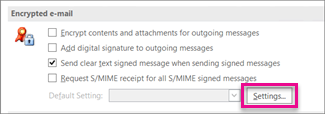
Na guia Segurança de email , em Email criptografado, selecione Configurações.
Observação
Se tiver um ID digital, as definições para utilizar o ID digital serão configuradas automaticamente. Se pretender utilizar um ID digital diferente, siga os restantes passos deste procedimento.
Em Preferências de configuração de segurança, selecione Novo.
Na caixa Nome das Definições de Segurança , introduza um nome.
Na lista Formato Criptografia, selecione S/MIME. Dependendo do tipo de certificado, pode escolher Segurança do Exchange como alternativa.
Junto à caixa Certificado de Assinatura , selecione Escolher e, em seguida, selecione um certificado que seja válido para assinatura digital.
Observação
Para saber se o certificado se destina a assinatura digital e criptografia, na caixa de diálogo Selecionar Certificado , selecione Exibir Certificado. Um certificado adequado para envio de mensagens encriptadas (como a assinatura digital) poderá informar que "Protege mensagens de e-mail".
Selecione a caixa de marcar Enviar estes certificados com mensagens assinadas, exceto se for enviar e receber mensagens assinadas apenas dentro da sua organização.
Observação
Sempre que enviar mensagens criptográficas, as definições que escolher serão a predefinição. Se não pretender que estas definições sejam utilizadas como predefinição para todas as mensagens criptográficas, desmarque a caixa de marcar da definição de segurança para este formato de mensagem criptográfica.
Voltar para o início
Para enviar e receber mensagens de email criptografadas, o remetente e o destinatário devem compartilhar seus certificados de ID digital entre si.
- Abra uma mensagem assinada digitalmente, conforme indicado na lista de mensagens por um ícone de assinatura.
- Selecione e segure (ou clique com o botão direito do mouse) o nome na caixa De e, em seguida, selecione Adicionar aos Contatos do Outlook.
- Se você já tiver uma entrada para essa pessoa, selecione e segure (ou clique com o botão direito) o nome dela no campo De. Selecione Editar contato e, em seguida, selecione Salvar & Fechar.
Voltar para o início
- Na barra de navegação, selecione People.
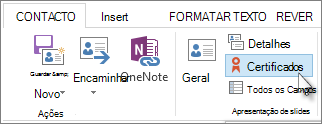
- Selecione o nome da pessoa e, na guia Contato , selecione Certificados.
Voltar para o início
Assinar digitalmente uma única mensagem no Outlook clássico
Na mensagem, na guia Opções , no grupo Criptografar , selecione Assinar.
Se você não vir o botão Assinar Mensagem , faça o seguinte:
- Na mensagem, selecione Opções.
- No grupo Mais Opções , selecione o
 no canto inferior direito.
- Selecione Configurações de Segurança e marque a caixa de marca Adicionar assinatura digital a esta mensagem.
- Selecione OK e depois Fechar.
Se você não vir o botão Assinar Mensagem , talvez não tenha uma ID digital configurada para assinar mensagens digitalmente e precisará fazer o seguinte para instalar uma assinatura digital.
- No menu Arquivo, selecione Opções>,Central de Confiabilidade.
- Na Central de Confiabilidade do Microsoft Outlook, selecione Configurações da Central de Confiabilidade>(phrasefix)Segurança de Email
- Selecione Importar/Exportar para importar uma ID digital de um arquivo no seu computador.
Compose sua mensagem e envie-a.
Voltar para o início
Assinar digitalmente todas as mensagens no Outlook clássico
Na guia Arquivo , selecione Opções>Central de Confiabilidade.
Na Central de Confiabilidade do Microsoft Outlook, selecione Configurações da Central de Confiabilidade.
Na guia Segurança do Email, em Email Criptografado, marque a caixa marcar Adicionar assinatura digital às mensagens enviadas.
Se disponível, você poderá selecionar uma das seguintes opções:
- Se você quiser que os destinatários que não têm segurança S/MIME possam ler a mensagem, marque a caixa marcar Enviar mensagem assinada de texto não criptografado ao enviar mensagens assinadas. Por padrão, essa caixa de marca está marcada.
- Para verificar se sua mensagem assinada digitalmente foi recebida inalterada pelos destinatários pretendidos, marque a caixa de marca Solicitar confirmação S/MIME para todas as mensagens assinadas S/MIME. Você pode solicitar uma notificação informando quem abriu a mensagem e quando ela foi aberta. Quando você envia uma mensagem que usa uma solicitação de confirmação de recebimento S/MIME, essas informações de verificação são retornadas como uma mensagem enviada para sua Caixa de Entrada.
Para alterar configurações adicionais, como escolher entre vários certificados a serem usados, selecione Configurações.
Selecione OK em cada caixa de diálogo aberta.
Voltar para o início
Casos especiais: Obter uma ID digital para enviar mensagens usando o Microsoft Exchange
Para obter uma ID digital do Exchange Server, por exemplo, através do Serviço de Gerenciamento de Chaves, o administrador de sua conta do Exchange deve ter a segurança em execução no servidor e fornecer a você uma senha especial, que é conhecida como token. Para obter mais informações, consulte o administrador do Exchange.
Na guia Arquivo , >Opções>da Central de Confiabilidade
Na Central de Confiabilidade do Microsoft Outlook, selecione Configurações da Central de Confiabilidade.
Na guia Segurança de email , em IDs digitais (Certificados), selecione Obter uma ID digital.
Selecione Configurar Segurança para mim no Exchange>OK
Na caixa Nome da ID Digital , digite seu nome.
Na caixa Token , digite a senha especial que o administrador do Exchange atribuiu a você.
Na caixa de diálogo Senha de Segurança do Microsoft Office Outlook , digite uma senha diferente para a ID digital e, em seguida, digite a senha novamente na caixa Confirmar .
Observação
Você receberá uma mensagem em sua Caixa de Entrada do administrador do Exchange solicitando que você insira a senha criada nesta etapa.
Na caixa de diálogo exibida, digite sua senha, marque a caixa de seleção Lembrar senha para marcar e insira o número de minutos durante os quais deseja que o Outlook lembre sua senha.
Na mensagem do Repositório de Certificados Raiz exibida, selecione Sim.
Voltar para o início
Obter uma ID digital de uma autoridade de certificação para usar no Outlook na Web
Você precisará obter uma ID digital emitida por uma autoridade de certificação independente. Sua organização, no entanto, pode ter políticas que exigem um procedimento diferente. Consulte o seu administrador de rede para obter mais informações.
Assine digitalmente uma única mensagem no Outlook na Web
- Na mensagem, na guia Opções , em Mais Opções, selecione Assinar digitalmente esta mensagem.
- Compose sua mensagem e envie-a.
Assinar digitalmente todas as mensagens no Outlook na Web
Selecionar Configurações>Email > S/MIME
Selecione Adicionar uma assinatura digital a todas as mensagens que enviar. Se essa opção não estiver disponível, isso significa que o administrador gerencia essa configuração em seu nome.
Observação
As configurações no novo Outlook e no Outlook na Web são sincronizadas. Isso significa que todas as alterações feitas no Outlook na Web serão refletidas no novo Outlook e vice-versa.
Confira também
Verificar a assinatura digital em uma mensagem de email assinada
Encontrar serviços de identificação digital ou assinatura digital
Abrir mensagens criptografadas e protegidas
Enviar emails criptografados S/MIME ou Microsoft Purview no Outlook
Configurar o Outlook para usar criptografia S/MIME
Saiba mais sobre como proteger e proteger mensagens de email no Outlook

