
Quando você precisar proteger a privacidade de uma mensagem de email, criptografe-a. Criptografar uma mensagem de email no Outlook significa que ela é convertida de texto simples legível em texto de criptografia mexido. Somente o destinatário que tem a chave privada que corresponde à chave pública usada para criptografar a mensagem pode decifrar a mensagem para leitura. Qualquer destinatário sem a chave privada correspondente vê um texto indecifrável.
Observação
Para usar a criptografia, sua conta deve ter uma assinatura qualificada do Microsoft 365. Compare todos os planos do Microsoft 365.
Escolha qual tipo de criptografia usar
Dependendo do tipo de criptografia disponível em sua organização, você pode escolher entre enviar uma mensagem criptografada com S/MIME ou com Criptografia de Mensagens do Microsoft Purview. Talvez seja importante considerar como o destinatário acessará seu email.
S/MIME exige que o destinatário desbloqueie a mensagem com um certificado no computador. Eles podem ter que acessar o Keystore para obter um certificado. Se um certificado estiver disponível, a mensagem será descriptografada quando o abrir.
Criptografia de Mensagens do Microsoft Purview pode ser lido diretamente em novas versões do Outlook, Outlook na Web, Outlook para iOS e Android, Outlook para Versões do Windows 2019 e mais recentes e Microsoft 365. Se o destinatário estiver usando outro serviço de email, ele verá uma mensagem com instruções sobre como abrir a mensagem.
Certifique-se de que sua mensagem chegou sem filtros
Você pode solicitar um recibo criptografado para confirmar que uma mensagem de email foi recebida sem alterações. Ele também inclui informações sobre quem abriu a mensagem e quando ela foi aberta. Essas informações de verificação são retornadas como uma mensagem em sua caixa de entrada. Como as solicitações de recibo S/MIME devem incluir uma assinatura digital, você deve configurar o Outlook para usar criptografia e assinaturas digitais para solicitar um recibo S/MIME.
Para enviar uma mensagem com criptografia, escolha instruções com base na versão do Outlook que você está usando. Qual versão do Outlook eu tenho?
Observação
Antes de enviar um email criptografado no Outlook, configure o Outlook para usar criptografia e assinaturas digitais.
No novo Outlook, você pode:
Criptografar uma única mensagem e solicitar recibos | Criptografar todas as mensagens usando S/MIME | Criptografar uma mensagem com Criptografia de Mensagens do Microsoft Purview
Criptografar uma única mensagem e solicitar recibos usando S/MIME no novo Outlook
Você pode adicionar ou remover a criptografia digital de uma mensagem individual que você está compondo. Siga estas instruções para acessar opções para Solicitar um recibo de leitura, solicitar um recibo de entrega e assinar digitalmente esta mensagem.
Observação
Para enviar emails criptografados S/MIME para destinatários externos, o usuário deve instalar o certificado do destinatário no computador local.
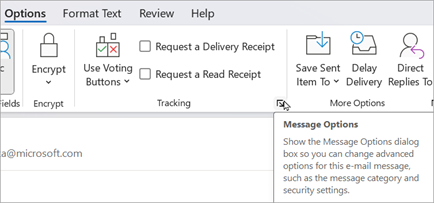
Em uma mensagem de email, na faixa de opções, selecione Opções>Mais Opções.
Em Opções de mensagem, você pode escolher o nível de confidencialidade, bem como as opções de recebimento de leitura ou entrega e proteção S/MIME. Escolha entre as opções a seguir. Observe que, se você solicitar um recibo, também deve marcar a caixa de seleção Assinar digitalmente esta mensagem.
Solicitar confirmação de leitura
Solicitar um recibo de entrega
Criptografar essa mensagem (S/MIME)
Assinar digitalmente esta mensagem (S/MIME)
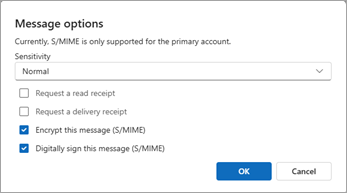
Selecione OK.
Se você criptografar uma mensagem de saída e o Novo Outlook não puder verificar se todos os destinatários podem descriptografar a mensagem, você verá um aviso destacando os destinatários que talvez não possam ler a mensagem criptografada. Você pode enviar a mensagem de qualquer maneira, remover esses destinatários ou tentar novamente marcar novamente.
Termine de compor seu email e selecione Enviar.
Precisa de ajuda para exibir uma mensagem criptografada? Consulte Exibir e responder a mensagens criptografadas no Outlook.
Criptografar todas as mensagens usando S/MIME no novo Outlook
Selecione Configurações
 >Mail>S/MIME.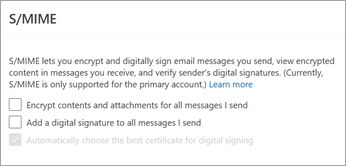
Escolha entre:
Criptografar conteúdo e anexo para todas as mensagens que envio: criptografa automaticamente todas as mensagens de saída.
Adicione uma assinatura digital a todas as mensagens que envio : assina digitalmente todas as mensagens de saída.
Escolha automaticamente o melhor certificado para assinatura digital: permite que o Outlook selecione um certificado base. Se não for verificado, você será solicitado a selecionar o certificado certo.Selecione OK.
Observação
todas as mensagens enviadas incluem novas mensagens, respostas e mensagens encaminhadas.
Criptografar uma mensagem com Criptografia de Mensagens do Microsoft Purview no novo Outlook
Criptografia de Mensagens do Microsoft Purview com proteção IRM não deve ser aplicada a uma mensagem que já está assinada ou criptografada usando S/MIME. Em vez disso, para aplicar a proteção do IRM, a assinatura e a criptografia S/MIME devem ser removidas da mensagem (consulte acima). O mesmo se aplica a mensagens protegidas por IRM; você não deve assinar ou criptografá-los usando S/MIME.
Observação
O Novo Outlook dá suporte à Criptografia de Mensagens do Microsoft 365 desde que seu servidor de email tenha uma licença Office 365 Enterprise E3. Caso contrário, você pode criptografar mensagens usando S/MIME.
- Em uma mensagem de email, escolha Opções e selecione Criptografar.
- Escolha a criptografia que tem as restrições que você deseja impor, como Criptografar ou Não Encaminhar.

- Termine de compor seu email e selecione Enviar.



Confira também
Configurar o Outlook para utilizar a encriptação S/MIME
Abrir mensagens encriptadas e protegidas
Enviar mensagens encriptadas com uma subscrição pessoal ou familiar do Microsoft 365
Proteger mensagens com um ID digital no Outlook
Saiba mais sobre como proteger e proteger mensagens de e-mail no Outlook
Marcar o seu e-mail como Normal, Pessoal, Privado ou Confidencial no Outlook