
Se você receber um email que foi criptografado ou tem proteções aplicadas, talvez seja necessário seguir algumas etapas extras para abri-lo ou respondê-lo. Se você abrir a mensagem na maioria das versões do Outlook, incluindo o Outlook para celular e o Outlook na Web, talvez não seja necessário fazer nada diferente. Se estiver abrindo a mensagem no Gmail, Yahoo ou outro cliente de email, talvez você receba uma mensagem com um link para etapas adicionais. Essas etapas extras estão em vigor para validar sua identidade e garantir que você seja o destinatário pretendido.
Afinal, essa é a intenção por trás das políticas de criptografia e mensagens protegidas. Quando alguém lhe envia informações confidenciais que devem ser protegidas, deseja garantir que elas sejam abertas pelo destinatário pretendido.
Maneiras de identificar emails criptografados ou protegidos

Um ícone de cadeado  no email de entrada pode sugerir que o email é criptografado.

As mensagens protegidas do Outlook têm uma faixa na parte superior da mensagem que informa sobre restrições.
O Outlook deve abrir a mensagem normalmente. Caso contrário, siga as instruções para abrir emails criptografados ou protegidos

Siga as instruções no email recebido se estiver usando um cliente de email, como o Gmail ou o Yahoo, ou o Outlook sem uma assinatura do Microsoft 365.
Neste artigo, saiba como:
Abrir emails criptografados
Uma mensagem criptografada pela Criptografia de Mensagens do Microsoft Purview é entregue em sua caixa de entrada, assim como qualquer outra mensagem de email. Se estiver usando o Outlook, você verá um alerta sobre as permissões restritas do item no Painel de Leitura, próximo ao cabeçalho da mensagem. Abra a mensagem em uma nova janela para exibi-la como qualquer outra.
As mensagens que têm a política somente de criptografia aplicada podem ser lidas diretamente no novo Outlook, no Outlook na Web, no Outlook para iOS e Android, no Outlook para Windows versões 2019 e mais recentes e no Microsoft 365. Se estiver usando outro serviço de email, você verá uma mensagem com um link. Esse link o levará ao Outlook na Web se você for assinante do Microsoft 365 ou será solicitado a obter uma senha única para ler a mensagem em uma janela do navegador.
- Visualizar e responder a uma mensagem criptografada do Microsoft 365
- Visualizar e responder a uma mensagem criptografada S/MIME
- Visualizar e responder a uma mensagem criptografada usando outro cliente de email
- Verificar a assinatura S/MIME de uma mensagem assinada digitalmente
Visualizar e responder a uma mensagem criptografada
Se você estiver em uma organização do Microsoft 365, poderá ler mensagens criptografadas com as políticas somente criptografia ou não encaminhamento ou modelos de proteção personalizados. Você não poderá responder se o remetente aplicou uma política Não Responder a ele.
Para responder a uma mensagem criptografada
- Escolha Responder ouResponder a Todos.
- Na página exibida, digite uma resposta e escolha Enviar. Uma cópia criptografada da sua mensagem de resposta é enviada para você.
Observação
No Outlook para Web, quando você abre um email protegido com proteção contra captura de tela, a captura de tela pode ser bloqueada para toda a janela do navegador. Para reabilitar a captura de tela, atualize a página.
Se você selecionar Não mostrar isso novamente, essa barra de informações nunca será exibida.

Exibir e responder a uma mensagem criptografada S/MIME no Outlook
Um ícone de cadeado no email recebido sugerirá que o email é criptografado. Se estiver criptografado por S/MIME, o Outlook marcar se há um certificado disponível em seu computador. Você pode ter que dar acesso ao armazenamento de chaves, se necessário.
Se houver um certificado disponível, a mensagem será descriptografada quando você abri-la. Se seu certificado estiver armazenado em um cartão inteligente, será solicitado que você o insira para ler a mensagem. O cartão inteligente também pode exigir um PIN para acessar o certificado.
Observação
Se estiver usando o Outlook no desktop, na Web ou no Outlook mobile, você terá que abrir a mensagem em uma nova janela para lê-la. A exibição da conversa não oferece suporte à exibição de mensagens criptografadas.
Visualizar e responder a uma mensagem criptografada em outro serviço de email, como Gmail ou Yahoo
Se você estiver usando o Outlook sem o Microsoft 365, sua mensagem criptografada conterá um link no corpo da mensagem.
Selecione Ler a mensagem.
Selecione como você gostaria de entrar para ler a mensagem. Se seu provedor de email for Google, Yahoo ou Microsoft, você poderá selecionar Entrar com o Google, Yahoo ou Microsoft, respectivamente. Caso contrário, selecione entrar com uma senha única.
Depois de receber a senha em uma mensagem de email, anote-a e, em seguida, retorne à página web onde você solicitou a senha, insira-a e selecione Continuar.
Dica
Cada senha expira após 15 minutos. Se isso acontecer, ou se você não conseguir abrir a mensagem por qualquer motivo, recomece abrindo o anexo novamente e seguindo as etapas.
Verificar a assinatura S/MIME de uma mensagem assinada digitalmente
Um ícone de faixa de opções na lista de mensagens ou no painel de leitura indica uma mensagem assinada digitalmente. Informações sobre a assinatura digital estarão na parte superior da mensagem, juntamente com um link que você pode selecionado para saber mais sobre a assinatura digital.
Observação
- No novo Outlook, se você normalmente usa o modo de exibição de conversa, terá que abrir a mensagem em uma nova janela para lê-la.
- Atualmente, o novo Outlook não instala automaticamente IDs digitais ou certificados. Você pode instalar o certificado manualmente ou solicitar ao administrador que configure políticas para instalar automaticamente um certificado.
Abrir emails protegidos
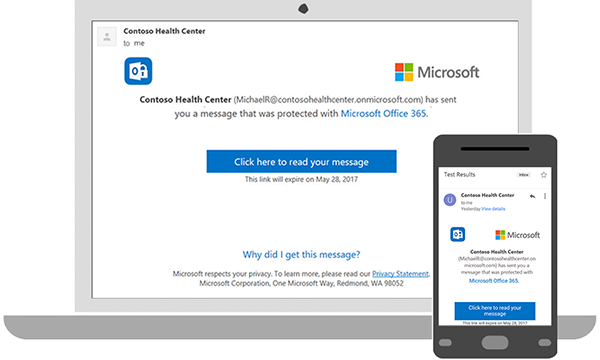
Mensagens protegidas permitem que o remetente defina permissões específicas em uma mensagem, como Não Encaminhar ou Não Imprimir. Se você receber uma mensagem de email protegida enviada para a conta corporativa ou de estudante que você usa com o Microsoft 365 em qualquer plataforma Outlook, a mensagem deverá abrir como qualquer outra mensagem. Você verá uma faixa na parte superior da mensagem que informa sobre quaisquer restrições na mensagem.
Se você estiver usando uma conta de email ou programa de email diferente, talvez receba uma notificação de que recebeu uma mensagem protegida e precisará tomar medidas adicionais.
- Ler uma mensagem protegida no Outlook
- Ler uma mensagem protegida com o Gmail
- Ler uma mensagem protegida com um código de uso único
Ler uma mensagem protegida no Outlook
Se você estiver usando uma conta corporativa ou de estudante com o Microsoft 365 em qualquer área de trabalho ou versão online do Outlook (novo ou clássico Outlook, Outlook para Mac, Outlook na Web ou Outlook.com), você não precisará fazer nada especial para ler sua mensagem.
Ler uma mensagem protegida com o Gmail
Área de trabalho/navegador:
- Abra a mensagem.
- Selecione Ler sua mensagem.
- Selecione Entrar com o Google.
- Você será redirecionado para a página de entrada do Gmail. Depois de entrar, selecione Permitir.
- Sua mensagem protegida será exibida em uma nova guia do navegador. Você não poderá exibir a mensagem protegida na janela do Gmail.
Ler uma mensagem protegida com um código de uso único
Alguns clientes e serviços de email não podem abrir mensagens protegidas automaticamente. Se você tiver uma conta de email do Yahoo ou de outro provedor de serviços de Internet, precisará obter um código de uso único para ler a mensagem.
Área de trabalho/navegador:
- Abra a mensagem.
- Selecione Ler a mensagem.
- Você será redirecionado para uma página onde poderá entrar e receber um código de uso único.
- Verifique seu email para obter o código de uso único. Insira o código na janela do navegador e selecione Continuar para ler a mensagem.
Confira também
Verificar a assinatura digital em uma mensagem de email assinada
Saiba mais sobre como proteger e proteger mensagens de email no Outlook
Enviar mensagens criptografadas com uma assinatura pessoal ou familiar do Microsoft 365
Enviar emails criptografados S/MIME ou Microsoft Purview no Outlook