

Este artigo é para pessoas que desejam controlar seu computador e criar texto usando a voz com o Windows. Este artigo faz parte do conjunto de conteúdos do Suporte de Acessibilidade para Windows, em que você pode encontrar mais informações sobre recursos de acessibilidade do Windows. Para obter ajuda geral, visite a página inicial do Suporte da Microsoft.
O acesso por voz agora pode ser usado para configurar um novo computador Windows e navegar pela experiência pronta para uso (OOBE). Você só precisa de uma conexão com a Internet durante o processo de configuração. Para obter uma lista de comandos de acesso de voz, vá para Lista de comandos de acesso de voz.
O acesso por voz é um recurso do Windows 11 que permite que qualquer pessoa controle seu PC e crie texto usando apenas a voz e sem uma conexão com a Internet. Por exemplo, você pode abrir e alternar entre aplicativos, navegar na Web e ler e escrever emails usando sua voz. Para obter mais informações, acesse Usar o acesso por voz para controlar seu PC e criar textos com sua voz.
O acesso por voz está disponível no Windows 11, versão 22H2 e posterior. Para obter mais informações sobre os novos recursos do Windows 11 22H2 e como obter a atualização, confira Novidades nas atualizações recentes do Windows. Não sabe qual versão do Windows você tem? Confira: Localizar a versão do Windows.
Neste tópico
- Configurar um novo computador Windows com acesso de voz
- Fazer logon no seu computador com acesso de voz
Configurar um novo computador Windows com acesso de voz
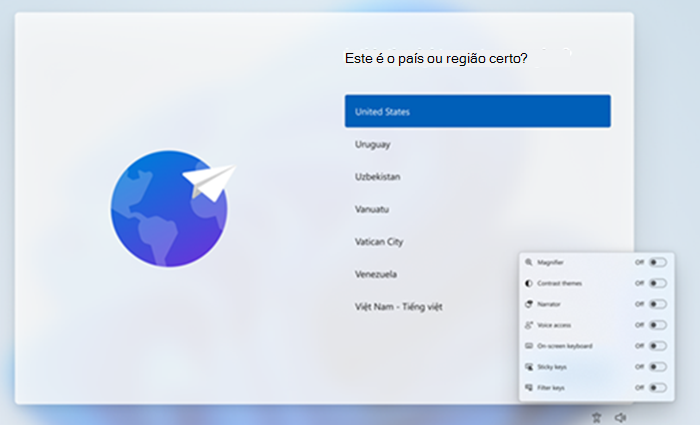
Você pode configurar um novo computador Windows e navegar pela tela OOBE (Configuração Inicial pelo Usuário) com acesso de voz.
- Inicie o submenu Acessibilidade na tela OOBE (Experiência Inicial pelo Usuário) e selecione o acesso por voz para habilitá-lo.
Observação
Verifique se você está conectado à Internet ao configurar o computador para habilitar o download do modelo de idioma e configurar o acesso de voz.
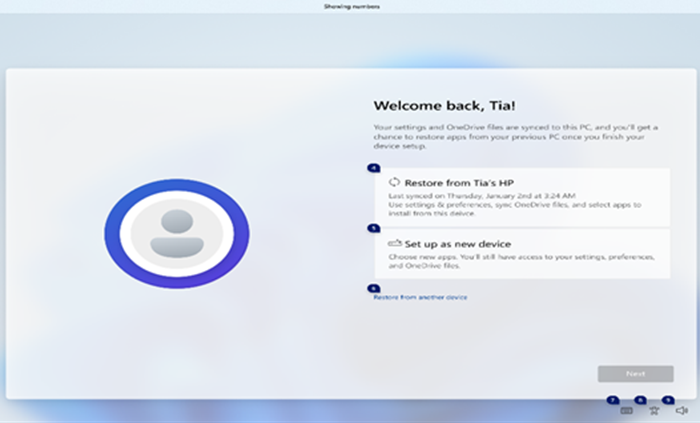
- Navegue pelo OOBE e insira sua senha usando um teclado virtual. Diga "mostrar teclado" para abrir o teclado virtual com rótulos numéricos. Para obter mais informações sobre o teclado virtual, confira a seção "Usar o teclado virtual" em Ditar texto com voz.
- Controle o mouse e o foco usando sobreposições de número e grade. Para saber mais sobre o uso de sobreposições, consulte a seção "Interagir com itens da interface do usuário usando sobreposições de número" em Usar voz para interagir com itens na tela.
Fazer logon no seu computador com acesso de voz
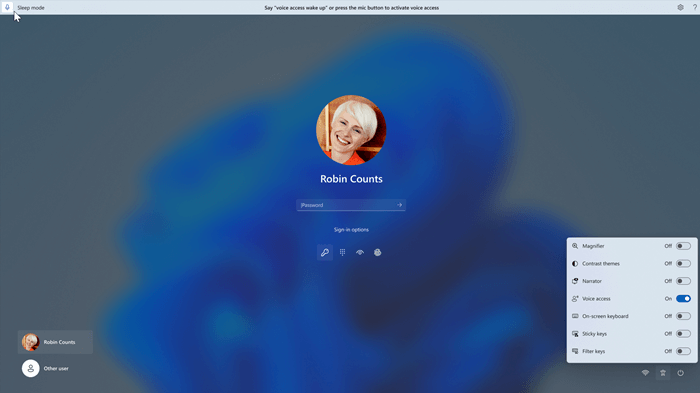
Use as etapas a seguir para fazer logon no computador e acessar outras áreas da Tela de bloqueio com acesso de voz.
- Habilite o acesso por voz no submenu Acessibilidade na tela de bloqueio.
Observação
- Se você nunca experimentou o acesso por voz, é recomendável pesquisar o acesso por voz em Pesquisar na barra de tarefas e concluir a configuração inicial antes de experimentá-lo pela primeira vez na tela de bloqueio.
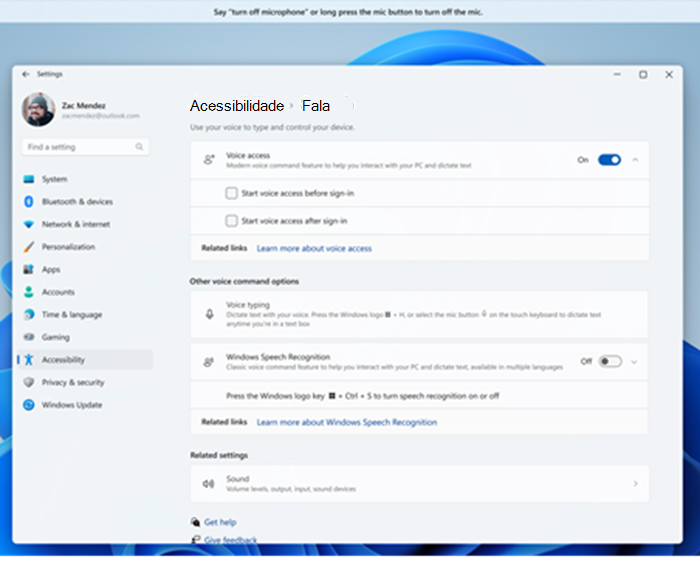
- Para ter acesso de voz automaticamente ativado sempre, selecione Configurações > de Fala de Acessibilidade > no menu Iniciar e marque Iniciar acesso de voz antes de entrar.
- Siga as instruções na barra de acesso por voz para colocar o foco no campo de senha e use sua voz para ditar sua senha ou PIN.
- Como alternativa, você pode dizer "mostrar teclado" para abrir o teclado virtual com rótulos numéricos.
- Você pode dizer os números nas teclas para inserir as letras associadas a ele. Isso impedirá que a senha real que você está digitando seja ouvida por qualquer pessoa nas proximidades. Para obter mais informações sobre como usar teclados virtuais, confira a seção "Usar o teclado virtual" em Ditar texto com voz.
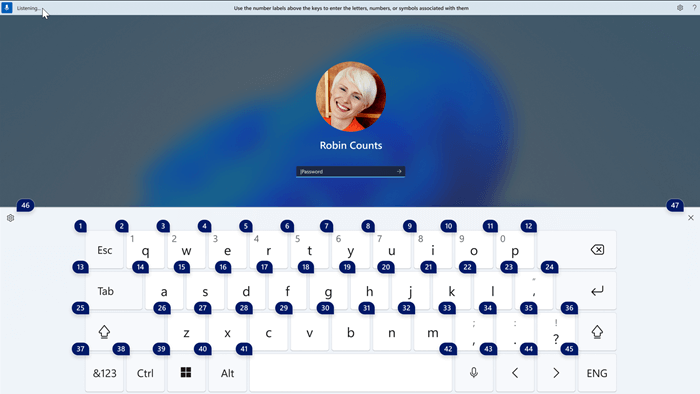
- Você também pode usar outros comandos, como "Mostrar números" ou "Clicar <no nome> do elemento", para acessar outros elementos na tela de bloqueio.
Confira também
Usar voz para interagir com itens na tela
Lista de comandos de acesso de voz
Perguntas Frequentes sobre o Acesso de voz
Suporte técnico para clientes com deficiências
A Microsoft quer proporcionar a melhor experiência possível para todos os clientes. Se você tiver alguma deficiência ou dúvidas sobre acessibilidade, contate o Answer Desk de Acessibilidade da Microsoft para obter assistência técnica. A equipe de suporte do Answer Desk Acessibilidade é treinada no uso de várias tecnologias adaptativas populares e pode oferecer assistência em espanhol, francês, inglês e na língua de sinais dos EUA. Acesse o site do Microsoft Answer Desk Acessibilidade para descobrir os detalhes de contato para a sua região.
Se você for um usuário empresarial, comercial ou governamental, entre em contato com o Answer Desk de Deficiência corporativo.