
Este artigo é para pessoas que desejam controlar seu computador e criar texto usando a voz com o Windows. Este artigo faz parte do conjunto de conteúdos do Suporte de Acessibilidade para Windows, em que você pode encontrar mais informações sobre recursos de acessibilidade do Windows. Para obter ajuda geral, visite a página inicial do Suporte da Microsoft.
Use comandos de acesso de voz para editar o texto em que você está trabalhando. Você pode cortar, copiar e colar texto, aplicar formatação em negrito ou itálico e converter texto em todas as letras maiúsculas usando comandos de voz diretos. Para obter uma lista de comandos de acesso de voz, vá para Lista de comandos de acesso de voz.
O acesso por voz é um recurso do Windows 11 que permite que qualquer pessoa controle seu PC e crie texto usando apenas a voz e sem uma conexão com a Internet. Por exemplo, você pode abrir e alternar entre aplicativos, navegar na Web e ler e escrever emails usando sua voz. Para obter mais informações, acesse Usar o acesso por voz para controlar seu PC e criar textos com sua voz.
O acesso por voz está disponível no Windows 11, versão 22H2 e posterior. Para obter mais informações sobre os novos recursos do Windows 11 22H2 e como obter a atualização, confira Novidades nas atualizações recentes do Windows. Não sabe qual versão do Windows você tem? Confira: Localizar a versão do Windows.
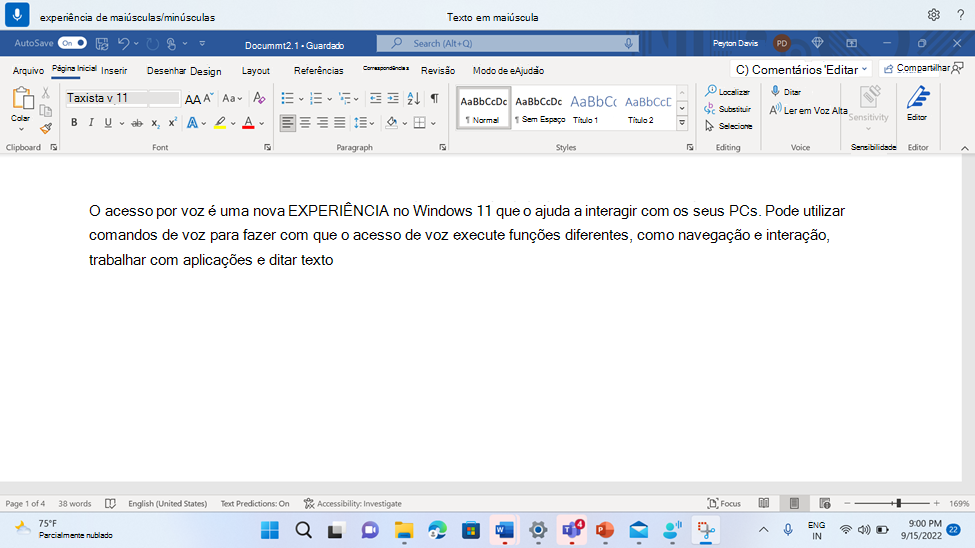
Se você quiser editar o texto no qual acabou de trabalhar, o acesso por voz tem comandos diferentes para fazer isso. Por exemplo, se você acabou de ditar a linha "trabalhando com aplicativos e ditando texto" e deseja reformular a linha, diga "Excluir isso" e o acesso por voz removerá toda a linha que você acabou de ditar.
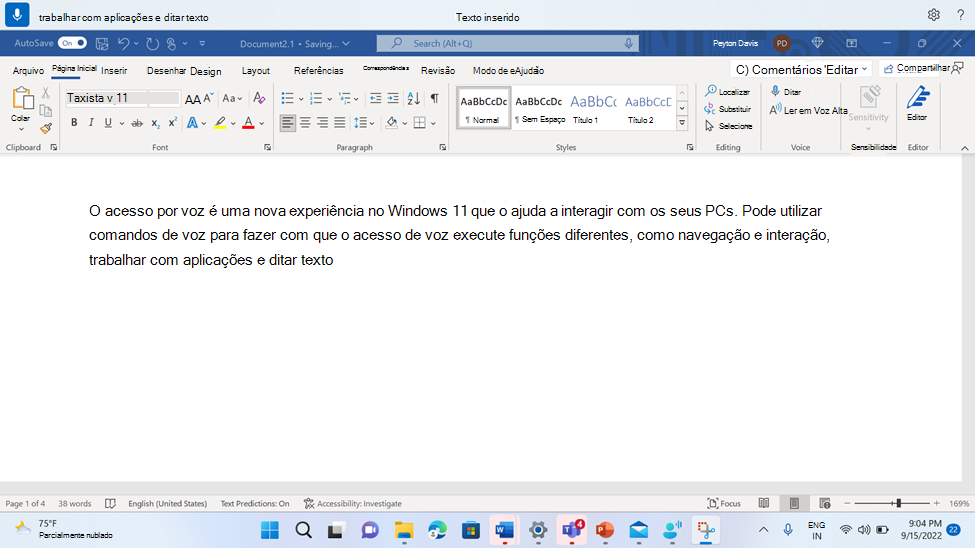
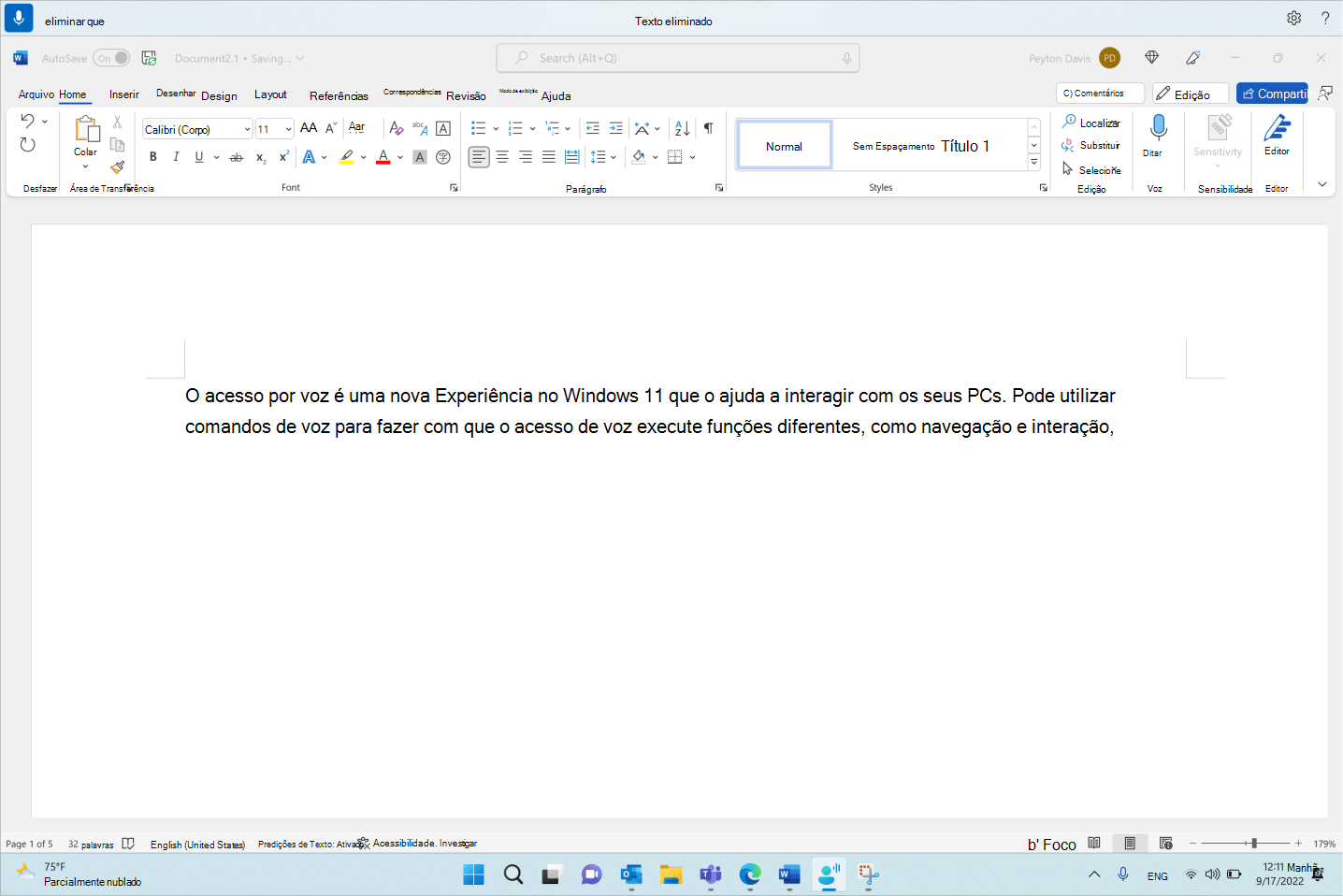
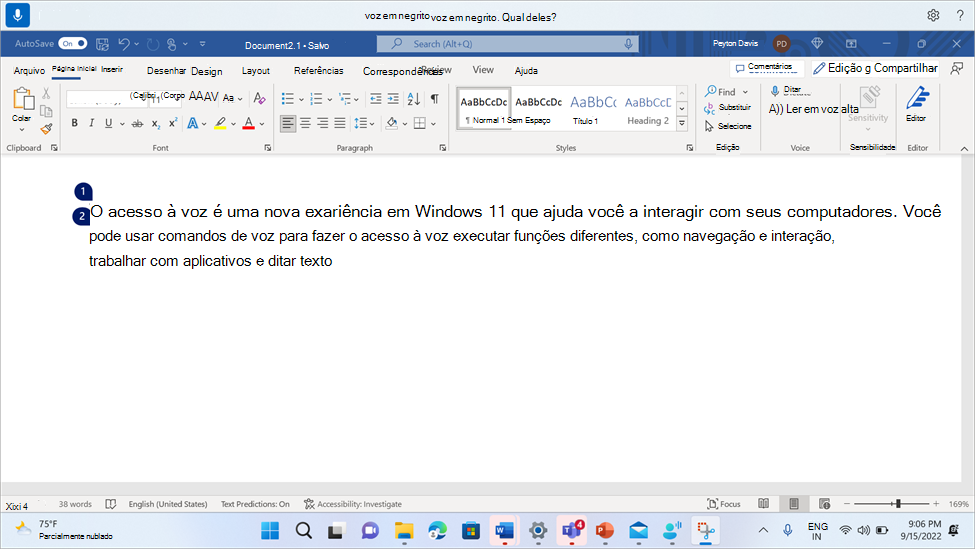
Se você quiser editar uma frase específica e houver várias instâncias da frase presentes, o acesso por voz coloca rótulos numerados em todas as correspondências. Em seguida, você pode selecionar qual instância específica deseja editar.
Por exemplo, para aplicar formatação em negrito à palavra "voz", diga "voz em negrito". Como há várias ocorrências da palavra, o acesso por voz mostra rótulos numerados em cada ocorrência. Para editar a palavra "voz" no início da segunda linha, diga "Clique em dois".
Se você quiser remover espaços em branco entre as palavras que acabou de ditar, use o comando "Não espaçar isso". Isso é útil ao inserir nomes de usuário ou IDs de email. Por exemplo, se você ditou "Sara Melo", mas na verdade queria "Melo" sem espaço, você pode simplesmente dizer "Sem espaço nisso" depois de ditar o texto.
Observação
Você também pode usar o comando "Sem espaço" ao inserir texto. Para saber mais sobre o comando, vá para Ditar texto com voz.
| Para | Diga isso | Exemplo |
|---|---|---|
| Exclua o texto selecionado ou o último texto determinado. | "Excluir isso" | |
| Exclua uma parte específica do texto em uma caixa de texto. | "Excluir <texto>" | "Excluir Olá, Mundo" |
| Exclua caracteres, palavras, linhas ou parágrafos anteriores ou seguintes. | "Excluir o número anterior <de caracteres, palavras, linhas ou parágrafos>" ou "Excluir o próximo <número de caracteres, palavras, linhas ou parágrafos>" | "Excluir palavra anterior", "Excluir próximas duas linhas", "Excluir parágrafo anterior" |
| Exclua todo o texto em uma caixa de texto. | "Excluir tudo" | |
| Recortar o texto selecionado ou o último texto determinado. | "Recortar isso" | |
| Copie o texto selecionado ou o último texto determinado. | "Copiar isso" | |
| Cole o texto em uma caixa de texto. | "Colar" | |
| Desfazer ou reverter a ação anterior. | "Desfazer isso" | |
| Refazer ou restaurar a ação anterior. | "Refazer isso" | |
| Aplique formatação em negrito a uma parte específica do texto. | "Texto> em negrito<" | "Olá mundo ousado" |
| Aplique a formatação itálico a uma parte específica do texto. | "Texto <>em itálico" | "Itálico Olá, Mundo" |
| Sublinhe um trecho específico do texto. | "Sublinhar <texto>" | "Sublinhar Olá, Mundo" |
| Aplique formatação em negrito, itálico ou sublinhado ao texto selecionado ou ao último texto determinado. | "Aplicar negrito nisso" "Colocar em Itálico isso" "Sublinhar isso" |
|
| Coloque em maiúscula a primeira letra de uma palavra específica. | "Colocar palavra em maiúsculas<>" | "Escrever olá em iniciais maiúsculas" |
| Insira texto no cursor e coloque em maiúscula a primeira letra de cada palavra. | "Texto> em maiúsculas<" | "Caps hello world" |
| Coloque em maiúsculas todas as letras de uma palavra específica. | "Palavra> em <maiúsculas" | "Olá maiúsculo" |
| Altere todas as letras de uma palavra específica para minúsculas. | "Palavra em minúsculas<>" | "Olá minúsculo" |
| Execute uma ação no texto selecionado ou no último texto determinado. | "<Ação> que" | "Colocar isso em maiúsculas", "Colocar isso em maiúsculas", "Colocar isso em minúsculas" |
| Executar ação nas palavras, linhas ou parágrafos seguintes ou anteriores | "<Número anterior <de palavras, linhas ou parágrafos> da ação>" ou "<Próxima <ação> número de palavras, linhas ou parágrafos>" | "Colocar em maiúsculas as duas palavras anteriores", "Colocar as próximas duas linhas em maiúsculas" |
| Remova todos os espaços em branco do texto selecionado ou do último texto determinado. Por exemplo, se você ditar "Peyton Davis @outlook.com" em seu último enunciado e quiser remover todos os espaços para obter a saída como PeytonDavis@outlook.com. | "Não colocar espaço nisso" | |
| Insira texto no cursor sem nenhum espaço em branco antes do texto. Por exemplo, se você adicionou o texto "Sara" a uma caixa de texto e, em seguida, deseja inserir "Melo", mas não deseja adicionar um espaço antes de "Melo". A saída será "SaraMelo". | "Sem texto com espaçamento<>" | "Sem espaço Davis" |
Observação
- Se você já selecionou um trecho de texto com comandos de seleção específicos ou por outros métodos de entrada (por exemplo, teclado ou mouse) e, em seguida, disser um comando de edição usando a estrutura "<Ação> que", por exemplo, "Excluir isso", o acesso por voz aplicará o comando ao trecho de texto selecionado.
- O comando "Uppercase" altera todo o texto selecionado para maiúsculas. O comando "Capitalizar" altera apenas as maiúsculas e minúsculas da primeira letra de cada palavra na seleção.
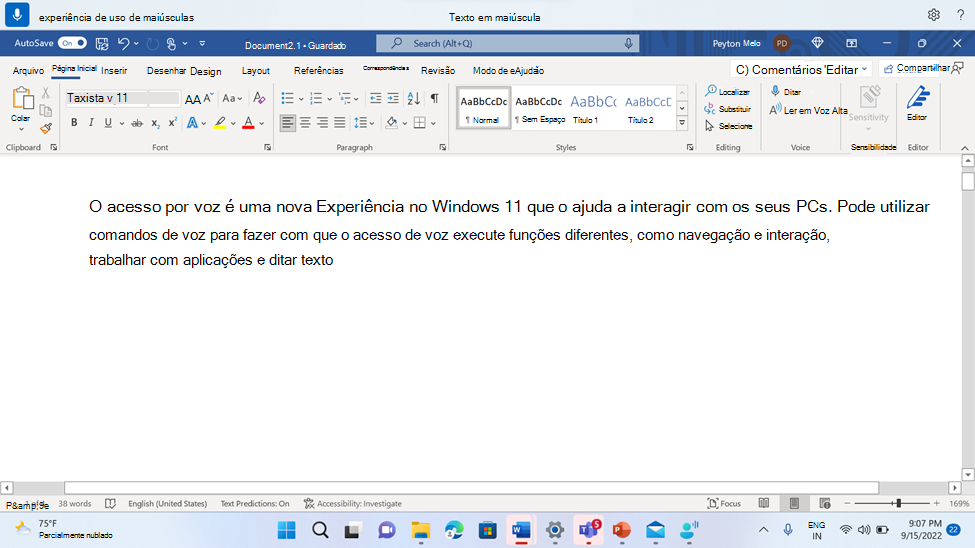
Se os comandos de edição falharem, tente usar os comandos de seleção e, em seguida, os atalhos de teclado padrão para fazer a edição (por exemplo, "Pressionar Backspace" ou "Pressionar Control B"). Para obter mais informações, confira Usar o teclado com voz.
Confira também
Usar voz para trabalhar com windows e aplicativos
Usar voz para interagir com itens na tela
Perguntas Frequentes sobre o Acesso de voz
Suporte técnico para clientes com deficiências
A Microsoft quer proporcionar a melhor experiência possível para todos os clientes. Se for portador de deficiência ou tiver perguntas relacionadas com acessibilidade, contacte o Answer Desk para Pessoas Portadoras de Deficiência da Microsoft para obter assistência técnica. A equipe de suporte do Answer Desk Acessibilidade é treinada no uso de várias tecnologias adaptativas populares e pode oferecer assistência em espanhol, francês, inglês e na língua de sinais dos EUA. Acesse o site do Microsoft Answer Desk Acessibilidade para descobrir os detalhes de contato para a sua região.
Se for um utilizador da administração pública, comercial ou empresarial, contacte o Answer Desk de Acessibilidade para empresas.