
Este artigo é para pessoas que desejam controlar seu computador e criar texto usando a voz com o Windows. Este artigo faz parte do conjunto de conteúdos do Suporte de Acessibilidade para Windows, em que você pode encontrar mais informações sobre recursos de acessibilidade do Windows. Para obter ajuda geral, visite a página inicial do Suporte da Microsoft.
Ao usar o acesso de voz para ditar texto e criar documentos, você pode usar comandos de voz para selecionar texto e editar o texto selecionado. Você pode selecionar o texto que ditou por último, uma parte específica do texto ou selecionar vários caracteres, palavras, linhas ou parágrafos. Para obter uma lista de comandos de acesso de voz, vá para Lista de comandos de acesso de voz.
O acesso por voz é um recurso do Windows 11 que permite que qualquer pessoa controle seu PC e crie texto usando apenas a voz e sem uma conexão com a Internet. Por exemplo, você pode abrir e alternar entre aplicativos, navegar na Web e ler e escrever emails usando sua voz. Para obter mais informações, acesse Usar o acesso por voz para controlar seu PC e criar textos com sua voz.
O acesso por voz está disponível no Windows 11, versão 22H2 e posterior. Para obter mais informações sobre os novos recursos do Windows 11 22H2 e como obter a atualização, confira Novidades nas atualizações recentes do Windows. Não sabe qual versão do Windows você tem? Confira: Localizar a versão do Windows.
Se quiser selecionar e editar o texto que acabou de ditar, diga "Selecionar isso".
Para selecionar partes específicas do texto que você ditou anteriormente, diga "Selecionar anterior" ou "Selecionar próximo", seguido pelo número de palavras, caracteres, linhas ou parágrafos que você deseja selecionar. O texto é selecionado de forma relativa à posição atual do cursor.
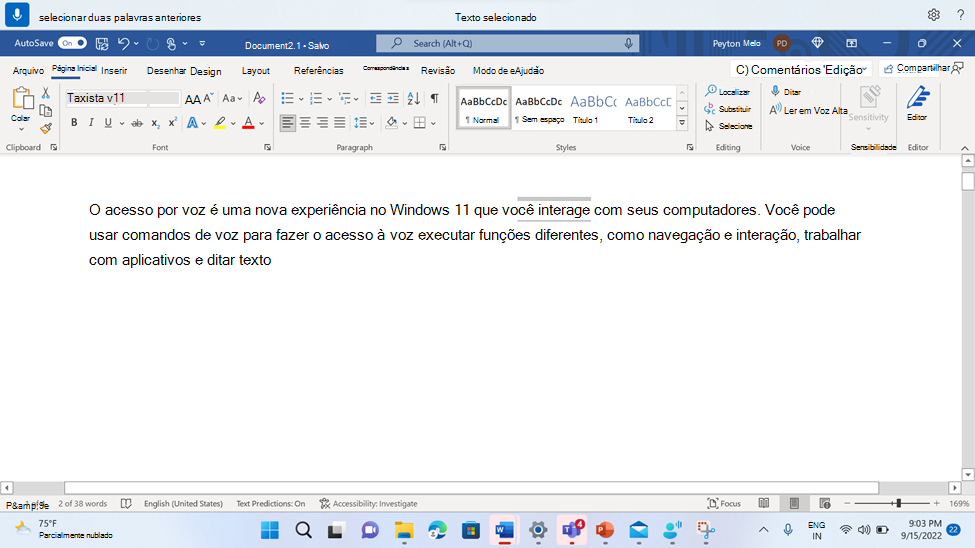
Por exemplo, se o cursor estiver no início da palavra "interagir" e você disser "Selecionar as duas palavras anteriores", as palavras "ajuda você" serão selecionadas.
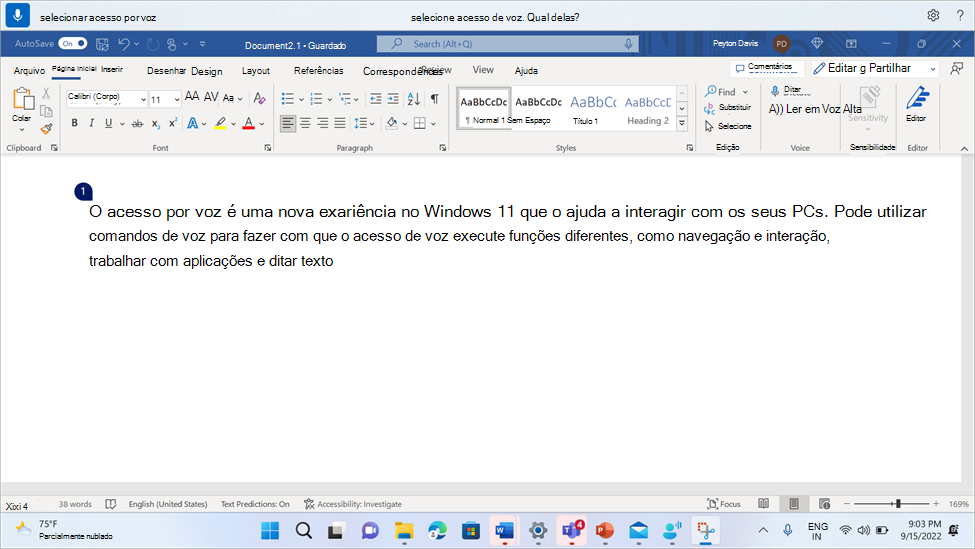
Para selecionar qualquer frase em uma caixa de texto, independentemente da posição do cursor, diga "Select", seguido da frase. Por exemplo, para selecionar a frase "acesso de voz", diga "Selecionar acesso de voz". Se houver mais de uma ocorrência da frase "acesso de voz", o acesso de voz colocará um rótulo numerado em todas as ocorrências e solicitará que você selecione a instância desejada. Em seguida, diga "Clique", seguido pelo número associado à instância da frase que você deseja selecionar. Por exemplo, "Clique em um" seleciona a primeira ocorrência de acesso de voz na primeira linha.
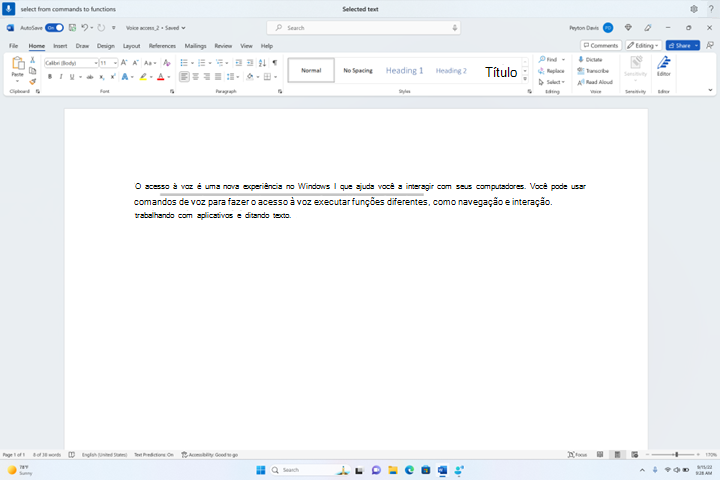
Você também pode selecionar um intervalo de texto em uma caixa de texto. Para fazer isso, diga "Selecionar de", seguido pelo texto inicial no intervalo e, em seguida, "Para", seguido pelo texto final do intervalo. Por exemplo, "Selecionar de comandos para funções" seleciona tudo entre as duas palavras.
| Para | Diga isso | Exemplo |
|---|---|---|
| Selecione o último texto que você ditou. | "Selecionar isso" | |
| Selecione todo o texto em uma caixa de texto. | "Selecionar tudo" | |
| Selecione uma parte específica do texto em uma caixa de texto. | "Selecionar <texto>" | "Selecionar olá, mundo" |
| Selecione um intervalo de texto em uma caixa de texto. | "Selecionar do <texto 1> ao <texto 2>" | "Selecionar de comandos para funções" |
| Selecione as palavras anteriores ou seguintes. | "Selecione o número anterior <de palavras>" ou "Selecione o próximo <número de palavras>" |
"Selecione a palavra anterior" ou "Selecione as próximas duas palavras" |
| Selecione o(s) caractere(s) anterior(es) ou seguinte(s). | "Selecionar o número anterior <de caracteres>" ou "Selecionar o próximo <número de caracteres>" | "Selecionar caractere anterior" ou "Selecionar os próximos três caracteres" |
| Selecione a(s) linha(s) anterior(is) ou seguinte(s). | "Selecionar o número anterior <de linhas>" ou "Selecionar o próximo <número de linhas>" |
"Selecionar duas linhas anteriores" ou "Selecionar próximas quatro linhas" |
| Selecione o(s) parágrafo(s) anterior ou seguinte(s). | "Selecionar o número anterior <de parágrafos>" ou "Selecionar o próximo <número de parágrafos>" |
"Selecionar os dois parágrafos anteriores" ou "Selecionar os próximos três parágrafos" |
| Desmarque o texto selecionado. | "Desmarcar isso" |
Para selecionar texto não editável, use a funcionalidade de arrastar com sobreposição de grade. Para selecionar imagens e outros conteúdos não textuais, use a sobreposição de grade. Para obter mais informações, confira Usar o mouse com voz.
Observação
Se um dos comandos de seleção gerar um erro, você poderá usar outros tipos de seleção ou as sobreposições de grade.
Confira também
Usar voz para interagir com itens na tela
Perguntas Frequentes sobre o Acesso de voz
Suporte técnico para clientes com deficiências
A Microsoft quer proporcionar a melhor experiência possível para todos os clientes. Se você tiver alguma deficiência ou dúvidas sobre acessibilidade, contate o Answer Desk de Acessibilidade da Microsoft para obter assistência técnica. A equipe de suporte do Answer Desk Acessibilidade é treinada no uso de várias tecnologias adaptativas populares e pode oferecer assistência em espanhol, francês, inglês e na língua de sinais dos EUA. Acesse o site do Microsoft Answer Desk Acessibilidade para descobrir os detalhes de contato para a sua região.
Se você for um usuário empresarial, comercial ou governamental, entre em contato com o Answer Desk de Deficiência corporativo.