
Os links de pai e responsável permitem que as pessoas que não têm uma conta na escola vejam a Biblioteca de Conteúdo ou blocos de anotações do aluno individual do Bloco de Anotações de Classe. Uma forma simples de manter as famílias informadas sobre os materiais das aulas e o progresso dos seus filhos sem precisarem de uma conta escolar. Os links que você cria são somente leitura: um responsável com acesso não pode editar o conteúdo do bloco de anotações.
Observação
Se não vir imediatamente a aplicação Blocos de Notas Escolares, navegue de microsoft365.com para Aplicações>Todas as aplicações ou vá diretamente para aka.ms/classnotebook.
Inicie sessão no microsoft365.com com o início de sessão fornecido pela sua escola.
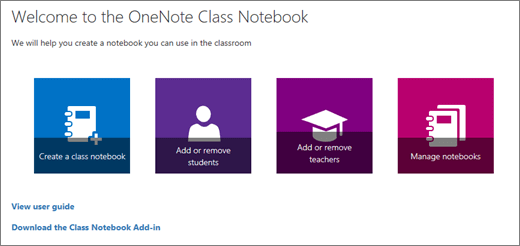
Selecione o Bloco de Anotações de Classe, em seguida Gerenciar blocos de anotações no Assistente de Bloco de Anotações de Classe.
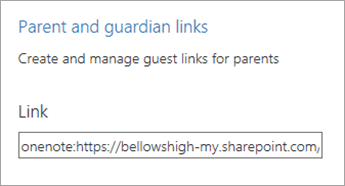
Desloque-se para o bloco de notas que pretende partilhar e selecione Ligações para encarregados de educação e tutores.
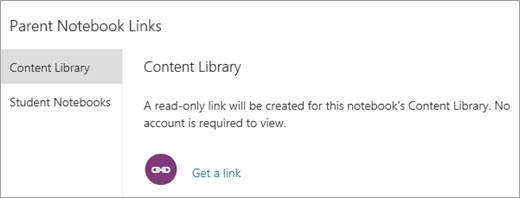
Escolha Biblioteca de Conteúdo e Obter um link para criar e copiar um link para a Biblioteca de Conteúdo do seu Bloco de Anotações de Classe.
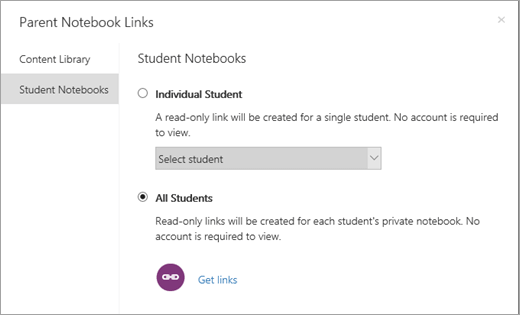
Escolha Blocos de Anotações do Aluno para criar links para blocos de anotações do aluno individual ou para criar links para os blocos de anotações de todos os alunos ao mesmo tempo.
Dica
Selecione o hiperlink para exportar links em um arquivo .csv depois de criar links para todos os alunos.
Copie e compartilhe os links que você criou.
Importante
As ligações para encarregados de educação e tutor só funcionam quando o seu inquilino permite que qualquer pessoa partilhe ligações. Se as ligações falharem ou os tutores não os conseguirem abrir, peça ao administrador de TI para marcar as definições de partilha da sua organização.
Saiba mais
Habilitar grupo de seções apenas para professores
Bloquear espaço de colaboração