
Bloqueie uma página de aluno para impedir edições enquanto você a revisa ou após a data de conclusão. Enquanto uma página de aluno estiver bloqueada, você poderá exibir e fazer comentários, mas os alunos só poderão exibir a página.
O bloqueio de página está disponível nas versões suportadas do OneNote para Windows, OneNote para a Web, OneNote para Mac, OneNote para iPad, iPhone e Android.
Bloquear páginas do bloco de anotações de classe no OneNote
Abra o OneNote e navegue até o Bloco de Anotações de Classe que você precisa editar.
Encontre e selecione o Bloco de Anotações de Classe na faixa de opções na parte superior da janela e selecione Revisar Trabalho do Aluno.
Escolha a seção do bloco de anotações e a página que você está examinando e selecione Avançar.
Selecione Bloqueio de página.
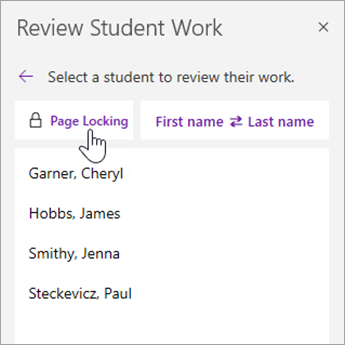
Escolha Selecionar Tudo para bloquear todas as páginas ou marque a caixa de seleção ao lado do nome do aluno para bloquear páginas individuais.
Dica
Selecione o Nome ou o Sobrenome para classificar a lista de alunos.
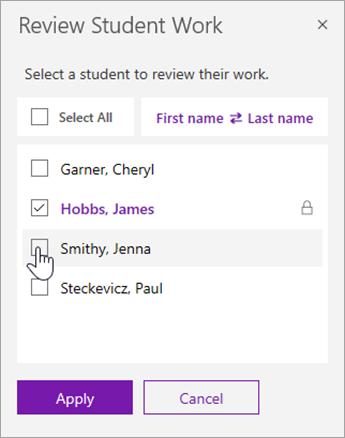
Selecione Aplicar.
Para desbloquear páginas, retorne ao painel Revisar Trabalho do Aluno e selecione Bloqueio de Página novamente. Desmarque as caixas de seleção e selecione Aplicar.
Versões com suporte do OneNote
| Produto | Versão | Como marcar |
|---|---|---|
| OneNote para Windows com Microsoft 365 | Atualização atual do Microsoft 365 | Selecione Conta de Arquivo >e procure o número da versão e do build em Sobre o OneNote. |
| OneNote para a Web | N/D | Abra o link do bloco de anotações em um navegador da Web e entre com sua conta de estudante. |
| OneNote para Mac | Versão 16.10 ou superior | Selecione OneNote na barra de menus e, em seguida, selecione Sobre o OneNote. |
| OneNote para iPad e iPhone | Versão 16.10 ou superior | Abra as configurações do OneNote e role até a parte inferior da tela. |
| OneNote para Android | Versão 9001.1000 ou superior | Selecione o menu ... e, em seguida, selecione Configurações > sobre. |
Saiba mais
Analisar o trabalho do aluno no Bloco de Anotações de Classe