

Lamentamos os problemas que você está tendo para sincronizar seu OneDrive. Para ajudá-lo a ressincronizar, siga as etapas abaixo para desvincular e revincular seu computador ao OneDrive.
Observação
- Se você exceder seu armazenamento da Microsoft, não poderá carregar, editar ou sincronizar novos arquivos (como Imagens da câmera) para o OneDrive. Saiba mais sobre o armazenamento em nuvem da Microsoft.
- Nenhum dado será perdido desvinculando e revinculando seu OneDrive, suas pastas locais serão desconectadas da nuvem por um curto período de tempo. Todas as alterações feitas enquanto você estiver desvinculado serão sincronizadas quando a revinculação for concluída.
1. Desvincular sua conta do OneDrive para resolver problemas de sincronização
- Selecione a nuvem do OneDrive em sua área de notificação para mostrar o pop-up do OneDrive.

- Selecione o ícone Ajuda e Configurações do OneDrive
 e selecione Configurações.
 - Acesse a guia Conta .
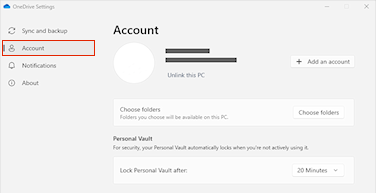
- Selecione Desvincular este computador e, em seguida, selecione Desvincular conta.
2. Limpe as credenciais de entrada do OneDrive do seu dispositivo
- Pressione a tecla Windows R para abrir a caixa
 + de diálogo "Executar".
 - Insira o caminho %localappdata%\Microsoft\OneDrive\settings e selecione OK.
- Exclua o arquivo PreSignInSettingsConfig.json .
3. Entre novamente para revincular sua conta do OneDrive
Pressione
e digite OneDrive.Selecione o aplicativo OneDrive e entre quando solicitado.
Quando você entrar,OneDrive solicitará que você verifique se já existe uma pasta: selecione Usar esta pasta.
Dica
Selecione Escolher nova pasta se quiser mover sua OneDrive para um novo local.
OneDrive agora sincronizará seus arquivos e pastas de volta no seu computador. O OneDrive não baixará todos os seus arquivos (apenas seus espaços reservados para economizar espaço; saiba como os Files On-Demand funcionam), mas isso ainda levará algum tempo.
Depois que seus arquivos forem ressincronizados, você poderá limpar a modo de exibição da pasta Computador e escolher quais pastas sincronizar com seu computador.
Ainda com problemas?
Use nossa ferramenta de solução de problemas de suporte guiado ou siga as etapas nas seções abaixo.
Verifique se você pode acessar o OneDrive online
Selecione o ícone da nuvem branca ou azul do OneDrive na área de notificação, na extremidade direita da barra de tarefas.

Observação
Talvez seja necessário clicar na seta Mostrar ícones ocultos
 ao lado da área de notificação para ver o ícone do OneDrive . Se o ícone não for exibido na área de notificação, pode ser que o OneDrive não esteja em execução. Selecione Iniciar, digite OneDrive na caixa de pesquisa e selecione OneDrive nos resultados da pesquisa.
Selecione Exibir online.
Observação
Se você estiver com problemas para entrar no OneDrive.com online, marcar o status dos Serviços Online do Microsoft Office no portal de Integridade do Serviço.
Atualize para a versão mais recente do OneDrive
O OneDrive e o Windows são atualizados com frequência, e manter seu PC atualizado pode ajudar com problemas de sincronização.
Baixe as atualizações mais recentes do Windows para aproveitar ao máximo o OneDrive.
Baixe a versão mais recente do OneDrive e instale-a.
Observação
Se você já tem a versão mais recente, a instalação do instalador é concluída automaticamente. Leia mais informações sobre a versão mais recente nas notas de versão.
Pressione
e digite OneDriveAbra o aplicativo OneDrive.
Quando a instalação do OneDrive for iniciada, insira o endereço de email da sua conta da Microsoft e selecione Entrar para configurar sua conta.
Retirar arquivos de uma pasta de sincronização
Se você vir o ícone de sincronização travado por um longo período de tempo, mover alguns arquivos para fora de uma pasta de sincronização pode ajudar a resolver problemas de sincronização.
- Abra as configurações do OneDrive (selecione o ícone da nuvem do OneDrive na área de notificação e, em seguida, selecione o ícone Ajuda e Configurações do OneDrive)
- Selecione Pausar sincronização.
- Escolha por quanto tempo deseja pausar o OneDrive.
Após escolher a hora, faça o seguinte:
- Selecione um arquivo de uma das suas pastas de sincronização e mova-o para uma pasta diferente que não faça parte do OneDrive.
- Selecione
 novamente e selecione Retomar sincronização...
 - Uma vez concluída a sincronização, volte o arquivo para a pasta.
Restaurar o OneDrive
Redefinir o OneDrive às vezes pode resolver problemas de sincronização. O OneDrive realizará uma sincronização completa após a redefinição.
Observação
- Redefinir o OneDrive desconectará todas as conexões de sincronização existentes (incluindo o OneDrive pessoal e o OneDrive corporativo ou de estudante, se configurado).
- Você não perde dados ou arquivos ao redefinir o OneDrive no seu computador.
Aprenda como resetar OneDrive.
Confira também
Não é possível entrar no OneDrive
O que significam os ícones do OneDrive?
O que significam os códigos de erro do OneDrive?
Como cancelar ou interromper a sincronização no OneDrive
Mais correções de problemas recentes do OneDrive
Precisa de mais ajuda?
Suporte de conta. Para obter ajuda com sua conta Microsoft e assinaturas, visite Ajuda de Conta & Cobrança.
Suporte técnico. Para obter suporte técnico, selecione Contatar o Suporte da Microsoft abaixo, insira o problema e selecione Obter Ajuda.
Os usuários de dispositivos móveis podem entrar em contato com o Suporte abrindo o aplicativo OneDrive e sacudindo suavemente o dispositivo.
Suporte da comunidade. As comunidades ajudam você a fazer perguntas, fazer comentários e ouvir especialistas com conhecimento avançado. Pergunte à Comunidade Microsoft. Não divulgue informações pessoais ou confidenciais em fóruns públicos.