O OneDrive não consegue se conectar ao Windows [SOLUÇÃO ALTERNATIVA]
PROBLEMA
Após habilitar Arquivos sob Demanda em OneDrive, alguns clientes poderão ver o seguinte erro ao tentar acessar itens na sua pasta do OneDrive.
- OneDrive não é possível se conectar ao Windows. Arquivos sob Demanda requerem uma conexão com o Windows para mostrar seus arquivos sem ocupar espaço neste dispositivo. O OneDrive pode seguir tentando se conectar ao Windows ou você pode optar por baixar todos os seus arquivos. Você não será capaz de usar arquivos somente online até que isso seja corrigido.
STATUS: SOLUÇÃO ALTERNATIVA
Leia mais sobre como resolver o erro ao acessar arquivos no OneDrive.
Problema ao acessar a loja
Se você não conseguir acessar a loja, tente estas dicas:
- Verifique se você tem o aplicativo mais recente da loja e se entrou com uma conta que tenha permissões para comprar ou baixar aplicativos.
- Compre sua assinatura na página de planos e preços do OneDrive .
O OneDrive não pode adicionar sua pasta no momento
Para ajudá-lo a adicionar sua pasta, leia mais sobre quando você não estiver conectado.
A assinatura foi resgatada em outra conta
É possível que você tenha entrado com uma conta diferente da Microsoft. Verifique quais contas estão no seu dispositivo móvel:
- Abra o aplicativo OneDrive.
- Toque na sua imagem de perfil ou no
 .
.
- O nome da sua conta fica na parte superior da tela abaixo de Eu. Se a sua conta corporativa ou de estudante for exibida, toque no
 para ver outras opções de conta ou selecione + Adicionar conta para adicionar sua conta pessoal da Microsoft.
O arquivo ou pasta já existe no OneDrive.
Depois de desmarcar uma pasta da lista de pastas escolhida para sincronização, você poderá ver a mensagem de erro: "O arquivo ou pasta já existe no OneDrive".
Opções de solução alternativa:
Opção 1: exclua do computador.
Observação
É seguro excluir o arquivo porque ele ainda está disponível no OneDrive online. Se você não quiser ter a pasta no OneDrive e apenas ter a pasta no seu computador, mova a pasta para fora da pasta do OneDrive no computador (consulte a opção 2 abaixo).
Opção 2: Remova o arquivo ou pasta do OneDrive.
Observação
Com o arquivo incluído na lista de pastas a serem sincronizadas, mova a pasta para outro local fora da estrutura de pastas do OneDrive. Isso exclui os arquivos e a pasta do OneDrive.com e os disponibiliza somente no computador.
Carregamento bloqueado
PROBLEMA
Esse problema pode ocorrer se você tiver entrado em um aplicativo Microsoft 365 com uma conta que não tem permissão para carregar arquivos no OneDrive.
SOLUÇÃO
Redefina o aplicativo de configurações do Windows que estava conectado à minha conta de trabalho, reinstale o aplicativo OneDrive e resolveu o problema.
- Siga as etapas listadas para adicionar o OneDrive como serviço.
Se isso não ajudar, talvez seja necessário limpar as credenciais antigas do OneDrive seguindo as etapas abaixo.
Alguns usuários podem ter problemas para entrar no OneDrive com credenciais que expiraram no computador.
PROBLEMA
Um arquivo duplicado é criado com o nome do computador adicionado ao nome de arquivo, por exemplo:
- livro1.xlsx
- livro1-desktop-computador.xlsx
SOLUÇÃO ALTERNATIVA
Windows:
- Pressione a tecla Windows R para abrir a caixa
 + de diálogo "Executar".
- Insira o caminho %localappdata%\Microsoft\OneDrive\settings e selecione OK.
- Exclua o arquivo PreSignInSettingsConfig.json .
Mac:
- Na pesquisa do Spotlight , digite "conjunto de chaves" e selecione "Acesso às Chaves". Caso não esteja visível no Spotlight, acesse a pasta Utilitários e abra o Acesso ao Conjunto de Chaves nela.
- Pesquise "OneDrive".
- Exclua "Credencial em Cache do OneDrive".
- Execute o OneDrive.
Se essas soluções alternativas não resolverem o problema, desinstale e reinstale o OneDrive:
Observação
Você não perde dados ou arquivos ao desabilitar ou desinstalar o OneDrive no seu computador. Você sempre pode acessar seus arquivos entrando no OneDrive.com.
Não é possível aplicar a assinatura
Pode levar até 24 horas para que a sua assinatura fique visível.
- Vá para Gerenciar armazenamento e Marque se a sua assinatura e armazenamento estão visíveis.
- Se o problema persistir após 24 horas, entre em contato com o suporte.
Você já está sincronizando esta conta [SOLUÇÃO ALTERNATIVA]
PROBLEMA
Ao tentar adicionar sua conta ao OneDrive para Mac, você pode receber a mensagem de erro: "Você já está sincronizando esta conta".
STATUS: SOLUÇÃO ALTERNATIVA
- Na pesquisa do Spotlight , digite "conjunto de chaves" e selecione " Acesso às Chaves". Caso não esteja visível no Spotlight, acesse a pasta Utilitários e abra o Acesso ao Conjunto de Chaves nela.
- Pesquise "OneDrive".
- Exclua "Credencial em Cache do OneDrive".
- Vá para /Users/<username>/Library/Group Containers/
- Localize e exclua UBF8T346G9. OneDriveSyncClientSuite. plist e UBF8T346G9. OfficeOneDriveSyncIntegration. plist
- Reinicie o OneDrive.
Você está sincronizando uma conta diferente [SOLUÇÃO ALTERNATIVA]
PROBLEMA
Você não consegue entrar no OneDrive e o erro "Você está sincronizando uma conta diferente" é exibido. Isso pode ocorrer depois que você altera sua senha da Conta da Microsoft.
STATUS: SOLUÇÃO ALTERNATIVA
Para obter mais detalhes sobre as soluções alternativas, leiaO OneDrive mostra o erro "você está sincronizando uma conta diferente".
Não é possível sincronizar ou não sincroniza
Este arquivo não pode ser sincronizado
Se você vir a mensagem de erro do OneDrive "Este arquivo não pode ser sincronizado", talvez seja necessário seguir uma ou mais etapas para que o arquivo seja sincronizado novamente, dependendo do erro.
Solucione o erro "Este arquivo não pode ser sincronizado".
Files com este ícone não serão sincronizados

Você poderá ver esse ícone se entrar no OneDrive com uma conta corporativa ou de estudante. Isso significa que seu administrador bloqueou a sincronização de determinados tipos de arquivo. É mais comum bloquear arquivos de dados do Outlook. Saiba como mover ficheiros de dados do Outlook.
Se também iniciar sessão no OneDrive com um conta pessoal, serão aplicadas as mesmas restrições.
Não é possível abrir o ficheiro
Erro "Não é possível abrir o ficheiro" no OneDrive
Se o Windows apresentar uma mensagem de erro a dizer "Não é possível abrir o ficheiro", certifique-se de que o OneDrive está em execução. Consulte o erro "Não é possível abrir o ficheiro" no OneDrive para obter mais detalhes.
Não tem permissões de acesso ao item
PROBLEMA
Alguns utilizadores poderão ver a mensagem de erro "não tem permissões de acesso ao item" quando tentam utilizar o OneDrive.
Resolução
O ficheiro pode estar a ser utilizado noutro local, mas para garantir que não são a causa das permissões de ficheiro, siga estes passos:
- Abra Explorador de Arquivos e procure o ficheiro cujas permissões precisa de alterar.
-
Clique com o botão direito do mouse no arquivo e selecione Propriedades.
- Selecione a guia Segurança.
-
Em Grupos ou nomes de utilizador, selecione Editar.
- Selecione cada utilizador ou grupo listado para ver e alterar as permissões.
- Certifique-se de que a opção Controlo total Permitir está selecionada.
- Clique em Aplicar e, em seguida, em OK.
- Reinicie o computador.
Não foi possível iniciar o Files on Demand
Se você está tentando abrir um arquivo somente online no OneDrive e vê o seguinte erro:
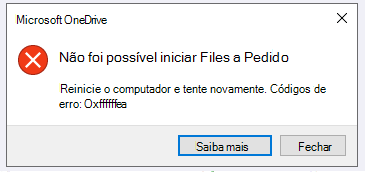
Não foi possível iniciar o Files on Demand
Reinicie o seu computador e tente novamente.
Isso pode ocorrer porque o serviço Arquivos sob Demanda está sendo bloqueado por filtros legados em alguns softwares antivírus. Para resolver esse problema, tente o seguinte:
Solução 1: Atualize e reinicie seu computador
Instale as atualizações mais recentes do Windows e do Office e reinicie o computador. Para obter mais informações, consulte Atualizar o Windows e Instalar atualizações do Office.
Também deve certificar-se de que o OneDrive foi atualizado para a versão mais recente: na página de notas de versão do OneDrive que é aberta, marcar esse número em relação ao lançamento mais recente na parte superior da página e selecionar Transferir o OneDrive para Windows se o lançamento mais recente for um número superior.
Solução 2: Atualizar seu software antivírus
Atualizar seu software antivírus pode atualizar os filtros que causam esse problema. Para obter mais detalhes, contate o fabricante do software.
Esta subscrição pertence a outra conta
A subscrição que comprou na Apple já está associada a uma Conta Microsoft. As subscrições estão associadas à Conta Microsoft que utilizou para iniciar sessão na sua aplicação do Office quando comprou a subscrição. Na maioria dos casos, este problema ocorre quando compra o Microsoft 365 com uma conta Microsoft pessoal, mas depois inicia sessão com uma Conta Microsoft pessoal ou profissional diferente.
Já subscreveu
A sua conta já tem uma subscrição ativa do Microsoft 365, possivelmente de outra plataforma. Detetámo-lo durante a sua tentativa de compra.
A sua subscrição está a ser ativada
Tenha em atenção que após comprar uma subscrição, as atualizações de armazenamento podem demorar até 24 horas a aparecer na sua conta.
Esta conta tem uma subscrição do Google Play
Os utilizadores do iOS poderão ver este erro se a sua conta Microsoft também tiver uma subscrição do Google Play. Essa subscrição deve ser cancelada na Google Play Store antes de tentar comprar uma nova subscrição através do Apple App Store.
Código de Erro 1
O Código de Erro 1 significa que ocorreu um erro desconhecido, mas existem outras verificações que podem ajudá-lo a repor o funcionamento do OneDrive.
Verifique se você pode acessar o OneDrive online
Selecione o ícone da nuvem branca ou azul do OneDrive na área de notificação, na extremidade direita da barra de tarefas.

Observação
Poderá ter de clicar na seta Mostrar ícones escondidos junto à área de notificação para ver o ícone do OneDrive . Se o ícone não for exibido na área de notificação, pode ser que o OneDrive não esteja em execução. Selecione Iniciar, digite OneDrive na caixa de pesquisa e selecione OneDrive nos resultados da pesquisa.
Selecione o ícone > Ver online.
Atualizar para a versão mais recente do OneDrive
O OneDrive e o Windows são atualizados com frequência, e manter seu PC atualizado pode ajudar com problemas de sincronização.
Transfira as atualizações mais recentes do Windows para tirar o máximo partido do OneDrive. O Windows 10 Fall Creators Update ativa o OneDrive Files On Demand, o que pode ajudar a resolve problemas de sincronização.
Saiba mais sobre os Arquivos Sob Demanda do OneDrive.
Transfira a versão mais recente do OneDrive e instale-a.
Observação
- Se você já tem a versão mais recente, a instalação do instalador é concluída automaticamente.
- Leia mais informações sobre a versão mais recente nas notas de versão.
Reinicie o PC
 , procure o OneDrive e, em seguida, abra o OneDrive.
Código de Erro 2
O código de erro 2 significa que o OneDrive teve um problema ao obter os detalhes da sua conta.
Inicie sessão na sua conta Microsoft para garantir que não existem problemas de autenticação.
Código de erro 6
O Código de Erro 6 significa que ocorreu um erro de tempo limite. Recomendamos reiniciar o computador ou o smartphone.
Experimente as soluções abaixo antes de contactar o suporte:
- Verifique a conectividade à Internet no dispositivo em que o OneDrive não está a funcionar.
- Consulte a status dos Serviços Online do Microsoft Office no portal do Estado de Funcionamento do Serviço.
- Reinicie o computador ou o smartphone.
- Consegue aceder a outros serviços Microsoft com a sua conta Microsoft, como o Outlook.com ou o people.live.com? Se conseguir, poderá ser um problema temporário com o OneDrive. Se não conseguir, pode estar relacionado com a conta ou um problema mais vasto.
Código de erro 36
O código de erro 36 pode ser visto se exceder os limites do SharePoint relativamente à quantidade de itens de dados que podem ser geridos em qualquer momento. O Limiar de Vista de Lista é de aproximadamente 5000 itens.
Para obter mais informações, leia o artigo Gerir listas e bibliotecas de grandes dimensões no SharePoint.
Código de erro 49
PROBLEMA
Alguns utilizadores poderão ver o código de erro 49 ao utilizar o OneDrive.
Resolução
Este erro é causado pela utilização de uma versão anterior do OneDrive. Para transferir & instalar a versão mais recente do OneDrive, aceda a Transferências do OneDrive.
Códigos de erro 1302, 1303, 1304, 1308 e 1414 no OneDrive para iOS
Estes códigos de erro apresentados no OneDrive para iOS estão relacionados com a sua subscrição Microsoft.
Pode gerir as suas Subscrições em account.microsoft.com/services.
Observação
Caso tenha mais de uma conta da Microsoft, verifique se você está fazendo logon com a que se aplica à assinatura para configurar a cobrança recorrente.
Código de erro 0x80004005
Poderá ver este código de erro ao tentar desbloquear o seu Cofre Pessoal do OneDrive.
Para resolve o erro:
Abra a Solução de problemas do Windows(o link abre as Configurações PC)
PC)
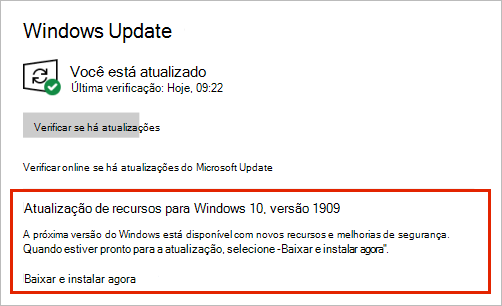
Selecione Windows Update
Certifique-se de aceitar todas as atualizações, incluindo quaisquer atualizações de recursos
Código de erro 0x80010007
O código de erro 0x8001007 significa que o OneDrive está tendo dificuldades para sincronizar com seu computador. Para corrigir isso, desvincule o OneDrive e execute a configuração do OneDrive novamente.
Você não perderá arquivos ou dados desativando, desinstalando ou desvinculando o OneDrive no seu computador. Você sempre pode acessar seus arquivos iniciando sessão na sua conta online do OneDrive.
Windows
- Selecione a nuvem do OneDrive em sua área de notificação para mostrar o pop-up do OneDrive.

- Selecione o ícone Ajuda e Configurações do OneDrive
 e selecione Configurações.
- Acesse a guia Conta .
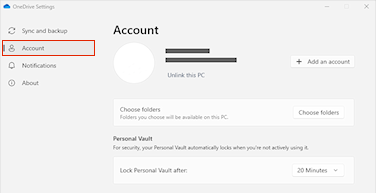
- Selecione Desvincular este computador e, em seguida, selecione Desvincular conta.
macOS
- Clique no ícone da nuvem do OneDrive na barra de menus, clique em Ajuda & Configurações para abrir o menu e selecione Preferências.
- Acesse a guia Conta .
- SelecioneDesvincular esse Mac.
Depois de desvinculado, siga as etapas do assistente Bem-vindo ao OneDrive para configurar o OneDrive.
Código de erro 0x80040c81
O código de erro 0x80040c81 pode ser corrigido redefinindo o OneDrive.
significa que o OneDrive está tendo dificuldades para se conectar à nuvem. Se você estiver usando um cabo para se conectar à Internet, leia sobre Como corrigir sua conexão de rede.
Se você estiver usando Wi-Fi, leia Como corrigir Wi-Fi problemas.
Código de erro 0x80048823 para autenticação de proxy
Se você vir esse código de erro e a mensagem "Suas configurações de proxy exigem autenticação." ao tentar entrar no OneDrive, Marque se você não está usando um proxy autenticado para se conectar ao OneDrive - não há suporte para proxies autenticados no OneDrive.
PROBLEMA
Alguns usuários podem ver códigos de erro 0x8004de44 ou 0x80048823 ao tentar entrar no OneDrive.
SOLUÇÃO
Redefina o aplicativo de configurações do Windows que estava conectado à minha conta corporativa, reinstale o aplicativo OneDrive e isso resolveu o problema.
- Vá para Iniciar e digite "Configurações", mas não abra o aplicativo Configurações.
- No painel Informações de configurações, selecione Configurações do aplicativo.
- Nas seções Redefinir, selecione Redefinir.
Código de erro 0x80049d61
PROBLEMA
Alguns usuários estão vendo o código de erro 0x80049d61 ao iniciar o aplicativo da store do OneDrive. Estamos cientes do problema e trabalhando para liberar a correção o mais rápido possível.
SOLUÇÃO ALTERNATIVA
Use o aplicativo da área de trabalho OneDrive ou vá para Onedrive.com.
Código de erro 0x8004de40
Para obter mais informações sobre esse erro, leia Código de erro 0x8004de40 ao entrar no OneDrive.
Código de erro 0x8004de42
Se você vir esse código de erro e a mensagem "Suas configurações de proxy exigem autenticação." ao tentar entrar no OneDrive, Marque se você não está usando um proxy autenticado para se conectar ao OneDrive - não há suporte para proxies autenticados no OneDrive.
Código de erro 0x8004de44
Se você vir esse código de erro e a mensagem "Suas configurações de proxy exigem autenticação." ao tentar entrar no OneDrive, Marque se você não está usando um proxy autenticado para se conectar ao OneDrive - não há suporte para proxies autenticados no OneDrive.
PROBLEMA
Alguns usuários podem ver códigos de erro 0x8004de44 ou 0x80048823 ao tentar entrar no OneDrive.
SOLUÇÃO
Redefina o aplicativo de configurações do Windows que estava conectado à minha conta corporativa, reinstale o aplicativo OneDrive e isso resolveu o problema.
- Vá para Iniciar e digite "Configurações", mas não abra o aplicativo Configurações.
- No painel Informações de configurações, selecione Configurações do aplicativo.
- Nas seções Redefinir, selecione Redefinir.
Código de erro 0x8004de80 ou 0x8004de86
Se você vir um código de erro 0x8004de80 ou 0x8004de86 ao usar o OneDrive, desinstale e reinstale o aplicativo.
Você não perderá dados ao redefinir ou desinstalar o OneDrive.
O aplicativo do OneDrive acompanha o Windows 8.1 e o Windows RT 8.1 e não pode ser desinstalado, mas você pode desinstalar oOneDrive do Windows 7, Windows Vista e de algumas versões do Windows 10.
- Selecione a tecla Windows e digite Programas na caixa de pesquisa e selecione Adicionar ou remover programas (ou Adicionar programas no Windows 7).
- Em Aplicativos & recursos (ou Programas e Recursos no Windows 7), localize e selecione Microsoft OneDrive.
- Selecione Desinstalar.
- Baixe o aplicativo Microsoft OneDrive no site.
- Abra o arquivo baixado e siga as instruções para entrar e começar.
- Para obter mais informações, leia Como reinstalar o OneDrive.
Código de erro 0x8004de85 ou 0x8004de8a
Você pode ver códigos de erro 0x8004de85 ou 0x8004de8a se houver um problema com sua conta do OneDrive, incluindo uma conta ausente, ou uma incompatibilidade se você entrar com uma conta Microsoft pessoal e uma conta corporativa ou de estudante.
Entre em sua conta pessoal da Microsoft ou conta do Office 365 para garantir que não haja problemas de autenticação e, em seguida, Marque suas contas do aplicativo OneDrive:
- Selecione o ícone de nuvem do OneDrive na área de notificação ou na barra de menus.
- Selecione e, em seguida, Configurações ou Preferências
- Selecione a guia Conta para garantir que a conta correta ou esperada esteja sendo exibida.
Código de erro 0x8004de90
O código de erro 0x8004de90 será exibido se o OneDrive não tiver sido totalmente configurado.
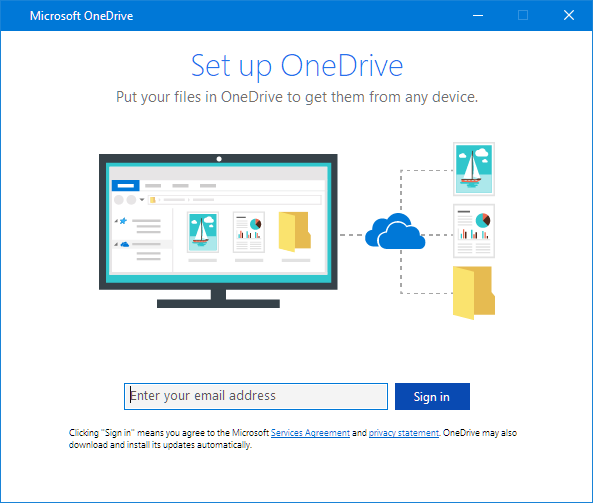
Pressione , procure o OneDrive e abra o OneDrive
Quando a instalação do OneDrive for iniciada, insira o endereço de email da sua conta da Microsoft e selecione Entrar para configurar sua conta.
Código de erro 0x8004de96
Você pode ver o Código de Erro 0x8004de96 depois de alterar a senha da sua Conta Microsoft.
Para obter mais informações, leia O OneDrive mostra o erro "Você está sincronizando uma conta diferente".
Código de erro 0x8004dea3
Se algumas funções do Windows não estiverem funcionando ou se o Windows falhar, use o Verificador de Arquivos do Sistema para examinar o Windows e restaurar os arquivos.
Siga as etapas em https://support.microsoft.com/help/929833 que ajudarão você a executar a ferramenta Verificador de Arquivos do Sistema e entender os resultados.
Código de erro 0x8004deb4
Saiba mais sobre o código de erro: 0x8004deb4 ao entrar no OneDrive
Código de erro 0x8004ded2
Você pode ver o Código de Erro 0x8004ded2 se estiver tentando adicionar uma conta corporativa ou escolar de uma organização que não dá suporte ao OneDrive.
Você pode conseguir resolver o problema redefinindo o OneDrive. Você não perde dados ou arquivos ao redefinir o OneDrive no seu computador.
Saiba como redefinir o OneDrive.
Código de erro 0x8004ded7
Se você vir um código de erro 0x8004ded7 ao usar o OneDrive corporativo ou de estudante, pode ser porque você está usando uma versão antiga do OneDrive.
- Baixe as atualizações mais recentes para o seu computador para ajudá-lo a aproveitar ao máximo o OneDrive.
-
Baixe a versão mais recente do OneDrive e instale-a. Você não precisa desinstalar a versão antiga primeiro.
Código de erro 0x8004dedc
Se você vir um código de erro 0x8004dedc ao usar o OneDrive corporativo ou de estudante, pode ser porque você está tentando usar o OneDrive corporativo ou de estudante em uma região diferente.
Ação para administradores iniciarem a movimentação do usuário:
Start-SPOUserAndContentMove -UserPrincipalName <UPN> -DestinationDataLocation <Geo>
Observação
-
UserPrincipalName – UPN do usuário cujo OneDrive corporativo ou de estudante está sendo movido.
-
DestinationDataLocation – Geo-Location para onde o OneDrive corporativo ou de estudante precisa ser movido. Deve ser o mesmo que o local de dados preferencial do usuário.
- Por exemplo, para mover o OneDrive de matt@contosoenergy.onmicrosoft.com EUR para AUS, execute: Start-SPOUserAndContentMove -UserPrincipalName matt@contoso.com -DestinationDataLocation AUS
Código de erro 0x8004def0
Você poderá ver o Código de Erro 0x8004def0 se as credenciais da sua conta tiverem sido alteradas ou expiradas. Sua organização pode ter uma política de senha que força os usuários a alterar a senha a cada 60 dias.
Verifique se você pode acessar outros serviços Microsoft, como o Outlook.com, com sua conta Microsoft pessoal ou entre no Office 365 com sua conta corporativa ou de estudante.
Código de erro 0x8004def1
Se você vir uma mensagem de erro informando "Código de erro 0x8004def1: é necessária uma atualização" marcar que as versões do seu computador e do OneDrive estão atualizadas.
Examine os requisitos de sistema do OneDrive.
Código de erro 0x8004def4
Você também pode ver o Código de Erro 0x8004def4 se estiver tentando usar o aplicativo Sincronização do OneDrive enquanto tem o aplicativo da loja do OneDrive instalado.
A solução é desinstalar todas as versões do aplicativo OneDrive e reinstalar o aplicativo de Sincronização do OneDrive mais recente.
Observação
Você não perderá arquivos ou dados desativando, desinstalando ou desvinculando o OneDrive no seu computador. Você sempre pode acessar seus arquivos iniciando sessão na sua conta online do OneDrive.
Pressione Iniciar e digite aplicativos:onedrive
Selecione Desinstalar e siga as instruções.
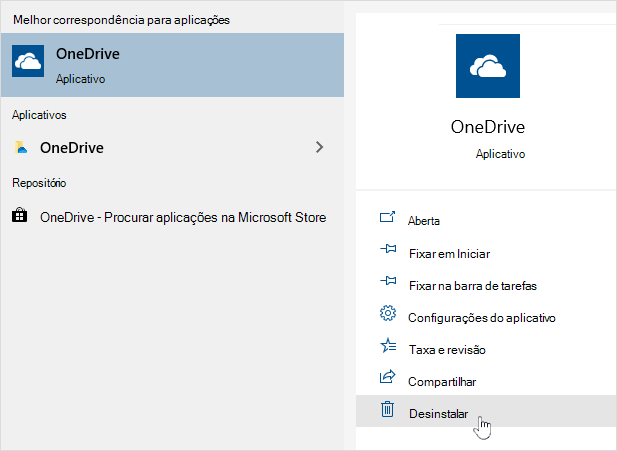
Baixe a versão mais recente do OneDrive.
Você pode ver o Código de Erro 0x8004def4 quando não tiver migrado seus blocos de anotações do OneNote para o OneDrive corretamente. Saiba como mover um bloco de anotações do OneNote para o OneDrive.
Código de erro 0x8004def5
PROBLEMA
Alguns usuários podem ver o código de erro 8004def5 ao tentar entrar no OneDrive.
RESOLUÇÃO
Alguns usuários podem ter problemas para entrar no OneDrive com credenciais que expiraram no computador.
PROBLEMA
Um arquivo duplicado é criado com o nome do computador adicionado ao nome de arquivo, por exemplo:
- livro1.xlsx
- livro1-desktop-computador.xlsx
SOLUÇÃO ALTERNATIVA
Windows:
- Pressione a tecla Windows R para abrir a caixa
+ de diálogo "Executar".
- Insira o caminho %localappdata%\Microsoft\OneDrive\settings e selecione OK.
- Exclua o arquivo PreSignInSettingsConfig.json .
Mac:
- Na pesquisa do Spotlight , digite "conjunto de chaves" e selecione "Acesso às Chaves". Caso não esteja visível no Spotlight, acesse a pasta Utilitários e abra o Acesso ao Conjunto de Chaves nela.
- Pesquise "OneDrive".
- Exclua "Credencial em Cache do OneDrive".
- Execute o OneDrive.
Se essas soluções alternativas não resolverem o problema, desinstale e reinstale o OneDrive:
Observação
Você não perde dados ou arquivos ao desabilitar ou desinstalar o OneDrive no seu computador. Você sempre pode acessar seus arquivos entrando no OneDrive.com.
Código de erro 0x8004def7
Você pode ver o Código de Erro 0x8004def7 se tiver excedido sua capacidade de armazenamento e/ou sua conta tiver sido suspensa.
Saiba o que você pode fazer quando sua conta do OneDrive está congelada.
Código de erro 0x8004e4f1
Alguns usuários estão relatando que estão recebendo uma página em branco ao tentar abrir as configurações do OneDrive.
A engenharia está ciente desse problema e atualmente trabalhando em uma correção. Pedimos desculpas por qualquer inconveniência causada.
Código de erro 0x80048823 com código de erro 0x8004de44
Se você vir esse código de erro e a mensagem "Suas configurações de proxy exigem autenticação." ao tentar entrar no OneDrive, Marque se você não está usando um proxy autenticado para se conectar ao OneDrive - não há suporte para proxies autenticados no OneDrive.
PROBLEMA
Alguns usuários podem ver códigos de erro 0x8004de44 ou 0x80048823 ao tentar entrar no OneDrive.
SOLUÇÃO
Redefina o aplicativo de configurações do Windows que estava conectado à minha conta corporativa, reinstale o aplicativo OneDrive e isso resolveu o problema.
- Vá para Iniciar e digite "Configurações", mas não abra o aplicativo Configurações.
- No painel Informações de configurações, selecione Configurações do aplicativo.
- Nas seções Redefinir, selecione Redefinir.
Código de erro 0x80070005
O Código de Erro 0x80070005 sugere que há um problema com as atualizações do OneDrive.
- Pressione e digite Updates
- Selecione Verificar se há atualizações e instalar todas as Atualizações do Windows disponíveis.
- Depois que as atualizações do Windows forem concluídas, pressione
+ Windows R para abrir uma janela Executar.
- Digite %localappdata%\Microsoft\OneDrive\update e pressione OK.
- Clique duas vezes em OneDriveSetup.exe para instalar a versão mais recente do OneDrive.
Código de erro 0x80070005 (ao configurar a Movimentação de Pastas Conhecidas no OneDrive corporativo ou de estudante)
PROBLEMA
Ao configurar a Movimentação de Pastas Conhecidas no OneDrive corporativo ou de estudante, você recebe a seguinte mensagem de erro:
Erro desconhecido. (Código de erro: 0x80070005)
Isso é causado por uma política de grupo que impede a execução do recurso.
RESOLUÇÃO
Use gpedit.exe, modificar uma Política de Grupo.
Navegue até Configuração >do UsuárioModelos>Administrativos Área de Trabalho>Proibir o Usuário de redirecionar manualmente as Pastas de Perfil.
Defina o valor como "Não configurado".
MAIS INFORMAÇÕES
É possível que os administradores da sua empresa não queiram que você configure esse recurso se a Política de Grupo estiver habilitada. O administrador também pode optar por continuar a impor a política, mesmo que você a substitua manualmente.
Leia mais sobre como Faça backup seus Documentos, Imagens e Pastas da área de trabalho com o OneDrive.
Código de erro 0x8007016a
Se você vir o Código de Erro 0x8007016a ao usar o OneDrive:
-
Verifique se há atualizações no computador (o link abre as Configurações )
- Verifique se você está conectado ao OneDrive em seu dispositivo e selecione o ícone de nuvem branca ou azul do OneDrive na área de notificação.
- SelecioneConfigurações, ícone >.
- Desmarque a caixa Economizar espaço e baixar arquivos à medida que os usa.
- Redefinir o OneDrive. Leia Redefinir o OneDrive para obter mais informações.
- Após a redefinição, reabilite o Files on Demand. Saiba mais sobre o Files sob Demanda.
Código de erro 0x8007018b
PROBLEMA
Você pode ver o código de erro 0x8007018b se estiver tentando excluir, mover ou renomear um arquivo que está aberto ou em uso pelo OneDrive.
RESOLUÇÃO
- Aguarde até que o OneDrive conclua a sincronização.
- Feche o OneDrive selecionando o ícone da nuvem do OneDrive, selecionando Mais e fechando o OneDrive.
Código de erro 0x80070194
Se você vir um código de erro 0x80070194 ao usar o OneDrive, redefinir o aplicativo pode ajudar.
Você não perderá dados ao redefinir ou desinstalar o OneDrive.
- Abrir uma caixa de diálogo Executar pressionando a tecla Windows e R.
- Copie e cole isto na janela de diálogo e pressione OK
%localappdata%\Microsoft\OneDrive\onedrive.exe /reset
Se você vir uma mensagem dizendo "O Windows não consegue encontrar...", copie e cole isto e pressione OK.
C:\Program Files\Microsoft OneDrive\onedrive.exe /reset
Se você vir uma mensagem dizendo "O Windows não consegue encontrar...", copie e cole isto e pressione OK.
C:\Program Files (x86)\Microsoft OneDrive\onedrive.exe /reset
- Reinicie manualmente o OneDrive acessando Iniciar , digite OneDrive na caixa de pesquisa e clique no aplicativo da área de trabalho do OneDrive .
Observação
- Para redefinir outras versões do OneDrive, leia Redefinir o OneDrive. Se você não tiver certeza sobre qual aplicativo OneDrive você possui, leia Qual aplicativo do OneDrive eu possuo?
- Redefinir o OneDrive desconectará todas as conexões de sincronização existentes (incluindo o OneDrive pessoal e o OneDrive corporativo ou de estudante, se configurado). Você não perde dados ou arquivos ao redefinir o OneDrive no seu computador.
- Se você escolheu sincronizar apenas algumas pastas antes da redefinição, precisará fazer isso novamente após concluir a sincronização. Leia Escolher quais pastas do OneDrive sincronizar com seu computador para mais informações.
- Você precisará concluir isso para o seu OneDrive pessoal e OneDrive corporativo ou de estudante.
Código de erro 0x80071128/0x80071129
Ao usar o OneDrive, alguns usuários podem receber uma das seguintes mensagens de erro:
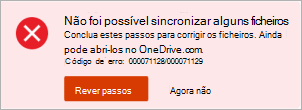
- Erro 0x80071128: os dados presentes no buffer do ponto de nova análise são inválidos.
- Erro 0x80071129: a marca presente no buffer do ponto de nova análise é inválida.
Resolução
Você pode usar o comando chkdsk para remover pontos de nova análise inválidos seguindo as etapas abaixo. Observe que isso pode levar várias horas para ser concluído, portanto, recomendamos que você execute essa correção durante a noite.
Selecione Iniciar , digite cmd, clique com o botão direito do mouse em Prompt de Comando e selecione Executar como administrador.
Inserir chkdsk <volume> /R /F
Observação
-
<volume> refere-se à letra da unidade onde o OneDrive está localizado, mais dois pontos. Para a maioria dos usuários, isso será C: ou D:
- Se você vir a seguinte mensagem: "Deseja agendar esse volume para ser verificado na próxima vez que o sistema for reiniciado?", digite Y, pressione Enter e reinicie o computador.
