
Se quiser impedir que um ficheiro ou pasta sincronize ou faça uma cópia de segurança, pode colocar o carregamento ou a transferência em pausa. Consulte Parar a sincronização temporariamente abaixo para obter detalhes.
Se os carregamentos ou transferências com o site do OneDrive estiverem a demorar demasiado tempo ou se tiver selecionado os ficheiros errados, podem ser cancelados. Também pode cancelar carregamentos e transferências em dispositivos móveis. Consulte Parar a sincronização de alguns ficheiros abaixo para obter detalhes.
Se pretender optar ativamente por não utilizar o OneDrive ou se pretender remover uma conta depois de alterar o emprego ou se for licenciado, pode desassociar a sua conta Microsoft ou escolar/profissional. Consulte Parar a sincronização de tudo abaixo para obter detalhes.
Parar a sincronização temporariamente
Se a sincronização estiver a abrandar o computador ou a ligação à Internet ou se for apenas uma má altura para si, pode colocar o OneDrive em pausa e agendar a sincronização para retomar mais tarde.
- Clique com o botão direito do rato (ou clique com o botão direito do rato em Mac) no ícone do OneDrive na barra de tarefas.
- Selecione Interromper a sincronização e, em seguida, escolha 2/8/24 horas ou selecione Sair do OneDrive.
- Para reiniciar, prima a tecla
 ou abra o Destaque do Mac, escreva OneDrive e, em seguida, selecione a aplicação OneDrive.
Dica
A sincronização será retomada automaticamente, mas pode continuar a reagendar para que a sincronização seja executada durante a noite.
Parar a sincronização de alguns ficheiros
Escolher pastas do OneDrive
Se não quiser sincronizar todas as suas pastas no OneDrive com o seu computador, pode especificar as pastas que pretende sincronizar. Saiba mais sobre como escolher as pastas do OneDrive a sincronizar com o seu computador.
Para cancelar um carregamento para o site do OneDrive
Na barra de ferramentas superior, selecione
 A carregar para mostrar o Progresso de cada ficheiro.
Para cancelar o carregamento completo, selecione
 na parte superior da lista.
Dica
Também pode cancelar ficheiros individuais a partir do carregamento.
Para parar uma transferência a partir do site do OneDrive
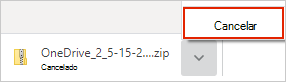
Aceda à área de transferência do browser (na parte inferior da janela do browser).
Selecione as opções de transferência do ficheiro e selecione Cancelar.
Para cancelar um carregamento do OneDrive no seu dispositivo móvel
- Toque no X por baixo da miniatura do ficheiro que está a ser carregado.
Para parar uma transferência do OneDrive no seu dispositivo móvel
- Abra as notificações do Gestor de Transferências.
- Toque em Cancelar pela transferência de ficheiros que pretende parar.
Para cancelar a abertura de um ficheiro do OneDrive
Quando utiliza Explorador de Arquivos para abrir um ficheiro marcado como  Disponível quando estiver online, o OneDrive irá transferi-lo primeiro. Para parar esta transferência, siga estes passos:
Abra o OneDrive a partir do ícone na barra de tarefas.
Selecione o X junto ao ficheiro que está atualmente a ser transferido.

Se cometeu um erro ao adicionar ou carregar o ficheiro para as suas pastas do OneDrive
Colocar o OneDrive em pausa.
Elimine-o ou mova-o para fora das suas pastas do OneDrive.
Dica
Files eliminado do OneDrive.com aceda à reciclagem do OneDrive. Files eliminados do OneDrive do seu computador, aceda à Reciclagem ou Lixo dos seus computadores.
Selecione o ícone do OneDrive na barra de tarefas ou barra de menus e selecione Retomar
 .
.
Se tiver marcado acidentalmente um ficheiro ou pasta como "Manter sempre neste dispositivo"
- Feche o OneDrive ao clicar com o botão direito do rato no ícone da barra de tarefas ou barra de menus do OneDrive.
- Reinicie o OneDrive a partir do menu Iniciar do Windows ou do Finder do Mac.
- Marque o ficheiro ou pasta como Libertar espaço.
- Se cometeu um erro ao adicionar ou carregar o ficheiro para o OneDrive, pode eliminá-lo ou movê-lo para fora das suas pastas do OneDrive.
Para cancelar a eliminação de ficheiros
Se tiver eliminado ou movido acidentalmente muitos ficheiros e quiser parar a eliminação, a opção mais segura é deixar a ação ser concluída e, em seguida, anular ( + Z) ou restaurar os ficheiros.
- Para restaurar ficheiros, aceda ao site do OneDrive e abra a Reciclagem.
- Selecione os ficheiros que foram eliminados por engano e selecione
 Restore.
Parar de sincronizar tudo
Sair do OneDrive
- Clique com o botão direito do rato (ou clique com o botão direito do rato em Mac) no ícone do OneDrive na barra de tarefas.
- Selecione Interromper a sincronização e, em seguida, selecione Sair do OneDrive.
Remover uma conta
Se quiser deixar de utilizar o OneDrive ou se pretender remover uma conta depois de alterar o emprego ou terminar a licenciatura, pode desassociar a sua conta Microsoft ou escolar/profissional.
- Selecione o ícone de nuvem do OneDrive na barra de tarefas ou barra de menus, selecione o ícone de engrenagem
 e, em seguida, selecione Definições ou Preferências.
 - Selecione definições novamente e aceda ao separador Conta .
- Selecione Desvincular esse computador.
Remover o OneDrive do Windows 10/11
Se quiser desinstalar o OneDrive, siga os passos abaixo.
Abra Definições para encontrar a lista de aplicações instaladas.
Desloque-se para baixo para encontrar o Microsoft OneDrive e, em seguida, selecione
 e Desinstalar.
Leia desativar, desativar ou desinstalar o OneDrive para obter ajuda para remover o OneDrive de outras plataformas.
Dica
Não perderá ficheiros ou dados ao remover o OneDrive do seu computador. Pode sempre aceder aos seus ficheiros ao iniciar sessão no OneDrive.com.
Confira também
Como pausar e retomar a sincronização no OneDrive
Desativar, desabilitar ou desinstalar o Microsoft OneDrive
Desvincular e vincular novamente o OneDrive
Precisa de mais ajuda?

|
Contactar o Suporte Para obter ajuda com a sua conta Microsoft e subscrições, visite Conta & Ajuda de Faturação. Para obter suporte técnico, aceda a Contactar Suporte da Microsoft, introduza o seu problema e selecione Obter Ajuda. Se você ainda precisar de ajuda, selecione Entre em contato com o suporte para ser direcionado para a melhor opção de suporte. |
|---|---|

|
Administradores Os administradores devem ver a Ajuda para Administradores do OneDrive, a Comunidade Tecnológica do OneDrive ou contactar o suporte do Microsoft 365 para empresas. |