
Aplica-se a: Outlook na Web, novo Outlook para Windows e o Calendário no Microsoft Teams
Antes de começar
Você precisa de:
- Uma licença do Microsoft 365 Copilot.
- Uma reunião criada ou atualizada no Outlook na Web, no novo Outlook para Windows ou no Calendário do Microsoft Teams.
- Uma sala que você adicionou à reunião.
No momento, não há suporte para o Outlook clássico para Windows. O suporte está sendo desenvolvido.
A remarcação se aplica apenas a quartos adicionados pelo organizador. Se outro participante adicionar uma sala, o Copilot não a remarcará automaticamente.
Habilitar Copilot para remarcar salas de reunião recusadas
Se uma sala for recusada, o Copilot tentará reservá-la automaticamente quando a sala for adicionada por meio de um cliente com suporte ou por meio de agendamento do Copilot. A remarcação de salas recusadas está habilitada por padrão.
Adicionar uma sala em um cliente com suporte
Depois de adicionar uma sala, marque o controle Remarcar salas recusadas no formulário de evento, Localizador de Places ou Localizador de Salas no Outlook:
- Crie uma reunião ou abra uma reunião que você organizar.
- Adicione uma sala.
- Confirme se a opção Remarcar quartos recusados permanece ativada.
- Envie o convite ou a atualização da reunião.
Peça ao Copilot para agendar uma reunião e adicionar uma sala
Você pode pedir ao Copilot para agendar uma reunião e adicionar uma sala em uma etapa. Por exemplo:
- "Agende uma reunião com a Bárbara e adicione uma sala."
- "Agende uma reunião de 30 minutos com Alex amanhã à tarde e adicione uma sala."
- "Agende uma reunião com meu gerente para discutir o relatório de vendas do T1 e adicionar uma sala."
O Copilot confirma a sala selecionada e indica que a Remarcação de salas recusadas está ativada.
O que acontece depois de enviar o convite
Se o quarto aceitar
Nenhuma ação é necessária. A reunião mostra a sala como confirmada.
Se a sala recusar
O Copilot procura uma sala de substituição em segundo plano. Dependendo da disponibilidade de sala, essa pesquisa pode levar de alguns minutos a algumas horas. Se o Copilot não encontrar uma sala disponível, ele tentará novamente todos os dias antes do início da reunião.
- Procura um quarto disponível semelhante ao que recusou.
- Move-se entre as salas candidatas enquanto procura por um substituto.
- Atualizações a reunião somente depois que uma sala substituta for aceita.
Os participantes não são notificados sobre as salas dos candidatos.
Você pode editar o evento a qualquer momento, incluindo alterar a sala você mesmo. O Copilot não bloqueia nem impede alterações manuais.
Enquanto o Copilot está pesquisando
Se o Copilot não conseguir encontrar uma sala adequada em sua primeira pesquisa, o organizador da reunião receberá um email da sala solicitada com o assunto Copilot está procurando uma sala. O email explica que a sala solicitada não está disponível, nenhuma sala semelhante está disponível no prédio no momento e o Copilot continuará pesquisando.
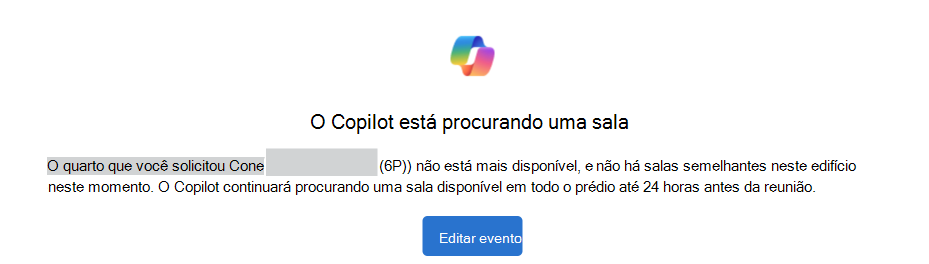
O email é enviado uma vez, não diariamente. O organizador da reunião pode aguardar que o Copilot continue ou selecionar Editar Evento para alterar a sala ou outros detalhes da reunião.
Quando o Copilot encontrar um substituto
Depois que uma sala de substituição for aceita, o local da reunião será atualizado e os participantes receberão uma atualização da reunião informando que o local foi alterado. O assunto da reunião permanece inalterado. O email de confirmação identifica a sala original e a sala que o Copilot reservou:
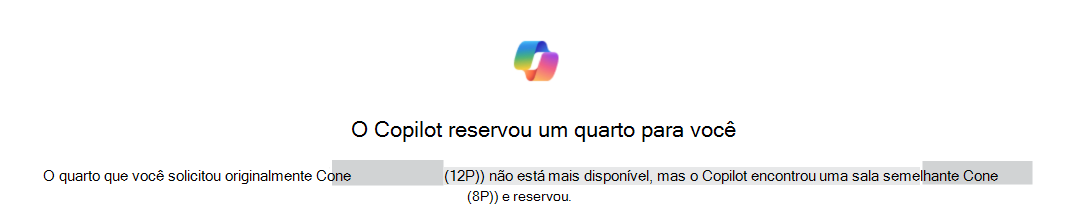
Abra o evento para confirmar o local atualizado. Você ainda pode alterar o quarto manualmente se a substituição não atender às suas necessidades.
Se o Copilot não conseguir encontrar uma sala disponível
Se o Copilot chegar ao fim da remarcação sem encontrar uma sala disponível, você poderá receber uma notificação de que o Copilot não encontrou uma sala disponível . Ele explica que a sala solicitada não está disponível e que nenhuma sala disponível foi encontrada no prédio:
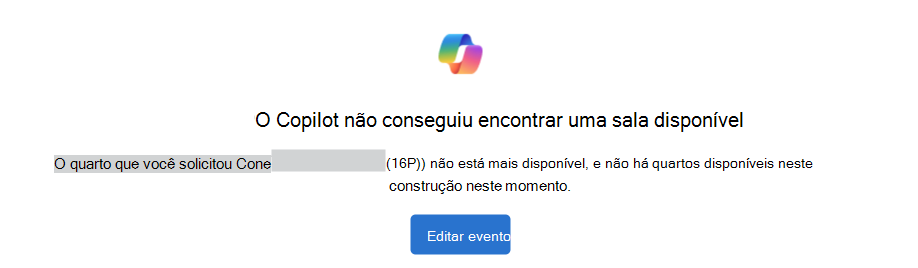
Selecione Editar Evento ou abra a reunião no seu calendário e atualize você mesmo a sala ou outros detalhes da reunião.
Como o Copilot escolhe uma sala
O Copilot procura uma sala semelhante à que recusou a reunião. Considera:
- Contexto de localização: O andar, o prédio e a lista de salas da sala original.
- Disponibilidade: Se uma sala de candidato está disponível para a reunião.
- Histórico de reservas: Quartos associados às suas reservas anteriores.
- Capacidade: O tamanho das salas candidatas. A capacidade é uma consideração, não um filtro obrigatório.
A ponderação exata e a ordem de fallback não são especificadas neste artigo.
As configurações do plano de trabalho e do local de trabalho podem afetar a ordem das recomendações com base no histórico de reservas, o que pode influenciar a sala que o Copilot seleciona.
Reuniões recorrentes
A remarcação de sala do Copilot também funciona com reuniões recorrentes.
Quando a sala aceita somente algumas reuniões da série
Dependendo das configurações de conflito da sala para solicitações recorrentes, a sala pode aceitar reuniões que não entrem em conflito com reservas existentes e recusar as reuniões que entram. A resposta da sala lista a reunião conflitante:

Nesse caso, o Copilot ajuda a remarcar as reuniões recusadas na série. As reuniões aceitas pela sala original permanecem inalteradas.
Quando a sala recusar toda a solicitação recorrente
Primeiro, o Copilot tenta remarcar a reunião ou série recorrente. Se não for possível remarcar a série inteira com sucesso, ele priorizará a reunião ou reuniões mais próximas para que as próximas reuniões ainda possam ter uma sala.
Desativar a remarcação de salas do Copilot
Você pode desativar a remarcação de sala do Copilot antes do início da reunião:
- Abra a reunião.
- Edite o evento.
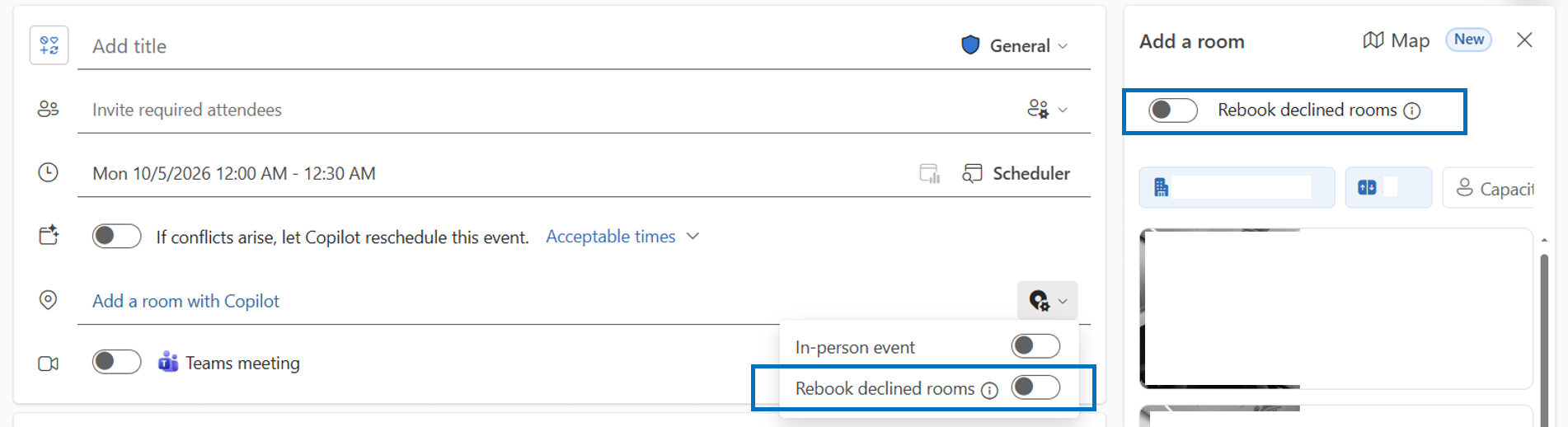
- Encontre Remarcar salas recusadas no formulário de evento, no Localizador de Places ou no Localizador de Salas.
- Desative a configuração.
- Envie a atualização.
Desativar a configuração interrompe futuras remarcações automáticas. Ele não remove um quarto que o Copilot já reservou. Para remover ou substituir uma sala aceita, edite o local da reunião e envie uma atualização. Você pode encontrar a alternância no formulário do evento ou ao selecionar uma sala com Adicionar uma sala ou Localizador de Salas:
Notificações
| Situação | Quando | O que o organizador da reunião recebe | O que os participantes recebem |
|---|---|---|---|
| O Copilot reservou um quarto para você | Depois de o Copilot remarcar com êxito uma sala recusada | Um e-mail de confirmação que identifica as salas originais e as salas de substituição | Uma atualização da reunião informando que o local mudou; O assunto da reunião não é alterado |
| O Copilot está à procura de uma sala | Quando a primeira tentativa de remarcação de um quarto recusado não encontra um substituto adequado | Um e-mail da sala solicitada | Sem notificação |
| O Copilot não conseguiu encontrar uma sala disponível | Quando a reunião está a menos de 24 horas do início e o Copilot não encontrou uma sala disponível | Uma notificação com uma opção para editar o evento | Sem notificação |
Perguntas frequentes
Posso escolher o quarto de substituição?
Não. O Copilot seleciona uma sala automaticamente. Se pretender uma sala específica, abra o evento e utilize Places Localizador ou o Localizador de Salas para alterar a sala.
Porque é que o Copilot não reservou um quarto recusado?
Verifique quem adicionou a sala à reunião. A nova reserva aplica-se apenas aos quartos adicionados pelo organizador. Se um participante tiver adicionado a sala, abra o evento e adicione ou altere a sala você mesmo.
Por que motivo recebi um cancelamento relacionado com o quarto original?
Na sua caixa de correio, substituir a sala recusada pode aparecer como um cancelamento da sala original da reunião. Esta ação libera apenas a reserva de quarto original. Não cancela a reunião no seu calendário nem o convite para os participantes.
Os participantes saberão que a sala foi alterada?
Sim. Depois de uma sala substituta aceitar, os participantes recebem uma atualização da reunião informando-os que a localização foi alterada. O assunto da reunião não é alterado. Não são notificados enquanto o Copilot estiver a procurar nas salas de candidatos.
Posso fazer alterações enquanto o Copilot está a pesquisar?
Sim. Abra o evento e altere a sala ou outros detalhes da reunião a qualquer momento. O Copilot não bloqueia alterações manuais.
Obter ajuda
Se a remarcação de salas do Copilot não funcionar como esperado:
- Confirme que foi o utilizador que adicionou a sala.
- Verifique se a opção Remarcar salas recusadas ainda está ativada.
- Verifique a resposta mais recente da sala e os detalhes da reunião.
- Abra o evento e atualize-o você mesmo se precisar fazer uma alteração imediatamente.
- Contacte o seu suporte técnico de TI ou administrador do Microsoft 365 se o Copilot selecionar repetidamente uma localização inesperada ou não conseguir encontrar salas que deveriam estar disponíveis.
O seu administrador pode utilizar a opção Configurar a remarcação de salas do Copilot para Exchange Online marcar:
- Informações Places completas e consistentes, incluindo andar, edifício e lista de quartos.
- A caixa de correio de sala ou recurso e a respetiva visibilidade no Localizador de Salas e no Localizador de Places.
- Política e processamento de reservas de quartos.
- Local de trabalho, local de trabalho e configuração da plataforma do plano de trabalho.