

A aplicação To Do está integrada no Outlook para o ajudar a planear o seu dia, controlar tarefas e adicionar itens a fazer ao seu calendário. Pode optar por apresentar os seus eventos e tarefas do calendário futuros com O Meu Dia nos ecrãs Correio, Calendar, People e Grupos do Outlook ou ir mais fundo ao abrir o To Do dentro do Outlook para gerir os detalhes da tarefa.
Quando abre o To Do, pode criar, editar e gerir tarefas. Mantenha tudo dentro do prazo definindo datas para conclusão e lembretes para cada tarefa e estrelando suas tarefas mais importantes. Utilize os passos para dividir as suas tarefas maiores em partes e notas mais fáceis de gerir para registar detalhes adicionais.
Abrir o To Do para apresentar todas as suas tarefas no novo Outlook
Para ver e gerir as suas tarefas, selecione o  A Fazer.
A página To Do inclui quaisquer listas de tarefas que criar, listas de tarefas predefinidas e listas inteligentes. As listas inteligentes incluem O Meu Dia, Importante, Planeadas, Todas, Concluídas, Atribuídas a mim e Email Sinalizadas e Conclusão Prevista para Hoje.
Selecione uma tarefa em qualquer lista para ver todas as opções disponíveis para essa tarefa. Pode adicionar passos adicionais, adicionar uma tarefa a O Meu Dia, repetir tarefas, adicionar uma data para conclusão ou lembrete, adicionar uma nota ou um ficheiro.
Desative as listas inteligentes e altere as suas definições ao selecionar  Definições quando o To Do está aberto no novo Outlook.
Adicionar uma tarefa a uma lista
Pode adicionar novas tarefas ao selecionar uma lista de tarefas, selecionar o sinal de adição junto a Adicionar uma tarefa e ao introduzir uma descrição da sua tarefa. Se adicionar uma tarefa a uma lista inteligente, a mesma será guardada na pasta Tarefas e ligada à lista inteligente onde estava quando a criou.
Observação
Também pode ver e gerir as suas tarefas em qualquer lugar ao instalar a aplicação To Do.
Adicionar datas de conclusão e lembretes às tarefas
Pode selecionar uma tarefa em qualquer lista para ver os detalhes da mesma, onde pode adicionar passos adicionais, adicioná-la a O Meu Dia, adicionar uma data para conclusão ou um lembrete, torná-la repetida, escolher uma categoria, adicionar um ficheiro ou adicionar uma nota. As tarefas agendadas serão exibidas automaticamente na lista inteligente planejada, onde você pode ver as tarefas com data de conclusão para hoje, amanhã e depois.
Comece por selecionar o To Do no painel de navegação esquerdo do novo Outlook.
Adicionar um lembrete
- Selecione uma tarefa.
- Selecione Lembrar-me e escolha quando deseja ser lembrado: ainda hoje, amanhã, próxima semana ou uma data e hora de sua escolha.
Adicionar uma data de conclusão
- Selecione uma tarefa para ver o modo de exibição de detalhes.
- Selecione Adicionar data de conclusão e escolha quando a tarefa será entregue: hoje, amanhã, próxima semana ou uma data de sua escolha.
Definir uma data de conclusão para repetir
- Selecione uma tarefa.
- Selecione Repetir e escolha quando sua tarefa será repetida: diariamente, em dias da semana, semanalmente, mensalmente, anualmente ou uma repetição personalizada.
Adicionar etapas, importância, anotações e marcas às tarefas
Adicionar passos à sua tarefa
Utilize os passos para dividir as tarefas maiores em partes mais pequenas e mais acionáveis.
Para adicionar um passo:
- Selecione a tarefa para abrir a vista de detalhes, selecione + Adicionar passo e comece a escrever o passo seguinte.
- Quando terminar, selecione Enter no seu teclado para guardar e fechar.
Para o ajudar a manter-se atualizado, um contador abaixo do nome de cada tarefa apresenta o número total de passos que a tarefa contém e quantos foram concluídos até agora.
Adicionar importância
Acrescente prioridade às suas tarefas ao destacar as tarefas importantes em cada lista. Depois de marcar com estrela, pode ver todas as suas tarefas prioritárias na lista inteligente importante. Também pode ordenar cada lista por importância para que as suas tarefas marcadas com estrela sejam automaticamente movidas para o topo da lista.
Adicionar notas
Se tiver informações adicionais que gostaria de acrescentar à sua tarefa, pode adicionar uma nota. Selecione a tarefa para abrir a vista de detalhes e, em seguida, toque em ou selecione em Adicionar uma nota.
Adicionar marcas
Mantenha as suas tarefas organizadas em diferentes listas ao adicionar hashtags (como #work ou #school) aos nomes das suas tarefas. Pode adicionar etiquetas ao criar tarefas ou ao editá-las.
Pode ver rapidamente todas as tarefas, notas e passos que partilham uma etiqueta ao selecionar essa etiqueta ou procurá-la na barra de pesquisa. Por exemplo, procure #work.
Adicionar categorias às suas tarefas
Categorizar as suas tarefas ajuda-o a ver e agrupá-las no To Do utilizando as mesmas categorias que utiliza no novo Outlook. Existem duas formas de adicionar uma categoria a uma tarefa, dependendo da forma como prefere atribuir categorias: adicione uma categoria a uma tarefa no To Do, ou adicione uma categoria a um e-mail sinalizado no Mail para que o e-mail sinalizado apareça na lista de e-mails sinalizados do To Do.
Adicionar uma categoria a uma tarefa no To Do
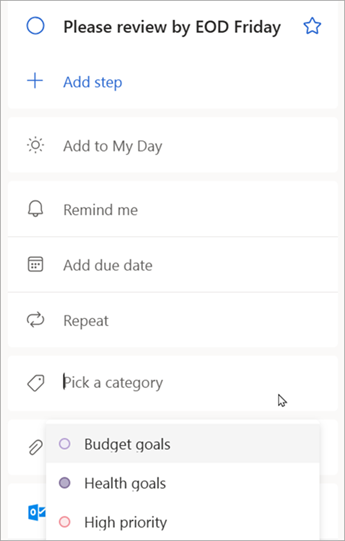
- Selecione uma tarefa em qualquer lista para apresentar os respetivos detalhes.
- Selecione Escolher uma categoria para escolher uma ou mais que já tenha criado no novo Outlook.
- Selecione uma tarefa em qualquer lista para ver os detalhes da mesma.
- Verá todas as categorias que aplicou a uma tarefa na vista de lista.
- Para remover uma categoria, selecione X na etiqueta da categoria ou mova o cursor para a seleção da categoria e elimine-a.
Adicionar uma categoria a um e-mail sinalizado
As categorias nos e-mails sinalizados são sincronizadas entre as tarefas do To Do e os novos e-mails do Outlook, pelo que só precisa de modificar uma categoria numa localização para que seja atualizada noutro. Pode sinalizar um e-mail que já tenha uma categoria atribuída ou atribuir uma categoria depois de o sinalizar. Sinalizar o e-mail colocará a mensagem na lista de e-mails Sinalizados e, a partir daí, poderá ver a tarefa ou movê-la para outra lista.
Ative ou desative a lista de e-mails sinalizados nas Definições de Tarefa .
Importante
Apenas os e-mails sinalizados com uma categoria atribuída no novo Outlook sincronizarão as respetivas categorias com o To Do. Se criar uma tarefa a partir de uma mensagem com uma categoria anteriormente atribuída no novo Outlook, a categoria não será sincronizada com o To Do a menos que sinalize essa mensagem.
Criar ou editar categorias para tarefas e e-mails
Se quiser criar novas categorias para atribuir tarefas, aceda às novasCategorias deContas>das Definições do> Outlook. Saiba mais sobre como criar ou editar categorias no Outlook.
Adicionar ficheiros às suas tarefas
Adicione mais contexto ao carregar uma imagem, documento ou outro ficheiro para a sua tarefa. Microsoft To Do suporta todos os tipos de ficheiros, embora os carregamentos de ficheiros estejam limitados a 25 MB por tarefa.
- Selecione To Do a partir do painel de navegação esquerdo no novo Outlook.
- Selecione a tarefa à qual pretende adicionar um ficheiro.
- Escolha + Adicionar um ficheiro a partir do painel de detalhes da tarefa e siga as instruções para carregar um ficheiro a partir do seu dispositivo.
Observação
Pode anexar mais do que um ficheiro a uma tarefa, mas só pode adicioná-los um de cada vez.
Confira também
Crie tarefas com o To Do no Outlook
Usar o Meu Dia com o To Do no Outlook
Arraste uma tarefa para o seu calendário com o To Do no Outlook
Arraste uma mensagem para criar uma tarefa com o To Do no Outlook
Criar e gerenciar listas de tarefas com o To Do no Outlook
Ainda precisa de ajuda?

|
Para obter suporte no Outlook.com, toque ou clique aqui ou selecione Ajuda na barra de menus e digite sua consulta. Se a autoajuda não resolver seu problema, role para baixo até Ainda precisa de ajuda? e selecione Sim. Se as etapas acima não funcionarem ou se você não puder entrar, toque ou clique aqui. |
|---|---|

|
Para obter mais ajuda com sua conta Microsoft e assinaturas, visite Ajuda de Conta & Cobrança. |

|
Para obter ajuda e solucionar outros produtos e serviços da Microsoft, insira seu problema aqui. |

|
Poste perguntas, siga as discussões e compartilhe seu conhecimento na Comunidade Outlook.com. |