
No novo Outlook, os painéis Meu Dia e Calendário e Tarefas Pendentes exibem seus próximos eventos e tarefas do calendário em qualquer lugar do Outlook, incluindo Email, Calendar e People. Semelhante à Barra de To-Do no Outlook clássico, o painel Meu Dia oferece diferentes opções para personalizar o modo de exibição, juntamente com acesso rápido para adicionar um Novo evento e Adicionar uma tarefa, onde quer que você esteja.
Mostrar eventos e tarefas do calendário com Meu Dia no novo Outlook
Observação
Meu Dia é limpo à meia-noite todas as noites. As tarefas que aparecem no Meu Dia são armazenadas em outras listas de tarefas, para que não sejam excluídas quando o Meu Dia for limpo.
Abrir Meu Dia
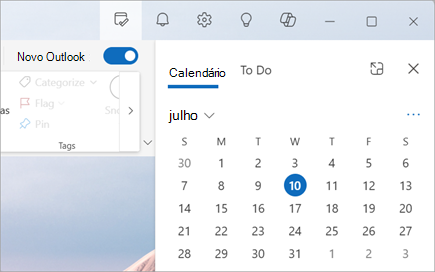
Você pode abrir Meu Dia de qualquer lugar no novo Outlook, como email, calendário, pessoas ou grupos. Selecione Meu Dia,  na parte superior da página.

Exibir os próximos eventos do calendário no painel Meu Dia
Selecione Meu Dia,
para exibir a guia Calendário e seus próximos eventos.Selecione um evento para obter mais detalhes. Selecione Voltar para retornar à guia Calendar. Você também pode selecionar Exibir evento completo em uma nova janela para exibir ou alterar todos os detalhes do evento.

Para criar um novo evento, selecione Novo evento.
Para alterar o dia que você está visualizando, selecione a data na parte superior do painel.
Alterar o modo de exibição e exibir mais calendários na guia Calendar
Na guia Calendário em Meu Dia, selecione Alternar modos de exibição
 para alternar entre o modo de exibição de agenda e o modo de exibição de dia. É aqui que você também pode selecionar calendários adicionais para exibir no painel Meu Dia .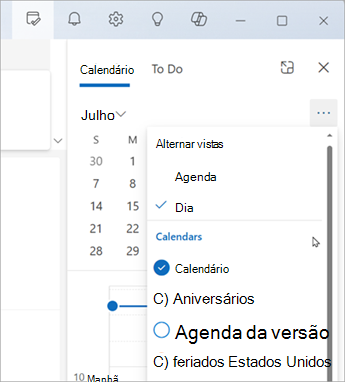
Participe de uma reunião do Teams sem alternar para o Calendar.
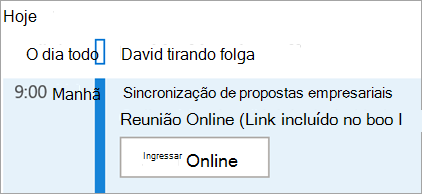
Não é necessário mudar para o seu calendário para participar de reuniões on-line. Com o Calendar fixado na barra To-Do, ingresse em qualquer reunião do Teams com apenas um clique selecionando Ingressar Online.
Exibir tarefas com Tarefas Pendentes no painel Meu Dia
Selecione o ícone Meu Dia,
para exibir as guias Calendar e To-Do. Se o seu calendário aparecer primeiro, selecione a guia Tarefas Pendentes para exibir suas tarefas.Selecione
 Adicionar uma tarefa para criar uma nova tarefa. Digite o nome da tarefa, pressione Enter ou Return ou selecione Adicionar.
Para marcar uma tarefa como importante, selecione Marcar como importante
 .
.Para marcar uma tarefa como concluída, selecione Marcar como concluída
 .
.Você pode reordenar suas tarefas no painel Meu Dia. Selecione os pontos ao lado de Marcar como concluído e arraste a tarefa para cima ou para baixo na lista.
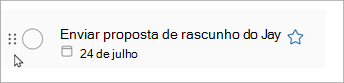
Para editar os detalhes de suas tarefas, selecione Abrir Tarefas Pendentes ou Gerenciar todas as tarefas para abrir o Tarefas Pendentes no novo Outlook.
Dica
Para criar um evento de calendário para uma tarefa, abra o calendário do Outlook e arraste a tarefa do painel Tarefas Pendentes para o calendário. Quando o Email estiver aberto, você também poderá arrastar um email para o painel Tarefas Pendentes para criar uma nova tarefa.
Confira também
Crie tarefas com o To Do no Outlook
Gerenciar tarefas com o To Do no Outlook
Arraste uma tarefa para o seu calendário com o To Do no Outlook
Arraste uma mensagem para criar uma tarefa com o To Do no Outlook