O suporte guiado em seu navegador pode fornecer soluções digitais para problemas do Office
Selecione uma opção de guia abaixo para a versão do Outlook que você está usando.
Qual versão do Outlook eu tenho?
Observação
Se as etapas na guia Novo Outlook não funcionarem, talvez você ainda não esteja usando o novo Outlook para Windows. Selecione a guia Outlook Clássico e siga estas etapas.
Se você excluir acidentalmente um contato ou uma lista de contatos no novo Outlook, poderá restaurar o contato ou a lista de contatos se ainda estiver na pasta Excluídos na página People. Em alguns casos, você pode até recuperar um contato ou lista de contatos depois que ele é removido da pasta Excluído .
Quando você exclui um contato ou uma lista de contatos, ele é movido para a pasta Excluído .
- No painel de navegação do novo Outlook, selecione
 .
.
- Em People, selecione Deleted.
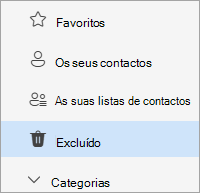
- Encontre e selecione o contato que deseja restaurar. Clique com o botão direito do mouse e selecione Restaurar.
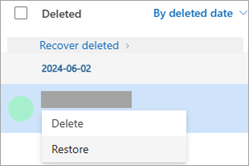
Se você não conseguir encontrar um contato na pasta Excluído , o próximo local a procurar é a pasta Recuperável .
- No painel de navegação do novo Outlook, selecione People.
- Em People, selecione a pasta Deleted.
- Na parte superior da lista, selecione Recuperar excluído.
- Selecione o contato que você deseja recuperar e selecione Restaurar.
Para onde vão os contatos recuperados? Os contatos selecionados para recuperar serão restaurados em suas pastas originais quando possível. Se uma pasta original não existir mais, os contatos serão restaurados para a pasta de Contatos padrão.
Observação
Se as etapas na guia Novo Outlook (Insiders) não funcionarem, talvez você ainda não esteja usando o novo Outlook (Insiders) para Windows. Selecione a guia Novo Outlook ou Outlook Clássico e siga estas etapas.
Se você excluir acidentalmente um contato ou uma lista de contatos na nova edição do Outlook (Insiders), poderá restaurar o contato ou a lista de contatos se ele ainda estiver na pasta Excluída na página People. Em alguns casos, você pode até recuperar um contato ou lista de contatos depois que ele é removido da pasta Excluído .
Quando você exclui um contato ou uma lista de contatos, ele é movido para a pasta Excluído .
No painel de navegação do novo Outlook, selecione People.
Em People, selecione Deleted.
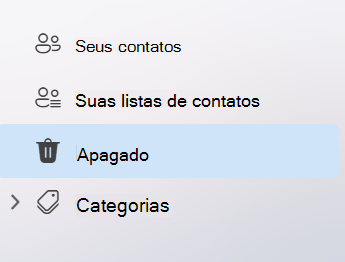
Encontre e passe o mouse sobre o contato que deseja restaurar e clique no ícone Restaurar .
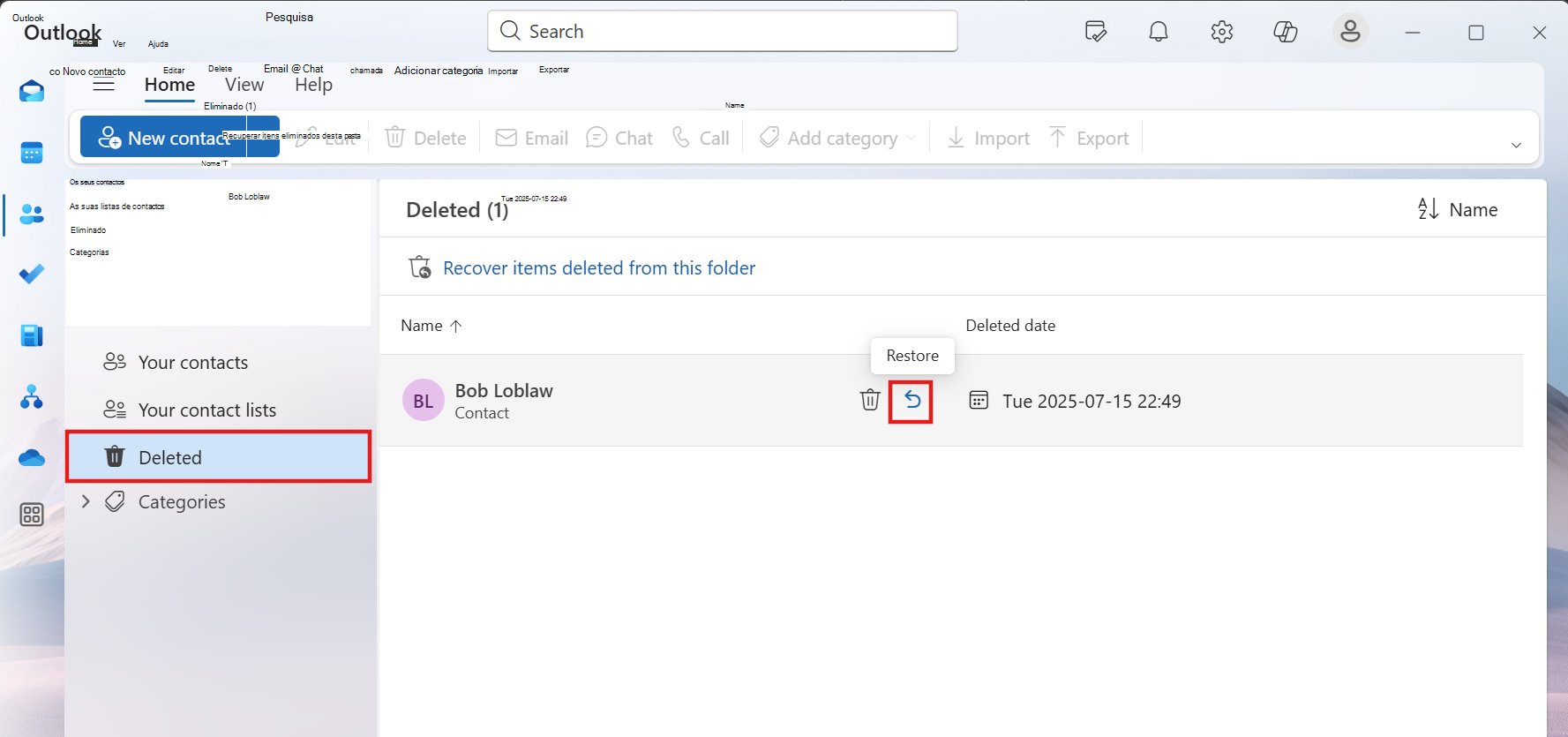
Se você não conseguir encontrar um contato na pasta Excluído , o próximo local a procurar é a pasta Recuperável .
- No painel de navegação do novo Outlook, selecione People.
- Em People, selecione a pasta Deleted.
- Na parte superior da lista, selecione Recuperar itens excluídos desta pasta.
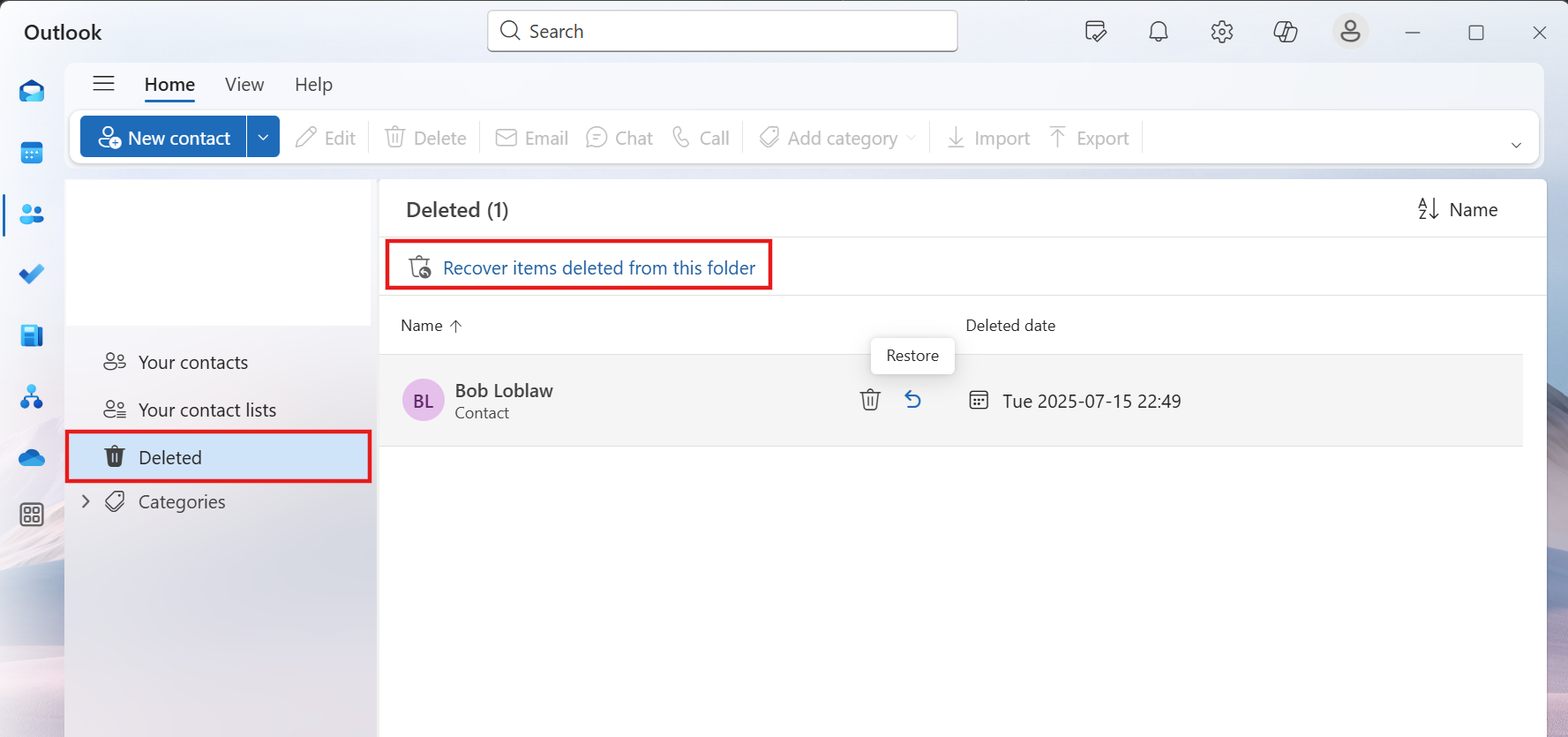
- Passe o mouse sobre o contato que deseja recuperar e clique no ícone Restaurar .
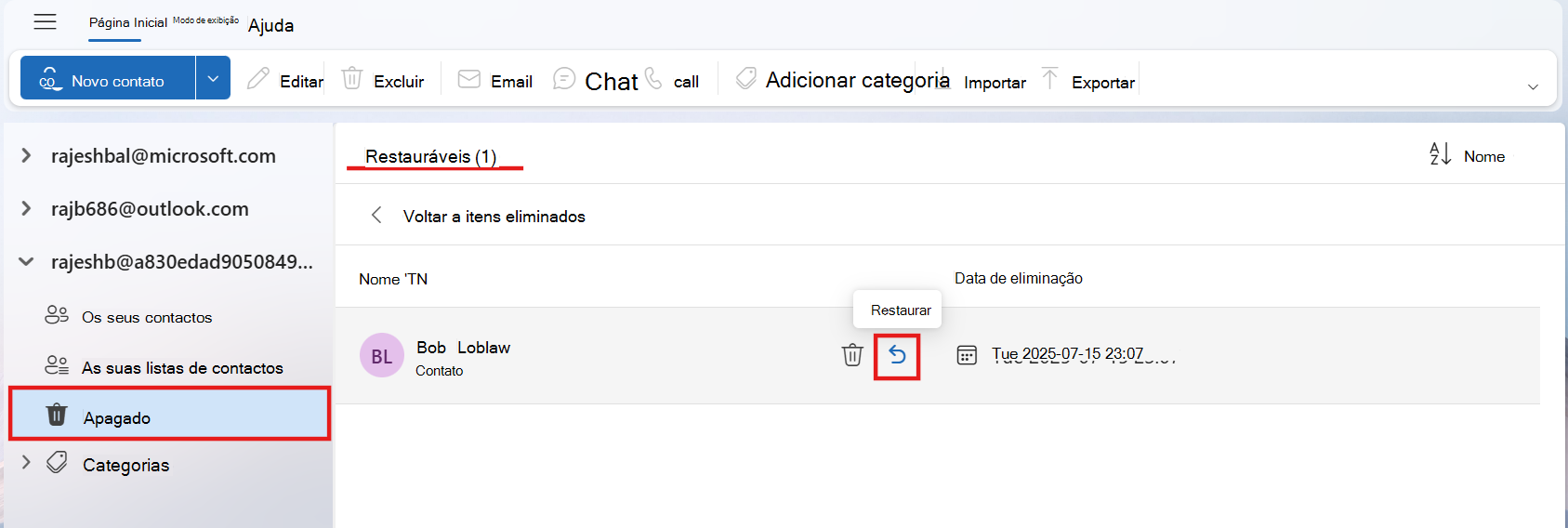
Observação
Para onde vão os contatos recuperados? Os contatos que você selecionar para recuperar serão restaurados na pasta de Contatos padrão
Importante
As políticas de retenção para pastas excluídas são configuradas pelo seu administrador. Verifique se você entende as políticas em sua organização para contatos excluídos.
Importante
Não é possível recuperar uma pasta de contatos que foi excluída permanentemente. É possível recuperar uma pasta excluída (com todos os contatos) se ela ainda estiver na pasta Itens Excluídos.
Quando você exclui um contato no Outlook clássico, ele é movido para a pasta Itens Excluídos em sua caixa de correio, assim como uma mensagem de email excluída. A pasta Itens Excluídos é o primeiro lugar a ser verificado se você estiver tentando encontrar um contato excluído. Se o contato estiver nela, veja como recuperá-lo:
No Outlook clássico, vá para a lista de pastas de email e selecione Itens Excluídos.
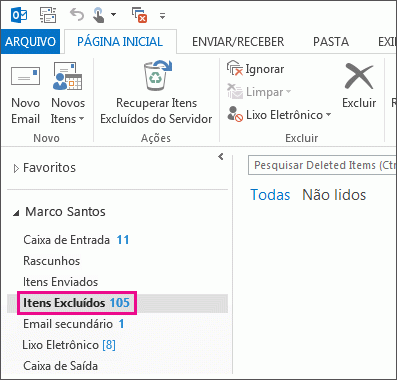
Use a caixa Pesquisar Itens Excluídos (ou pressione Ctrl+E) para localizar o item que você deseja recuperar. Ou você pode classificar pela coluna Ícone para agrupar todos os contatos em sua pasta Itens Excluídos.
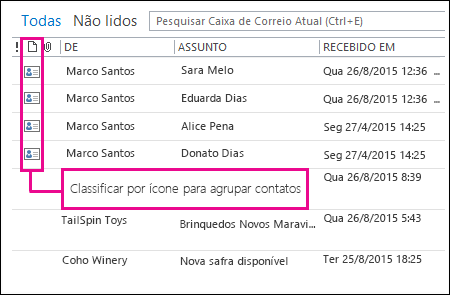
Quando encontrar o contato, clique com o botão direito do mouse nele e selecione Mover>outra pasta.
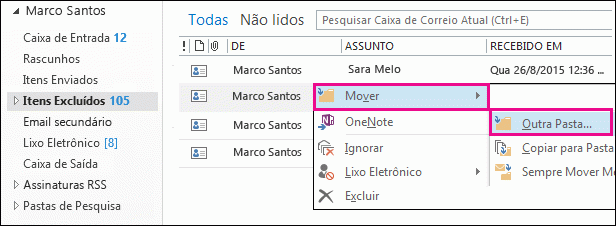
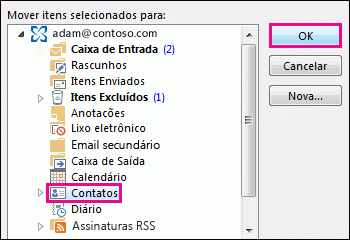
Para mover o contato de volta para sua lista de contatos, selecione Contatos e, em seguida, selecione OK.
Dica
Você também pode mover contatos excluídos para uma subpasta na pasta Contatos.
Início da página
- Se você excluir uma subpasta da pasta Contatos, ela será movida para a pasta Itens Excluídos e aparecerá como uma subpasta. Para recuperar uma subpasta (e todos os contatos que ela contém), basta selecioná-la na lista de pastas em Itens Excluídos, clicar com o botão direito do mouse, selecionar Mover Pasta e selecionar Contatos para mover a subpasta de volta para a pasta Contatos.
- Para recuperar um contato excluído no Outlook.com, consulte este tópico.
- O administrador pode ter configurado uma política para excluir itens da pasta Itens Excluídos após determinado número de dias. Assim como quando você excluiu um item da pasta Itens Excluídos, os itens excluídos por uma política são movidos para a pasta Itens Recuperáveis. Portanto, se você não conseguir encontrar um contato na pasta Itens Excluídos, procure-o na pasta Itens Recuperáveis. A próxima seção mostra como fazer isso.
Se você não conseguir encontrar um contato na pasta Itens Excluídos, o próximo local a ser pesquisado será a pasta Itens Recuperáveis. Essa é uma pasta oculta e é o local para onde os contatos são movidos quando você executa uma das seguintes ações:
- Exclui um contato da pasta Itens Excluídos.
- Esvazia a pasta Itens Excluídos
- Exclui permanentemente um contato selecionando-o e pressionando Shift+Delete.
Veja como recuperar contatos da pasta Itens Recuperáveis no Outlook clássico:
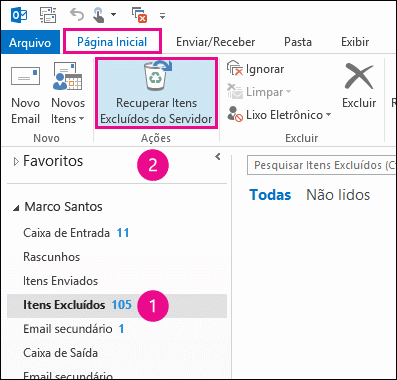
No Outlook clássico, vá para a lista de pastas de email e selecione Itens Excluídos.
Certifique-se de que Página Inicial esteja selecionada e, em seguida, selecione Recuperar Itens Excluídos do Servidor.
Importante
Se a opção Recuperar Itens Excluídos do Servidor estiver em cinza ou não estiver sendo exibida:
Para ajudá-lo a encontrar um contato específico na janela Recuperar Itens Excluídos , selecione o cabeçalho da coluna Assunto para classificar os itens por essa coluna. Procure o nome do contato. Você também pode classificar pela coluna De e procurar entradas em branco, já que os contatos não têm um valor no campo De.
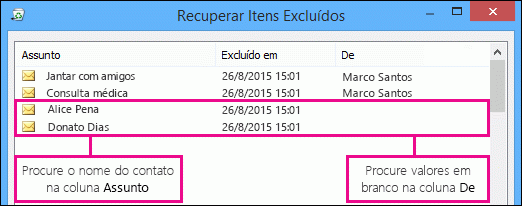
Selecione o contato que você deseja recuperar, selecione Restaurar itens selecionados e, em seguida, selecione OK.
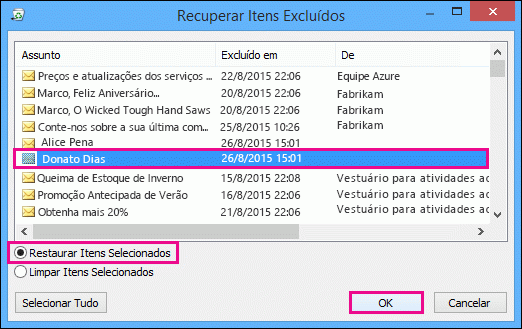
Para onde vão os contatos recuperados?: quando você recupera contatos da pasta Itens Recuperáveis, eles são movidos para a pasta Itens Excluídos. Portanto, após recuperar um contato, você pode encontrá-lo na pasta Itens Excluídos e, depois, movê-lo novamente para sua pasta Contatos. Para encontrar contatos recuperados, basta procurá-los na pasta Itens Excluídos.
Início da página
Observe que a data na coluna Excluído em especifica quando os itens foram excluídos permanentemente (usando Shift+Delete) ou excluídos da pasta Itens Excluídos. Classifique pela coluna Excluído em para ajudar a encontrar os contatos de uma subpasta que foi permanentemente excluída, pois todos os contatos teriam a mesma data.
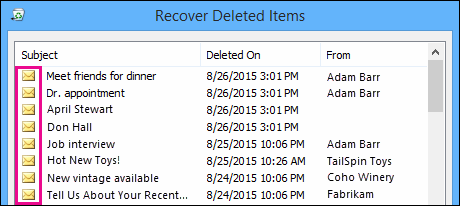
Todos os itens da pasta Itens Recuperáveis (incluindo contatos) são representados pelo mesmo ícone, que tem a aparência de um envelope.
Para recuperar vários contatos, clique em Restaurar Itens Selecionados e pressione Ctrl ao clicar em cada contato. Também é possível recuperar vários contatos adjacentes clicando no primeiro contato, mantendo a tecla Shift pressionada e clicando no último contato que você deseja recuperar.
Se você estiver usando o Outlook clássico no trabalho ou na escola, o administrador pode ter especificado por quanto tempo os itens na pasta Itens Recuperáveis ficarão disponíveis para recuperação. Por exemplo, pode haver uma política que exclua tudo o que estiver na pasta Itens Excluídos por 30 dias e outra política que permita recuperar itens na pasta Itens Recuperáveis por até 14 dias. Após esses 14 dias, o administrador ainda poderá recuperar um item. Se você não localizar um contato na pasta Itens Recuperáveis, pergunte ao administrador se ele pode recuperá-lo.
Infelizmente, se você ou seu administrador não conseguir encontrar um contato na pasta Itens Recuperáveis, ele provavelmente foi excluído permanentemente do Outlook clássico e não poderá ser recuperado.
Início da página
Se você excluir acidentalmente um contato ou uma lista de contatos em Outlook na Web ou Outlook.com, poderá restaurar o contato ou a lista de contatos se ainda estiver na pasta Excluídos na página People. Em alguns casos, você pode até recuperar um contato ou lista de contatos depois que ele é removido da pasta Excluído .
Quando você exclui um contato ou uma lista de contatos em Outlook na Web ou Outlook.com, ele é movido para a pasta Excluído.
- No painel de navegação, selecione People.
- Em People, selecione Deleted.
- Encontre e selecione o contato que deseja restaurar. Clique com o botão direito do mouse e selecione Restaurar.
Se você não conseguir encontrar um contato na pasta Excluído em Outlook na Web ou Outlook.com, o próximo local a procurar é a pasta Recuperável.
- No painel de navegação, selecione People.
- Em People, selecione a pasta Deleted.
- Na parte superior da lista, selecione Recuperar excluído.
- Selecione o contato que você deseja recuperar e selecione Restaurar.
Para onde vão os contatos recuperados?: Os contatos que você selecionar para recuperar serão restaurados em suas pastas originais quando possível. Se uma pasta original não existir mais, os contatos serão restaurados para a pasta de Contatos padrão.
Solução de problemas
Se você não vir o contato na pasta Excluído em People, tente atualizar a página. Se você ainda não conseguir localizar, ele poderá estar na pasta Itens Excluídos.
- Selecione
 Email no painel de navegação e selecione Itens Excluídos na lista de pastas.
- Localize o item, clique com o botão direito do mouse e selecione Restaurar.

