Se importou contactos de várias origens, como uma origem externa como o iCloud ou o Gmail, ou herdou a lista de contactos de outra pessoa, poderá ter contactos duplicados armazenados no Outlook. A forma de gerir estes duplicados depende da versão do Outlook que está a utilizar.
Se estiver a utilizar o novo Outlook e versões Web do Outlook, os duplicados exatos são automaticamente ocultados.
Com o Outlook clássico, pode escolher se quer criar um novo registo de contacto (um duplicado) ou intercalar os contactos duplicados.
Com o novo Outlook, a sua lista de contactos é continuamente limpa e os duplicados são automaticamente ocultados depois de procurar os duplicados de subconjuntos exatos e adequados.
Os seguintes cenários de exemplo descrevem como o novo Outlook processa entradas duplicadas com base no facto de o registo de contacto ser ou não um duplicado exato ou um subconjunto de outro registo.
No exemplo seguinte, o Contacto B é um duplicado exato do Contacto A.
| Contacte A |
Contato B |
Designação: Sam Elliot
Email:sam.elliot@contoso.com
Telefone: 123-456-7890
Empresa: Contoso
Cargo: Gerente de Vendas Sênior |
Designação: Sam Elliot
Email:sam.elliot@contoso.com
Telefone: 123-456-7890
Empresa: Contoso
Cargo: Gerente de Vendas Sênior |
A funcionalidade de limpeza automática de contactos no novo Outlook identifica esses duplicados; consequentemente, neste cenário o Contacto B estará oculto na sua lista de contactos.
No Exemplo 2, as informações de Empresa e Cargo fornecidas no Contacto C estão em falta no Contacto D. Isto faz do Contacto D um subconjunto do Contacto C e do Contacto C o superconjunto.
| Contato C |
Contato D |
Nome: Kavya Rao
Email:kavya.rao@fourthcoffee.com
Telefone: 123-456-7890
Companhia Fourth Coffee
Título: Diretor de Contabilidade |
Nome: Kavya Rao
Email:kavya.rao@fourthcoffee.com
Telefone: 123-456-7890
Empresa:
Designação: |
Neste caso, o novo Outlook ocultará automaticamente o Contacto D e o Contacto C permanecerá visível na sua lista de contactos.
O exemplo 3 mostra três registos de contactos muito semelhantes. Neste exemplo, o Contacto F não tem as informações de Empresa e Cargo fornecidas no Contacto E. Portanto, o contato F é um subconjunto do contato E.
O Contacto G também tem detalhes em falta que se encontram no Contacto E, no entanto o Contacto G inclui uma entrada de Endereço que não se encontra no Contacto E. Isto torna o Contacto G um superconjunto adicional porque partilha os mesmos detalhes que o Contacto E e o Contacto F , porque inclui o Endereço, que é um detalhe adicional.
| Contato E |
Contato F |
Contactar G |
Nome: Caleb Miller
Email:caleb@wingtiptoys.com
Telefone: 987-654-3210
Companhia Wingtip Toys
Título: Líder de Marketing
Endereço: |
Nome: Caleb Miller
Email:caleb@wingtiptoys.com
Telefone: 987-654-3210
Empresa:
Designação:
Endereço: |
Nome: Caleb Miller
Email:caleb@wingtiptoys.com
Telefone: 987-654-3210
Empresa:
Designação:
Endereço: 789 Main Street |
Neste cenário, tanto o Contacto E como o Contacto G permanecerão visíveis porque são ambos superconjuntos.
O contacto F será o único item oculto porque é um subconjunto dos outros dois.
Pode atualizar manualmente o Contacto E e incluir o endereço encontrado no Contacto G. Isto fará com que o Contacto E seja o único superconjunto e o Contacto G ficará oculto. Consulte a secção Atualizar um conteúdo duplicado visível para saber mais.
Se um conteúdo duplicado card for ocultado no novo Outlook, mas o modificar ao utilizar o Outlook clássico, o Outlook para Mac ou o Outlook Mobile, o contacto voltará a aparecer no novo Outlook, uma vez que já não é considerado um contacto duplicado.
Se atualizar um contacto no novo Outlook, as mesmas atualizações são apresentadas em todos os clientes do Outlook.
Eliminar um contacto em qualquer novo cliente do Outlook remove-o de todos os clientes Outlook.
Por exemplo, se eliminar um contacto utilizando o Outlook clássico ou o Outlook para Mac, mas esse contacto foi ocultado no novo Outlook, o registo do contacto reaparece até que todos os duplicados ocultos sejam removidos. Se o contacto estiver visível nestas aplicações, um duplicado oculto irá reaparecer até que todos os duplicados sejam eliminados.
Eliminar um contacto do novo Outlook remove o contacto e todos os duplicados ocultos de todas as aplicações do Outlook.
Para recuperar um contacto eliminado, siga os passos em Restaurar ou recuperar um contacto eliminado no Outlook.
Pode ver, gerir, eliminar ou exportar todos os contactos, incluindo os contactos duplicados, no Outlook clássico para Windows, Outlook para Mac e Outlook para Dispositivos Móveis.
Pode exportar todos os contactos, incluindo os contactos duplicados. Consulte Importar ou exportar contatos no Outlook.
Confira também
Adicionar, localizar, editar ou eliminar um contacto no Outlook
Importar ou exportar contactos no Outlook
Com o Outlook clássico, pode optar entre criar um novo registo de contacto (um duplicado) ou intercalar os contactos duplicados. O Outlook clássico não tem um processo automatizado para ocultar ou remover duplicados. No entanto, pode exportar todos os seus contactos para um ficheiro e, em seguida, importá-los novamente para o Outlook e tirar partido das funcionalidades de verificação de duplicados incorporadas.
Assim que tiver contactos duplicados nas suas pastas de contactos, não existe nenhum processo automatizado para removê-los. No entanto, pode exportar todos os seus contactos para um ficheiro e, em seguida, importá-los novamente para o Outlook e tirar partido das funcionalidades de verificação de duplicados incorporadas.
Se tiver apenas alguns contactos duplicados, pode ordenar a sua lista de contactos e eliminá-los manualmente, conforme descrito abaixo.
- No Outlook clássico, clique em People.

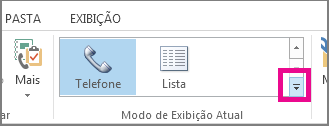
- No separador Base do Friso, no grupo Vista Atual , clique no canto inferior direito da caixa Vistas e, em seguida, clique em Telefone. Este é o modo de exibição mais fácil de usar para verificar se há duplicatas em sua lista de contatos.
- Na lista de contatos, mantenha pressionada a tecla Ctrl e clique em cada contato que deseja excluir.
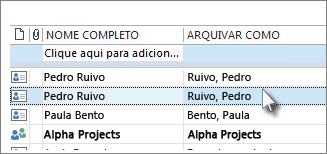
- Depois de selecionar todas as duplicatas, pressione Delete ou Ctrl+D.
Se você tiver um grande número de contatos duplicados, excluir os duplicados um por um pode ser entediante e demorado. A maneira mais rápida de excluir um grande número de contatos duplicados é exportá-los para um arquivo e importá-los para uma nova pasta. Para aproveitar o recurso de detecção de duplicidade no processo de importação do Outlook clássico, use as seguintes etapas:
No Outlook clássico, clique em People.
Clique com o botão direito do mouse na pasta Contatos atual e selecione Nova Pasta.
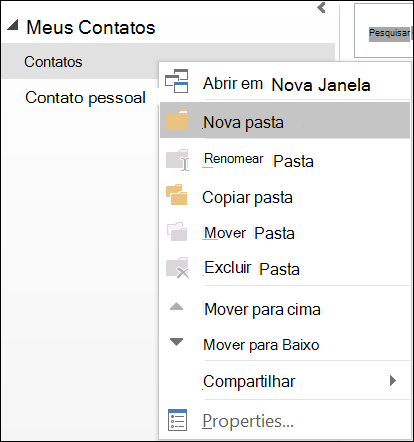
Dê um nome à nova pasta, por exemplo, Duplicatas.
Clique novamente na pasta Contatos principal.
Pressione Ctrl+A para selecionar todos os seus contatos.
Arraste e solte seus contatos na pasta Duplicatas ou use Ctrl+Shift+V para abrir a caixa de diálogo Mover para Pasta e selecione sua pasta Duplicatas .
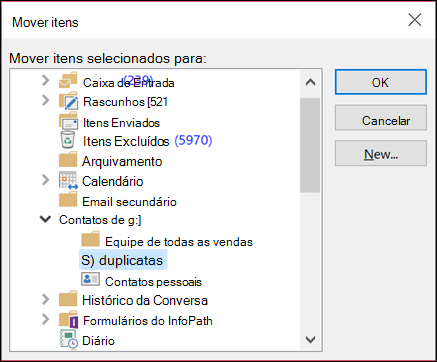
Agora a pasta de contatos principais deve estar vazia.
Selecione Arquivo>, Abrir & Exportar, Importar>/Exportar.
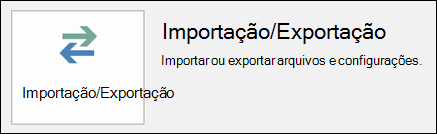
Selecione Exportar para um arquivo.
Selecione Valores Separados por Vírgula (Windows).
Selecione a pasta Duplicatas que você criou na Etapa 3.
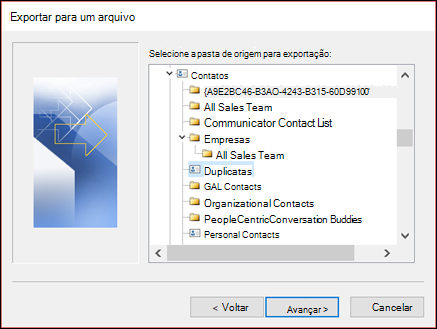
Salve o arquivo em outro lugar onde você possa encontrá-lo novamente.
Clique em Concluir.
Selecione Arquivo>, Abrir & Exportar, Importar>/Exportar.
Selecione Importar de outro programa ou arquivo.
Selecione Valores Separados por Vírgula (Windows).
Navegue para localizar o arquivo criado no procedimento acima.
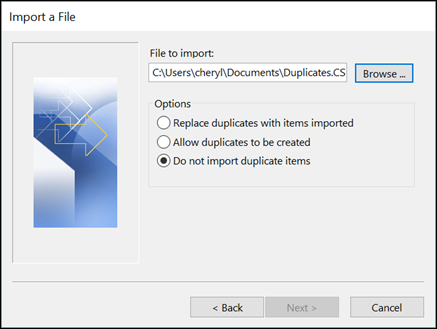
Selecione a opção Não importar itens duplicados.
Escolha a pasta de contatos principais como pasta de destino. Esta é a pasta que está vazia no momento.
Selecione Concluir.
Copiar os contatos da pasta Duplicatas de volta para a pasta Contatos principal no Outlook clássico
No Outlook clássico, selecione a pasta de contatos Duplicatas .
Clique uma vez em um dos contatos da pasta e pressione Ctrl+A para selecionar todos os contatos.
Mover os contatos selecionados para a pasta Contatos principal. Você pode arrastá-los e soltá-los ou pressionar Ctrl+Shift+V para usar a caixa de diálogo Mover para Pasta .
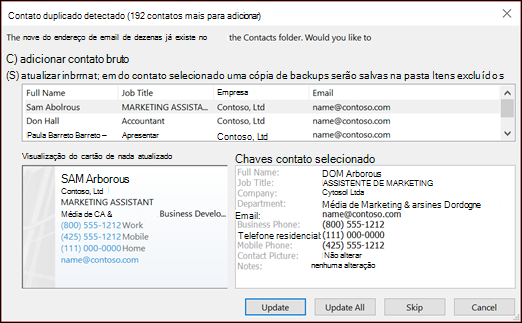
Sempre que o Outlook clássico encontrar um contato duplicado, você verá um prompt com duas opções.
- Selecione Adicionar novo contato se o contato não for uma duplicata.
- Selecione Atualizar informações do contato selecionado se o contato for uma duplicata.
Depois de fazer sua escolha, selecione Atualizar. Se quiser repetir a mesma opção para todos os contatos duplicados, selecione Atualizar Tudo.
Quando o processo de movimentação para pasta estiver concluído, você poderá excluir a pasta Duplicatas.
Com o Outlook na Web, sua lista de contatos é limpa continuamente e as duplicatas são ocultadas automaticamente depois de procurar por duplicatas de subconjuntos exatas e adequadas.
Os cenários de exemplo a seguir descrevem como o Outlook na Web lida com entradas duplicadas com base no fato de o registro de contato ser ou não uma duplicata exata ou se é um subconjunto de outro registro.
No exemplo a seguir, o Contato B é uma duplicata exata do Contato A.
| Contato A |
Contato B |
Nome: Sam Elliot
Email:sam.elliot@contoso.com
Número de telefone: 123-456-7890
Empresa: Contoso
Título: Gerente de Vendas Sênior |
Nome: Sam Elliot
Email:sam.elliot@contoso.com
Número de telefone: 123-456-7890
Empresa: Contoso
Título: Gerente de Vendas Sênior |
O recurso limpeza automática de contatos no Outlook na Web identifica essas duplicatas; portanto, nesse cenário, o Contato B ficará oculto da sua lista de contatos.
No Exemplo 2, o Contato D não possui as informações da Empresa e do Cargo fornecidas no Contato C. Isso torna o Contato D um subconjunto do Contato C, e o Contato C é o superconjunto.
| Contato C |
Entre em contato com D |
Nome: Kim Akers
Email:kim.akers@fourthcoffee.com
Número de telefone: 123-456-7890
Empresa: Fourth Coffee
Título: Diretor de Contabilidade |
Nome: Kim Akers
Email:kim.akers@fourthcoffee.com
Número de telefone: 123-456-7890
Companhia:
Título: |
Nesse caso, o Outlook na Web ocultará automaticamente o Contato D e o Contato C permanecerá visível na sua lista de contatos.
O exemplo 3 mostra três registros de contato muito semelhantes. Neste exemplo, o Contato F não possui as informações da Empresa e do Cargo fornecidas no Contato E. Portanto, o Contato F é um subconjunto do Contato E.
O contato G também não possui detalhes encontrados no contato E, no entanto, o contato G inclui uma entrada de endereço que não é encontrada no contato E. Isso torna o Contato G um superconjunto adicional porque compartilha os mesmos detalhes do Contato E e do Contato F porque inclui o Endereço, que é um detalhe adicional.
| Contato E |
Contato F |
Entre em contato com G |
Nome: Caleb Miller
Email:caleb@wingtiptoys.com
Número de telefone: 987-654-3210
Empresa: Wingtip Toys
Título: Líder de Marketing
Endereço: |
Nome: Caleb Miller
Email:caleb@wingtiptoys.com
Número de telefone: 987-654-3210
Companhia:
Título:
Endereço: |
Nome: Caleb Miller
Email:caleb@wingtiptoys.com
Número de telefone: 987-654-3210
Companhia:
Título:
Endereço: 789 Main Street |
Nesse cenário, o Contato E e o Contato G permanecerão visíveis porque ambos são superconjuntos. O contato F será o único item oculto porque é um subconjunto dos outros dois.
Você pode atualizar manualmente o contato E e incluir o endereço encontrado no contato G. Isso tornará o Contato E o único superconjunto e o Contato G ficará oculto. Consulte a seção Atualizar um conteúdo duplicado visível para saber mais.
Se um cartão de conteúdo duplicado estiver oculto no Outlook na Web, mas você modificá-lo usando o Outlook clássico, o Outlook para Mac ou Outlook Mobile, o contato reaparecerá no Outlook na Web porque não é mais considerado uma duplicata.
Se você atualizar um contato no Outlook na Web, as mesmas atualizações serão mostradas em todos os clientes do Outlook.
A exclusão de um contato no Outlook na Web o remove de todos os clientes do Outlook.
Por exemplo, se você excluir um contato usando o Outlook clássico ou o Outlook para Mac, mas esse contato estava oculto no Outlook na Web, o card de visita reaparecerá até que todas as duplicatas ocultas sejam removidas. Se o contato estiver visível nesses aplicativos, uma duplicata oculta reaparecerá até que todas as duplicatas sejam excluídas.
A exclusão de um contato do Outlook na Web remove o contato e todas as duplicatas ocultas de todos os aplicativos do Outlook.
Para recuperar um contato excluído, siga as etapas em Restaurar ou recuperar um contato excluído no Outlook.
Você pode exibir, gerenciar, excluir ou exportar todos os contatos, incluindo contatos duplicados no Outlook Clássico para Windows, Outlook no Mac e Outlook no Celular.
Você pode exportar todos os contatos, incluindo contatos duplicados.
Consulte Importar ou exportar contatos no Outlook.
Confira também
Adicionar, localizar, editar ou excluir um contato no Outlook
Importar ou exportar contatos no Outlook
Com Outlook.com, sua lista de contatos é limpa continuamente e as duplicatas são ocultadas automaticamente após a pesquisa de duplicatas de subconjuntos exatas e adequadas.
Os cenários de exemplo a seguir descrevem como o Outlook.com lida com entradas duplicadas com base no fato de o registro de contato ser ou não uma duplicata exata ou se é um subconjunto de outro registro.
No exemplo a seguir, o Contato B é uma duplicata exata do Contato A.
| Contato A |
Contato B |
Nome: Sam Elliot
Email:sam.elliot@contoso.com
Número de telefone: 123-456-7890
Empresa: Contoso
Título: Gerente de Vendas Sênior |
Nome: Sam Elliot
Email:sam.elliot@contoso.com
Número de telefone: 123-456-7890
Empresa: Contoso
Título: Gerente de Vendas Sênior |
O recurso de limpeza automática de contato no Outlook.com identifica essas duplicatas; portanto, neste cenário, o Contato B ficará oculto da sua lista de contatos.
No Exemplo 2, o Contato D não possui as informações da Empresa e do Cargo fornecidas no Contato C. Isso torna o Contato D um subconjunto do Contato C, e o Contato C é o superconjunto.
| Contato C |
Entre em contato com D |
Nome: Kim Akers
Email:kim.akers@fourthcoffee.com
Número de telefone: 123-456-7890
Empresa: Fourth Coffee
Título: Diretor de Contabilidade |
Nome: Kim Akers
Email:kim.akers@fourthcoffee.com
Número de telefone: 123-456-7890
Companhia:
Título: |
Nesse caso, Outlook.com ocultará automaticamente o Contato D e o Contato C permanecerá visível em sua lista de contatos.
O exemplo 3 mostra três registros de contato muito semelhantes. Neste exemplo, o Contato F não possui as informações da Empresa e do Cargo fornecidas no Contato E. Portanto, o Contato F é um subconjunto do Contato E.
O contato G também não possui detalhes encontrados no contato E, no entanto, o contato G inclui uma entrada de endereço que não é encontrada no contato E. Isso torna o Contato G um superconjunto adicional porque compartilha os mesmos detalhes do Contato E e do Contato F porque inclui o Endereço, que é um detalhe adicional.
| Contato E |
Contato F |
Entre em contato com G |
Nome: Caleb Miller
Email:caleb@wingtiptoys.com
Número de telefone: 987-654-3210
Empresa: Wingtip Toys
Título: Líder de Marketing
Endereço: |
Nome: Caleb Miller
Email:caleb@wingtiptoys.com
Número de telefone: 987-654-3210
Companhia:
Título:
Endereço: |
Nome: Caleb Miller
Email:caleb@wingtiptoys.com
Número de telefone: 987-654-3210
Companhia:
Título:
Endereço: 789 Main Street |
Nesse cenário, o Contato E e o Contato G permanecerão visíveis porque ambos são superconjuntos. O contato F será o único item oculto porque é um subconjunto dos outros dois.
Você pode atualizar manualmente o contato E e incluir o endereço encontrado no contato G. Isso tornará o Contato E o único superconjunto e o Contato G ficará oculto. Consulte a seção Atualizar um conteúdo duplicado visível para saber mais.
Exemplo 4: Duplicatas quase exatas com uma incompatibilidade de categoria no Outlook.com
No Exemplo 4, o Contato H e o Contato I têm os mesmos detalhes, exceto pelas categorias. Quando todas as informações de contato são exatamente iguais, mas têm uma pequena diferença, elas são consideradas quase exatas com categorias duplicadas incompatíveis. Nesse caso, o detalhe Categoria incluído no Contato H e no Contato I será adicionado ao Contato H. O contato H será o subconjunto e visível, enquanto o contato I ficará oculto.
| Contato H |
Contato I |
Nome: Bill Jonas
Email:bill.jonas@hotmail.com
Número de telefone: 987-654-3210
Título: Terapeuta
Categoria: Pessoal |
Nome: Bill Jonas
Email:bill.jonas@hotmail.com
Número de telefone: 987-654-3210
Título: Terapeuta
Categoria: iPhone de Bill |
Se um card de conteúdo duplicado estiver oculto no Outlook.com, mas você modificá-lo usando o Outlook clássico, Outlook para Mac ou Outlook Mobile, o contato reaparecerá no Outlook.com porque não é mais considerado uma duplicata.
Se você atualizar um contato no Outlook.com, as mesmas atualizações serão mostradas em todos os clientes do Outlook.
A exclusão de um contato no Outlook.com o remove de todos os clientes do Outlook.
Por exemplo, se você excluir um contato usando o Outlook ou o Outlook para Mac clássico, mas esse contato estava oculto no Outlook.com, o contato card reaparecerá até que todas as duplicatas ocultas sejam removidas. Se o contato estiver visível nesses aplicativos, uma duplicata oculta reaparecerá até que todas as duplicatas sejam excluídas.
Excluir um contato do Outlook.com remove o contato e todas as duplicatas ocultas de todos os aplicativos do Outlook.
Para recuperar um contato excluído, siga as etapas em Restaurar ou recuperar um contato excluído no Outlook.
Você pode exibir, gerenciar, excluir ou exportar todos os contatos, incluindo contatos duplicados no Outlook Clássico para Windows, Outlook no Mac e Outlook no Celular.
Você pode exportar todos os contatos, incluindo contatos duplicados.
Consulte Importar ou exportar contatos no Outlook.
Confira também
Adicionar, localizar, editar ou excluir um contato no Outlook
Importar ou exportar contatos no Outlook

