Um Grupo do Microsoft 365 facilita o compartilhamento de arquivos incluindo uma biblioteca dedicada, que é o local principal para armazenar todos os seus arquivos de grupo.
Quando você cria um arquivo ou pasta na biblioteca do grupo, todos os membros do grupo poderão acessá-lo. Quando você adicionar novos membros ao grupo, incluindo convidados (usuários externos), eles também poderão acessar os arquivos. Por padrão, os membros do grupo têm acesso à exibição/edição dos arquivos, ao passo que todas as outras pessoas da organização têm acesso à exibição.
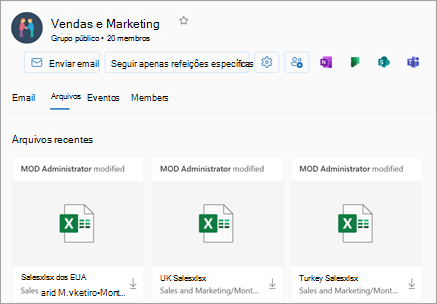
Com os grupos no Outlook, é fácil colaborar e compartilhar documentos e outros arquivos com os membros do grupo.
-
A exibição recente mostra todos os documentos do seu grupo - A exibição de arquivos recentes fornece acesso a todos os arquivos compartilhados com o grupo, incluindo arquivos compartilhados como anexos de email, arquivos armazenados na biblioteca de documentos do SharePoint do grupo e arquivos compartilhados do OneDrive ou de outras bibliotecas de documentos do SharePoint.
-
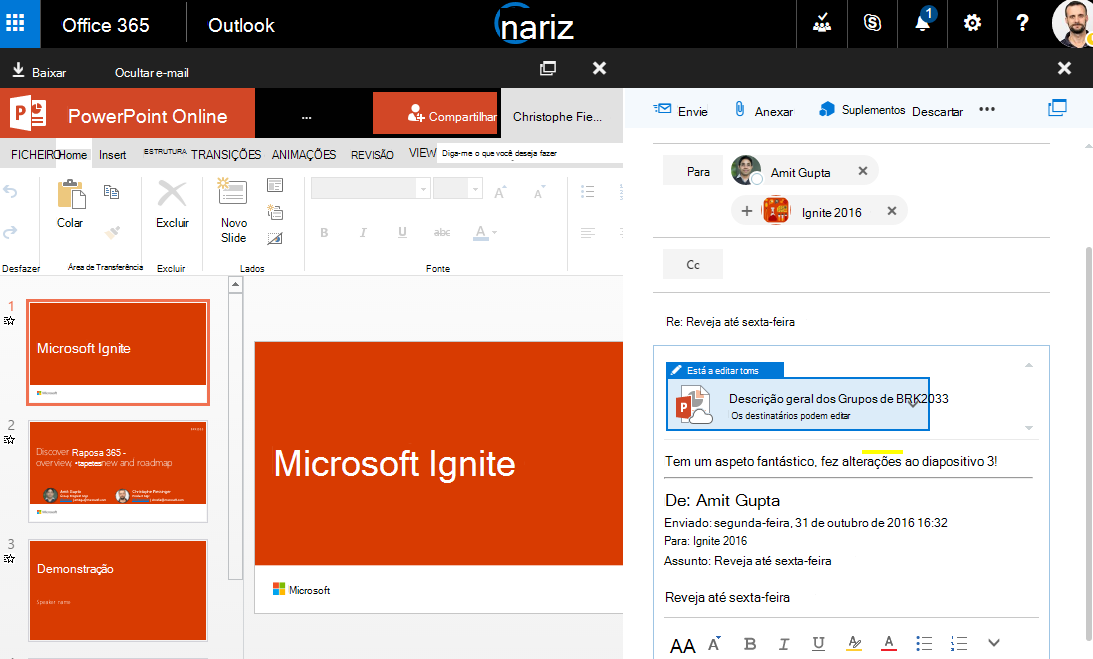
Cocrie e comunique atualizações rapidamente – edite um documento e responda por email lado a lado no Outlook. Não é necessário alternar contextos para atualizar um documento e se comunicar sobre as alterações com seus colegas.
-
Acesse rapidamente o email relacionado a um arquivo – acesse um arquivo que foi compartilhado com você por email em vez de rolar pela caixa de entrada do grupo.
Observação
Esses recursos só estão disponíveis para os indivíduos que usam uma conta corporativa ou escolar com uma assinatura qualificada do Microsoft 365.
Compartilhar arquivos em um grupo no novo Outlook
Abra o novo Outlook.
Há duas maneiras de localizar seus grupos:
- Selecione Grupos
 na barra de aplicativos localizada à esquerda da janela.
- Na lista de pastas da caixa de correio, selecione Ir para Grupos
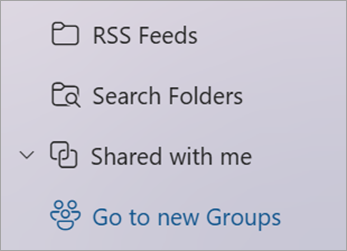
No painel esquerdo, em Grupos, selecione o grupo em que deseja compartilhar arquivos.
Anexar um arquivo compartilhado a uma mensagem de email
Abra o Outlook clássico. Existem duas maneiras de encontrar seu grupo.
- Na barra de navegação, selecione Mais aplicativos>Grupos. (Para fixar, clique com o botão direito do mouse no
 e selecione Fixar.)
Na Página Inicial dos Grupos  , você pode ver todos os seus grupos ao mesmo tempo.
- Na lista de pastas da caixa de correio, em Grupos, selecione seu grupo.
No seu grupo, inicie uma conversa.
Selecione Anexar Arquivo.
Selecione a origem do seu arquivo. As opções incluem Recent Files, Web Locations e This PC. Os locais da Web incluem One Drive, Sites do SharePoint, Group Files e outras fontes.
- Se você optar por um local da Web, selecione Anexar como uma cópia ou Compartilhar como um link do OneDrive. Anexar como uma cópia dá a cada destinatário sua própria cópia do arquivo para revisão. O compartilhamento de um link do OneDrive permite que os membros do grupo vejam as alterações mais recentes e sejam coautores em tempo real
- Se você selecionar um arquivo do computador, ele será anexado como uma cópia.
Acessando seus arquivos
Para acessar seus arquivos no cliente Outlook na Web, clique em Files no cabeçalho dos grupos.
Nesse modo de exibição, você verá duas seções: Recentes e Documentos. A seção recente mostra os 5 principais arquivos mais recentes compartilhados no grupo. Esses arquivos incluem arquivos que foram compartilhados como anexos em mensagens postadas na Caixa de Entrada compartilhada e arquivos compartilhados com o grupo do OneDrive ou do SharePoint. Files são classificados em ordem cronológica com base em quando foram compartilhados pela última vez por email, modificados pela última vez ou carregados na biblioteca. A seção Documentos mostra todos os arquivos e pastas que existem no site do grupo do SharePoint na estrutura de arquivos de pastas semelhante.
Carregando ou criando arquivos
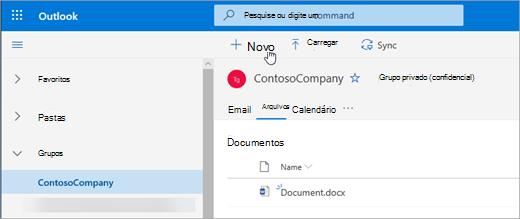
Para carregar um novo arquivo para a biblioteca, clique no botão Carregar na barra de ferramentas acima do cabeçalho do grupo. Para criar um novo arquivo ou pasta, use o botão Novo no cabeçalho do grupo e escolha no menu suspenso.
Excluindo ou renomeando seus arquivos
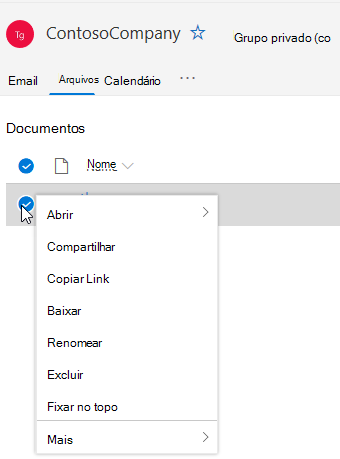
Você pode excluir ou renomear facilmente um arquivo da exibição Documentos. Selecione o arquivo que deseja excluir ou renomear na lista Documentos e escolha Excluir ou Renomear conforme apropriado na barra de ferramentas acima do cabeçalho do grupo. Se o arquivo estava na exibição Arquivos recentes antes da exclusão, os arquivos recentes serão atualizados após a exclusão para refletir a alteração.
Compartilhar seus arquivos
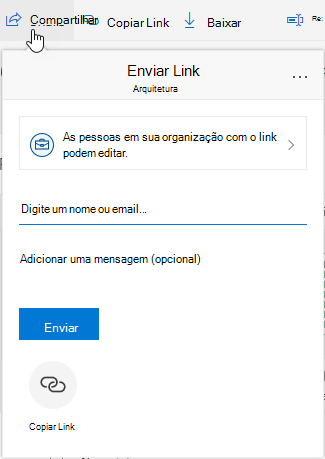
É fácil compartilhar arquivos da exibição de arquivos no Outlook na Web. Se você quiser enviar um dos arquivos dos arquivos recentes como um anexo de email, basta clicar para abrir o arquivo e, na faixa de opções, você pode optar por compartilhar por email.
Se você quiser compartilhar um dos arquivos da seção Documentos, basta selecionar o arquivo e clicar em Compartilhar a barra de ferramentas acima do cabeçalho do grupo para compartilhar. A caixa de diálogo de compartilhamento familiar será exibida e você poderá escolher as pessoas com quem compartilhá-la.
Trabalhar com anexos de email
A nova experiência do Files inclui uma maneira poderosa de trabalhar com arquivos anexados a um email. Quando um email é enviado para a Caixa de Entrada compartilhada do grupo que contém um anexo do Word, Excel ou PowerPoint que você deseja editar e enviar de volta ao autor original:
- Vá para Files, abra o arquivo e selecione Editar e responder na faixa de opções.
O arquivo será armazenado na biblioteca de documentos do SharePoint do grupo e aberto na versão online do aplicativo do Office relevante.
- Um email de resposta pode ser enviado ao remetente original, com um link para a cópia armazenada do arquivo.
- Quando terminar de editar, adicione seus comentários ao email e clique em Enviar.
Navegue até a biblioteca de documentos do SharePoint
O modo de exibição Files permite que você veja todos os arquivos existentes no site do Sharepoint, mas se quiser acessar o site do Sharepoint, poderá navegar usando o group card ou o cabeçalho do grupo. Escolha ... no cabeçalho Grupos e selecione Site. No site, selecione Documentos para ir para a biblioteca de documentos.
Confira também
Anexar um arquivo compartilhado a uma mensagem de email
No seu grupo, inicie uma conversa.
Na parte inferior do painel de conversa, selecione  .
.
Selecione a origem do seu arquivo. As opções incluem OneDrive, Arquivos de grupo, Computador e outras fontes também.
- Se você selecionar OneDrive, selecione Anexar como uma cópia ou Compartilhar como um link do OneDrive. Anexar como uma cópia dá a cada destinatário sua própria cópia do arquivo para revisão. O compartilhamento de um link do OneDrive permite que os membros do grupo vejam as alterações mais recentes e sejam coautores em tempo real
- Se você selecionar um grupo como origem, selecione o arquivo que deseja anexar.
- Se você selecionar Computador como origem, selecione Anexar como uma cópia ou Carregar em arquivos de grupo. O carregamento para arquivos de grupo permite que os membros do grupo vejam as alterações mais recentes e sejam coautores em tempo real. Anexar como uma cópia dá a cada destinatário sua própria cópia do arquivo para revisão.
- Se você escolher outra fonte, faça logon nessa fonte e siga as instruções.
Acessando seus arquivos
Para acessar seus arquivos no cliente Outlook na Web, clique em Files no cabeçalho de grupos.
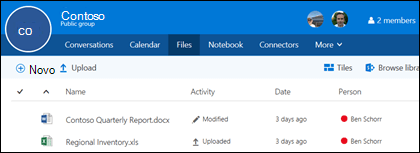 Nesta exibição, você verá arquivos que foram carregados para a biblioteca de documentos do grupo, verá arquivos que foram compartilhados como anexos em mensagens postadas na Caixa de Entrada compartilhada e arquivos compartilhados com o grupo do OneDrive ou do SharePoint. Files são classificados em ordem cronológica com base em quando foram compartilhados pela última vez por email, modificados pela última vez ou carregados na biblioteca. Você não pode alterar essa classificação, mas se quiser ver os arquivos em uma ordem cronológica diferente, vá para a biblioteca de documentos do SharePoint clicando em Procurar Biblioteca próximo ao canto superior direito.
Observação
. URL, . MSG e . Os arquivos ASPX não serão exibidos no modo de exibição da biblioteca de documentos do grupo. Para ver esses arquivos, vá para o modo de exibição da biblioteca de documentos do SharePoint clicando em Procurar biblioteca no canto superior direito.
Para carregar um novo arquivo na biblioteca, basta clicar no link Carregar na barra de ferramentas acima da lista de arquivos. Se você quiser pesquisar sua biblioteca de arquivos, basta digitar suas palavras-chave na caixa de pesquisa no canto superior esquerdo da janela e pressionar Enter.
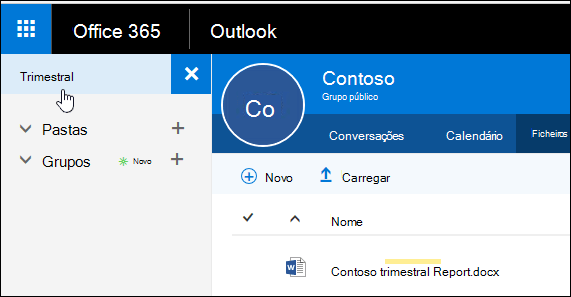
Excluindo ou renomeando seus arquivos
Para excluir ou renomear um arquivo, primeiro navegue até a biblioteca de documentos do SharePoint clicando em Procurar biblioteca no canto superior direito. Clique com o botão direito do mouse no arquivo que deseja excluir ou renomear e escolha Excluir ou Renomear conforme apropriado.
Trabalhar com anexos de email
A nova experiência de arquivos inclui uma nova e poderosa maneira de trabalhar com arquivos anexados a emails. Quando um email é enviado para a Caixa de Entrada compartilhada do grupo que contém um anexo do Word, Excel ou PowerPoint que você deseja editar e enviar de volta ao autor original, vá para a seção Files, clique duas vezes para abrir o arquivo e selecione "Editar e responder" na faixa de opções. O arquivo será armazenado na biblioteca de documentos do SharePoint do grupo e aberto na versão online do aplicativo do Office relevante. Um email de resposta também será enviado ao remetente original, com um link para a cópia armazenada do arquivo. Quando terminar de editar, adicione seus comentários ao email e clique em Enviar.
Navegue até a sua biblioteca do SharePoint
Além das melhorias que discutimos acima, também facilitamos o acesso direto à sua biblioteca de documentos do SharePoint. Quando estiver na seção Files do seu grupo, você verá Procurar biblioteca no canto superior direito. Clique nele e a biblioteca de documentos do SharePoint para este grupo será aberta no navegador.
Compartilhar arquivos de grupo com convidados
Você pode compartilhar arquivos de grupo com convidados anexando qualquer arquivo armazenado em sua biblioteca de grupo. Consulte Acesso de convidado em Grupos do Microsoft 365 para obter informações.
Se, ao compartilhar arquivos de grupo com convidados, você vir uma mensagem informando que os anexos para convidados estão bloqueados, seu convidado não poderá abrir os arquivos compartilhados até que o administrador do locatário habilite o compartilhamento de arquivos para convidados.
Postar arquivos na biblioteca do grupo
Sempre que você postar um arquivo na biblioteca de documentos do grupo, ele estará acessível para todos os membros do grupo. Basta arrastá-lo do seu computador para a biblioteca do grupo. Consulte Carregar arquivos para uma biblioteca para obter mais informações.
Se o arquivo que você deseja compartilhar já estiver em sua biblioteca de documentos, você poderá mantê-lo onde está e convidar o grupo para ele.
Veja Também
Saiba mais sobre os grupos do Microsoft 365
Criar um grupo no Outlook
Entrar, sair ou seguir Grupos no Outlook
Adicionar, editar e remover membros de Grupos no Outlook

