
As anotações de tarefa são o campo em que você captura os detalhes de uma tarefa, instruções para um colega de equipe, pontos que você não quer esquecer ou links para arquivos e páginas aos quais você retorna com frequência. A formatação é um conjunto de estilos visuais, como texto em negrito, títulos, listas e links, que você pode aplicar a esse texto para que seja fácil de ler rapidamente, em vez de aparecer como um longo bloco de texto sem formatação.
Você pode aplicar a formatação da maneira que parecer mais natural: selecione uma opção na barra de ferramentas, use um atalho de teclado ou digite caracteres simples no estilo markdown enquanto escreve. Não há nada para salvar ou configurar — sua formatação é mantida automaticamente e terá a mesma aparência sempre que você reabrir a tarefa.
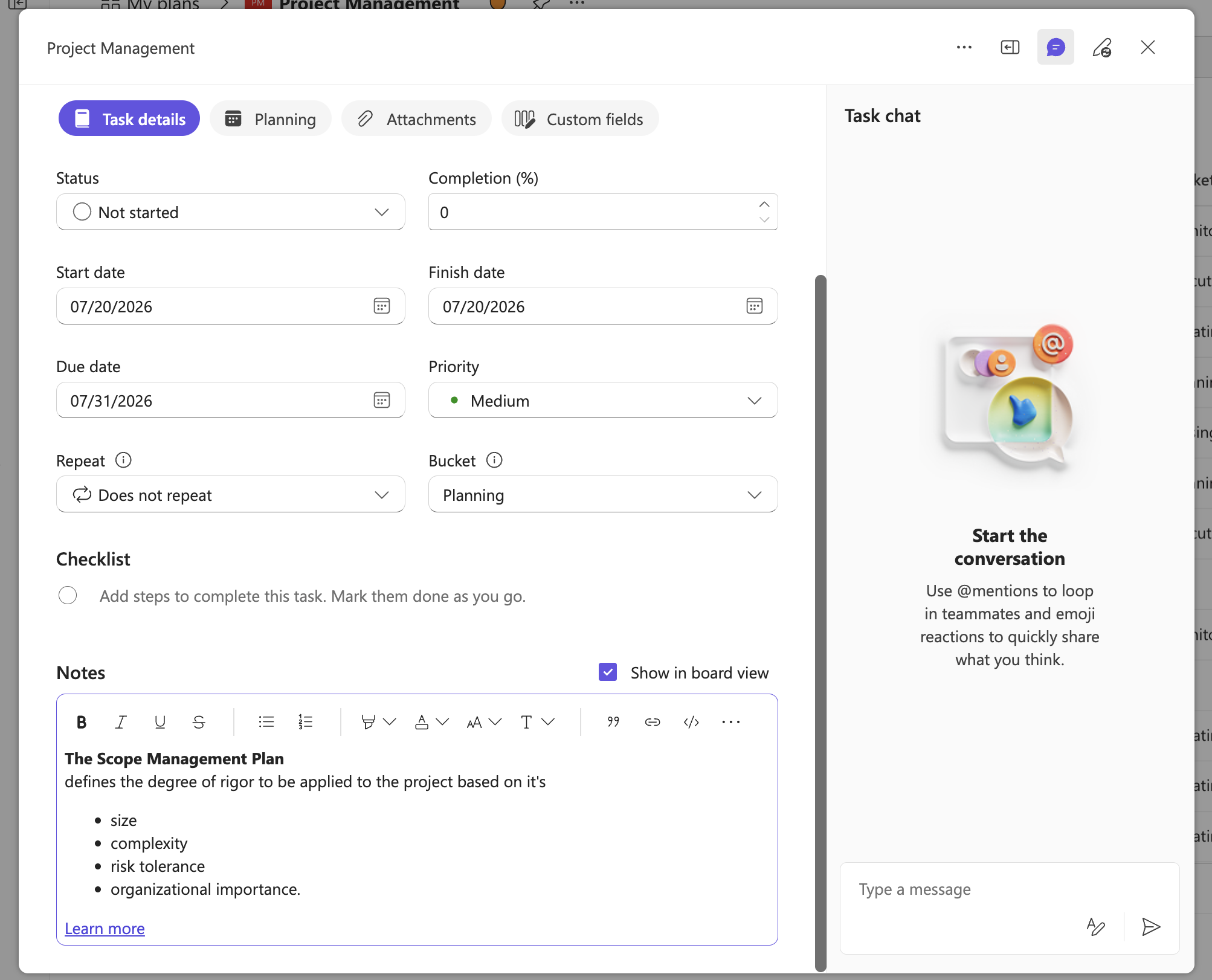
Barra de ferramentas de formatação
O campo Anotações inclui uma barra de ferramentas de formatação que você pode usar para aplicar estilos ao texto selecionado ou ao texto que você está prestes a digitar. A barra de ferramentas permanece visível na parte superior do campo enquanto você rola por notas longas, para que você sempre possa acessar os controles. Selecione o menu Mais na barra de ferramentas para ver mais opções de formatação.
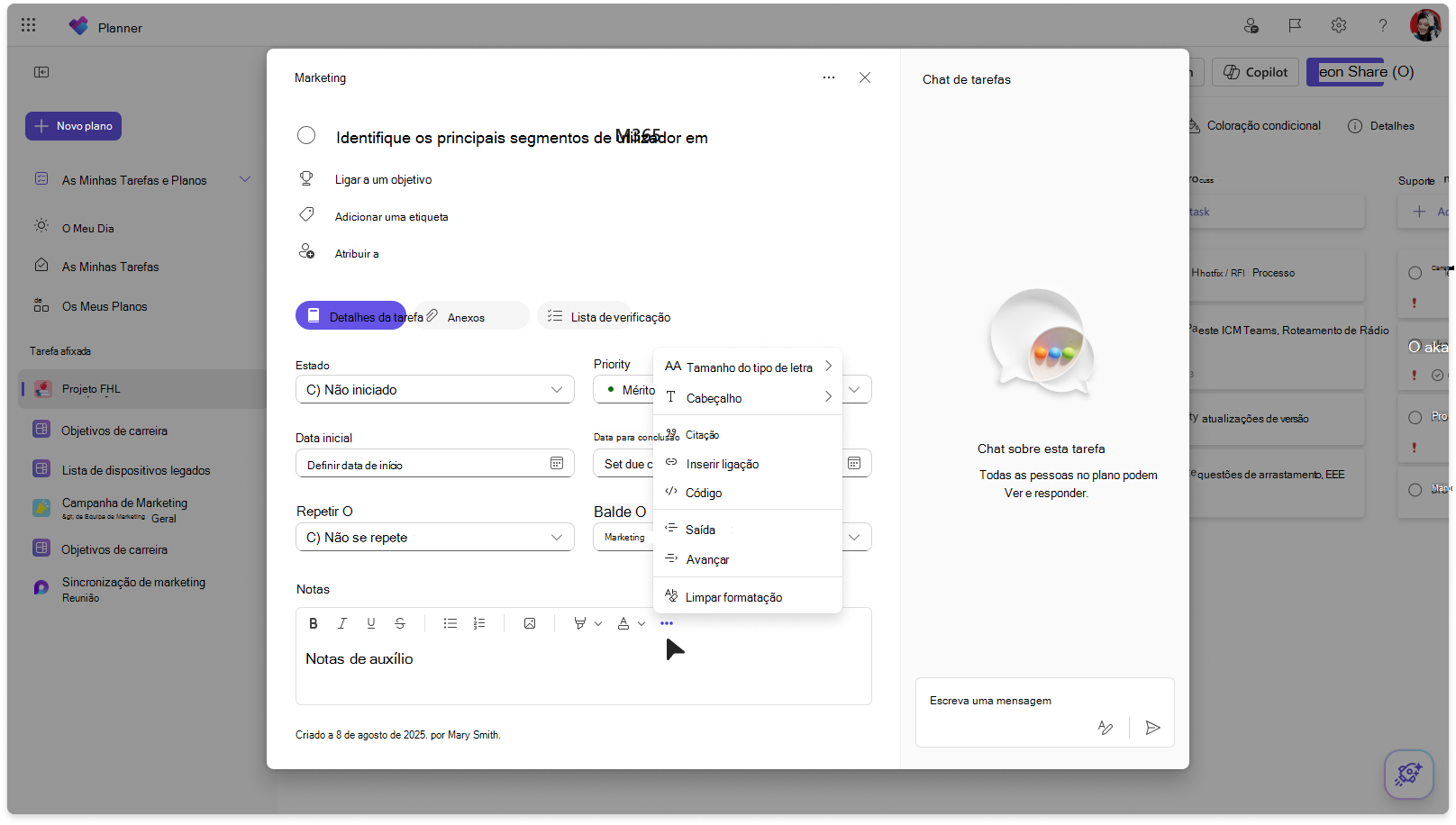
Opções de formatação, atalhos e markdown
Você pode aplicar a formatação de três maneiras: escolha uma opção na barra de ferramentas, use um atalho de teclado ou digite uma sintaxe no estilo markdown enquanto escreve. A tabela a seguir lista cada opção de formatação, juntamente com seu comportamento e como aplicá-la.
| Formatação | Função | Windows | Mac | Sintaxe de Markdown |
|---|---|---|---|---|
| Negrito | Deixe o texto em negrito | Ctrl+N | cmd+B | *texto* |
| Itálico | Aplicar itálico ao texto | Ctrl+I | cmd+I | _texto_ |
| Sublinhado | Sublinhar seu texto | Ctrl+S | cmd+U | |
| Tachado | Riscar o texto | Ctrl+Shift+X | cmd+Shift+X | ~texto~ |
| Monoespaçamento / código | Formatar texto como código | Ctrl+Shift+M | cmd+Shift+M | 'texto' |
| Lista com marcadores | Criar uma lista com marcadores | Ctrl+Shift+8 ou Ctrl+. | cmd+Shift+8 ou cmd+. | * texto ou - texto |
| Lista numerada | Criar uma lista numerada | Ctrl+Shift+7 ou Ctrl+/ | cmd+Shift+7 ou cmd+/ | 1. texto |
| Lista de recuos | Aninhar um item da lista | Ctrl+] ou Alt+Shift+Direita | cmd+] | |
| Lista de recuos à esquerda | Desaninhar um item da lista | Ctrl+[ ou Alt+Shift+Esquerda | cmd+[ | |
| Aumentar o tamanho da fonte | Aumentar o texto | Ctrl+Shift+, | cmd+Shift+, | |
| Diminuir o tamanho da fonte | Reduzir o tamanho do texto | Ctrl+Shift+. | cmd+Shift+. | |
| Insira o link | Adicionar um hiperlink | Ctrl+K | cmd+K | |
| Limpe a formatação | Remover toda a formatação | Ctrl+Barra de espaços | cmd+Espaço | |
| Desfazer | Desfazer a última alteração | Ctrl+Z ou Alt+Backspace | cmd+Z | |
| Refazer | Refazer sua última alteração | Ctrl+Y ou Ctrl+Shift+Z | cmd+Shift+Z |
Colar texto formatado
Você pode colar o conteúdo copiado de aplicativos como o Word ou o OneNote diretamente nas anotações da tarefa. A operação de colar preserva a formatação com suporte, como texto em negrito, listas e links, para que você não precise recriá-la manualmente.
Persistência e comportamento
A formatação aplicada às anotações de uma tarefa persiste mesmo depois que você recarrega ou reabre a tarefa, já que não há uma etapa de salvamento separada. Use a opção Recuar lista para criar marcadores aninhados (sub) dentro de uma lista. Use a opção Limpar formatação para remover toda a formatação do texto selecionado, retornando-o para texto sem formatação.