
As apresentações do PowerPoint funcionam como apresentações de slides. Para transmitir uma mensagem ou uma história, você a divide em slides. Considere cada slide com uma tela em branco para as imagens e palavras que ajudarão a contar sua história.
Escolha um tema
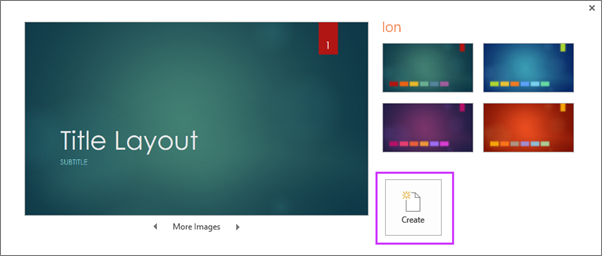
Ao abrir o PowerPoint, você verá alguns temas e modelos internos. Um tema é um design de slide que contém correspondências de cores, fontes e efeitos especiais como sombras, reflexos, dentre outros recursos.
- Na guia Arquivos da Faixa de opções, selecione Novoe, em seguida, escolha um tema.
O PowerPoint mostra uma visualização do tema, com quatro variações de cor para escolher no lado direito. - Clique em Criar ou selecione uma variação de cor e clique em Criar.
Leia mais em: Usar ou criar temas no PowerPoint
Inserir um novo slide
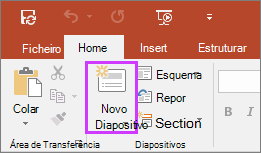
- Na guia Página Inicial, clique na metade inferior do Novo Slide e escolha um layout de slide.
Leia mais em: Adicionar, reorganizar e excluir slides.
Salvar a sua apresentação
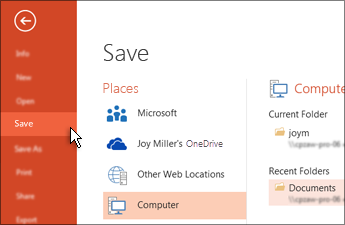
- Na guia Arquivo, escolha Salvar.
- Selecionar ou navegar até uma pasta.
- Na caixa Nome do arquivo, digite um nome para a apresentação e escolha Salvar.
Observação
Se você salvar arquivos com frequência em uma determinada pasta, poderá 'fixar' o caminho para que ele esteja sempre disponível (conforme mostrado abaixo).
Dica
Salve o trabalho à medida que o fizer. Pressione Ctrl+S com frequência ou salve o arquivo no OneDrive e deixe o AutoSave cuidar dele para você.
Leia mais em: Salvar o arquivo da apresentação
Adicionar texto
Selecione um espaço reservado para texto e comece a digitar.

Formatar seu texto
Selecione o texto.
Selecione Formato de Forma e, em seguida, no grupo Estilos do WordArt , você pode fazer um dos seguintes procedimentos:
- Para alterar a cor de seu texto, escolha Preenchimento de Texto e escolha uma cor.
- Para alterar a cor do contorno de seu texto, escolha Contorno do Texto e, em seguida, escolha uma cor.
- Para aplicar uma sombra, reflexo, brilho, bisel, rotação 3D, uma transformação, escolha Efeitos de Texto e, em seguida, escolha o efeito desejado.
Leia mais em:
- Alterar as fontes
- Alterar a cor do texto em um slide
- Adicionar marcadores ou números ao texto
- Formatar texto como sobrescrito ou subscrito
Adicionar imagens
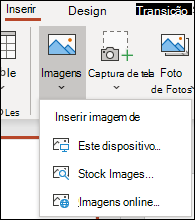
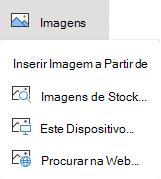
Na guia Inserir , selecione Imagens e faça um dos seguintes procedimentos:
- Para inserir uma imagem salva em sua unidade local ou em um servidor interno, escolha Este Dispositivo, navegue pela imagem e escolha Inserir.
- (Para assinantes do Microsoft 365) Para inserir uma imagem em nossa biblioteca, escolha Stock Images, navegue por uma imagem, selecione-a e escolha Inserir.
- Para inserir uma imagem da Web, clique em Imagens Online e use a caixa de pesquisa para localizar uma imagem. Escolha uma imagem e clique em Inserir.
Adicionar formas
Você pode adicionar formas para ilustrar o slide.
- Na guia Inserir, selecione Formase, em seguida, selecione uma forma no menu que aparece.
- Na área do slide, clique e arraste para desenhar a forma.
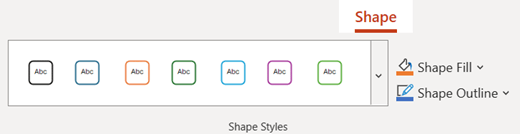
- Selecione a guia Formatar ou Formato da forma na faixa de opções. Abra a galeria Estilos de forma para adicionar rapidamente uma cor e estilo (incluindo sombreamento) à forma selecionada.
Adicionar anotações do orador
Os slides são melhores quando você não empõe muitas informações. Você pode colocar fatos úteis e anotações nas anotações do orador e consultá-los durante a apresentação.
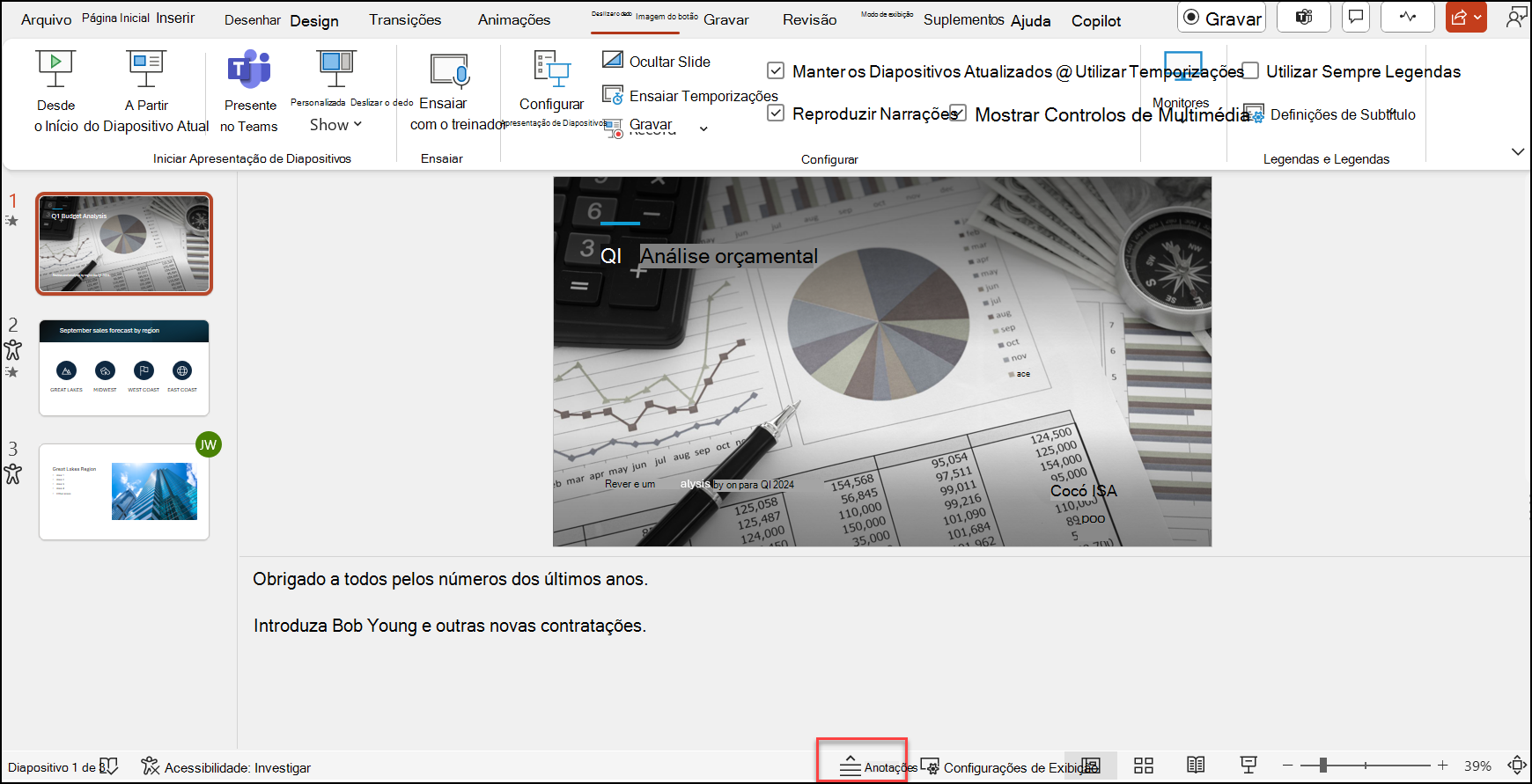
- Para abrir o painel de anotações, na parte inferior da janela, clique no botão Anotações
 .
. - Clique no painel de Anotações abaixo do slide e comece a digitar suas anotações.
Leia mais em:
Fazer sua apresentação
Na guia Apresentação de Slides, siga um destes procedimentos:
Para iniciar a apresentação no primeiro slide, no grupo Iniciar Apresentação de Slides, clique em Do Começo.
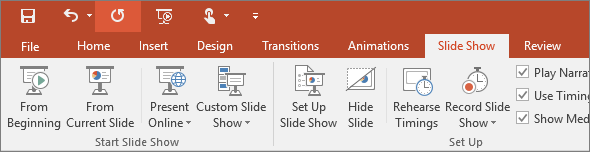
Se você não estiver no primeiro slide e quiser começar de onde está, clique em Slide Atual.
Se você precisar fazer uma apresentação para pessoas que não estão no local onde você está, clique em Apresentar Online para configurar uma apresentação pela Web e escolher uma das seguintes opções:
Sair da exibição Apresentação de Slides
Para sair da exibição de Apresentação de Slides a qualquer momento, pressione a tecla Esc do teclado.



Dicas para criar uma apresentação eficiente
Considere as dicas a seguir para manter seu público interessado.
Minimize o número de slides
Para manter uma mensagem clara e manter o seu público atento e interessado, mantenha um número mínimo de slides em sua apresentação.
Escolha um tamanho de fonte adequado para o público
O público deve conseguir ler seus slides de um pouco longe. Geralmente, uma fonte menor que 30 pode ser muito difícil para o público enxergar.
Mantenha o texto do slide simples
Você quer que seu público ouça suas informações, em vez de ler a tela. Use marcadores ou frases curtas e tente manter cada item em uma linha.
Alguns projetos cortam as bordas dos slides, então frases longas podem não ser exibidas.
Use elementos visuais para ajudar a externar sua mensagem
Imagens, gráficos e elementos gráficos SmartArt oferecem indicações visuais para o seu público se lembrar. Adicione uma arte significativa para complementar o texto e as mensagens nos seus slides.
Já com o texto, evite incluir muitos recursos visuais em seu slide.
Crie etiquetas aos gráficos e elementos gráficos
Use somente o texto suficiente para criar elementos de etiquetas em um gráfico compreensíveis.
Escolha planos de fundo de slide sutis e consistentes
Escolha um modelo ou tema atraente e consistente que não seja muito atraente. Você não quer que o plano de fundo ou design desvie a atenção da sua mensagem.
No entanto, você também quer oferecer um contraste entre a cor do plano de fundo e a cor do texto. Os temas internos no PowerPoint definem o contraste entre um fundo claro com texto de cor escura ou fundo escuro com texto de cor clara.
Para obter mais informações sobre como usar temas, consulte Adicionar cor e design aos slides com Temas.
Verifique a ortografia e a gramática
Para obter e manter o respeito do seu público, sempre verifique a ortografia e a gramática da sua apresentação.