

Crie um site de equipe do SharePoint Online para que você e sua equipe tenham um local para trabalhar em projetos e compartilhar informações em quase todos os dispositivos e em praticamente qualquer lugar. Os sites de equipe incluem páginas da Web, uma biblioteca de documentos padrão para arquivos, listas de gerenciamento de dados e Web Parts relacionadas que você pode personalizar para atender às suas necessidades.
Posso criar um site de equipe ou um site de comunicação?
Use um site de equipe para colaborar com outros membros da sua equipe ou com outras pessoas em um projeto específico. Com um site de equipe, normalmente a maioria ou todos os membros podem contribuir com conteúdo para o site, e as informações são limitadas somente aos membros da equipe ou do projeto e a interessados específicos. Caso pretenda simplesmente transmitir informações a um público amplo, um site de comunicação é a melhor opção. Com um site de comunicação, geralmente somente um pequeno conjunto de membros contribui com o conteúdo que é consumido por um público muito maior. Saiba como criar um site de comunicação aqui.
Etapas para criar um site de equipe (para visualização)
O Build do SharePoint facilita para qualquer pessoa, independentemente de você ser novo no SharePoint ou um usuário experiente, criar um site para colaboração, comunicação ou gerenciamento de conteúdo. Siga estas etapas para começar:
Siga um destes procedimentos:
Se você estiver usando Office 365, entre. Para obter ajuda, confira Onde entrar no Microsoft 365.
No canto superior esquerdo da página, selecione o ícone do inicializador e, em seguida, selecione o bloco do SharePoint . Se você não vir o bloco do SharePoint , clique no bloco Mais aplicativos ou insira SharePoint no campo de pesquisa na parte superior da janela.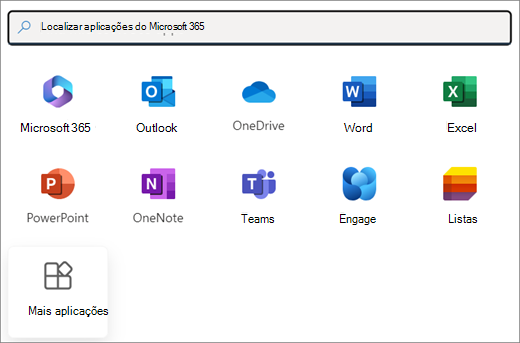
Observação
Se você não vir o bloco do SharePoint ou o bloco de sites , sua assinatura do Microsoft 365 pode não incluir o SharePoint no Microsoft 365. Entre em contato com a pessoa que está administrando o Microsoft 365 na sua organização. Se você for o administrador do seu locatário do Microsoft 365, confira Mudar para um plano diferente do Microsoft 365 para empresas para adicionar o SharePoint no Microsoft 365 à sua assinatura.
Se você estiver usando o SharePoint Server 2019, entre no SharePoint.
À esquerda da home page do SharePoint , clique no nó Criar da barra de aplicativos.
Na página inicial de Build do SharePoint, localize a seção Start building . Clique no card Site para começar a criar um novo site.
Observação
- Se seu plano for associar o novo site de equipe a um site do hub do SharePoint, você poderá simplificar o processo navegando primeiro para o site do hub e clicando no link Criar site no canto superior direito. O novo site de equipe será associado automaticamente a esse site do hub.
- Se o Site card estiver esmaecido na seção Iniciar construção, a criação de sites de autoatendimento poderá ser desabilitada no SharePoint. Entre em contato com a pessoa que está administrando o SharePoint na sua organização para criar um site de equipe. Se você for um administrador de locatários, consulte Gerenciar a criação de sites no SharePoint para habilitar a criação de sites de autoatendimento para sua organização ou Gerenciar sites no Centro de administração do SharePoint para criar um site a partir do SharePoint no Centro de administração do Microsoft 365. A criação de sites não está disponível no momento no aplicativo móvel do SharePoint.
Na janela pop-up, selecione Site de equipe como o tipo. Em seguida, navegue pelos modelos disponíveis.
Selecione um modelo, examine seus detalhes e sua visualização visual. Verifique a seção Recursos do site para entender o que está incluído. Quando estiver pronto, clique em Usar modelo. Se você quiser criar um site de equipe geral, selecione o modelo de equipe Standard.
Atribua um nome para o novo site de equipe. A menos que você esteja usando o SharePoint Server 2019, o email de grupo do Microsoft 365 será gerado automaticamente com o mesmo nome do site de equipe. À medida que digitar, você poderá conferir se o nome que escolheu está disponível ou não.
Observação
Se os Grupos do Microsoft 365 estiverem desabilitados no SharePoint no Microsoft 365, o campo Endereço de Email não será exibido.
Na caixa Descrição do site , adicione algum texto que permita às pessoas saber a finalidade do seu site.
Selecione um rótulo de confidencialidade para seu site. Use a Diretriz de configuração no painel direito para obter dicas e práticas recomendadas.
Se for oferecido na seção Configurações de privacidade, escolha Público – qualquer pessoa da organização pode acessar este site ou Privado – somente membros podem acessar este site para controlar quem tem acesso ao site.
Escolha uma classificação de site na seção Classificação de site, se essa opção estiver habilitada pelo administrador. As opções listadas podem estar relacionadas à confidencialidade das informações ou ao ciclo de vida das informações em seu site.
Se você estiver usando o SharePoint Server 2019, selecione Concluir e pronto! Caso contrário, continue.
Selecione um idioma para seu site e selecione Criar site.
Cuidado
Depois de selecionar o idioma padrão para seu site e criá-lo, não será possível alterar o idioma mais tarde. No entanto, você pode adicionar idiomas alternativos com suporte.
No SharePoint do Microsoft 365, enquanto o site está sendo provisionado, você pode adicionar o nome ou endereço de email de todos que você deseja que sejam membros ou proprietários do seu site. Os membros/proprietários adicionados ao grupo Microsoft 365 associado ao site são automaticamente adicionados ao grupo de membros/proprietários do site.
Quando seu site estiver pronto e em conformidade com a política da organização para propriedade, você pode clicar em Ir para o site.Observação
O criador do site é automaticamente um membro do grupo de proprietários do site.
Se você tiver escolhido um modelo de site personalizado, um faixa será exibido na parte superior de seu site mostrando o status de configuração para seu novo site. Para ver quais configurações foram aplicadas pelo modelo do site, clique em
 > de Migração do SPO Modelos de site.
Depois que o site for criado, ele será exibido entre os sites que você está seguindo. Ele não herdará as configurações de permissão ou navegação de outros sites. Confira mais detalhes na seção Gerenciar permissões do site em Gerenciar as configurações do site de equipe do SharePoint.
Etapas para criar um site de equipe
Siga um destes procedimentos:
Se você estiver usando Office 365, entre. Para obter ajuda, confira Onde entrar no Microsoft 365.
No canto superior esquerdo da página, selecione o ícone do inicializador e, em seguida, selecione o bloco do SharePoint . Se você não vir o bloco do SharePoint , clique no bloco Mais aplicativos ou insira SharePoint no campo de pesquisa na parte superior da janela.
Observação
Se você não vir o bloco do SharePoint ou o bloco de sites , sua assinatura do Microsoft 365 pode não incluir o SharePoint no Microsoft 365. Entre em contato com a pessoa que está administrando o Microsoft 365 na sua organização. Se você for o administrador do seu locatário do Microsoft 365, confira Mudar para um plano diferente do Microsoft 365 para empresas para adicionar o SharePoint no Microsoft 365 à sua assinatura.
Se você estiver usando o SharePoint Server 2019, entre no SharePoint.
Na parte superior da página do SharePoint , selecione + Criar site e escolha a opção Site de equipe .
Observação
- Se seu plano for associar o novo site de equipe a um site do hub do SharePoint, você poderá simplificar o processo navegando primeiro para o site do hub e clicando no link Criar site no canto superior direito. O novo site de equipe será associado automaticamente a esse site do hub.
- Se você não vir o link + Criar site , talvez a criação de sites de autoatendimento esteja desabilitada no SharePoint. Entre em contato com a pessoa que está administrando o SharePoint na sua organização para criar um site de equipe. Se você for um administrador de locatários, consulte Gerenciar a criação de sites no SharePoint para habilitar a criação de sites de autoatendimento para sua organização ou Gerenciar sites no Centro de administração do SharePoint para criar um site a partir do SharePoint no Centro de administração do Microsoft 365. A criação de sites não está disponível no momento no aplicativo móvel do SharePoint.

Selecione um modelo de site de equipe que vem preenchido previamente com conteúdo para atender a um cenário específico. Ou, para criar um site de equipe geral, selecione o modelo de equipe Standard.
Atribua um nome para o novo site de equipe. A menos que você esteja usando o SharePoint Server 2019, o email de grupo do Microsoft 365 será gerado automaticamente com o mesmo nome do site de equipe. À medida que digitar, você poderá conferir se o nome que escolheu está disponível ou não.
Observação
Se os Grupos do Microsoft 365 estiverem desabilitados no SharePoint no Microsoft 365, o campo Endereço de Email não será exibido.
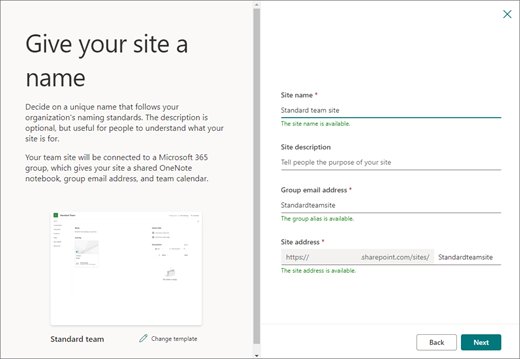
Na caixa Descrição do site , adicione algum texto que permita às pessoas saber a finalidade do seu site.
Se for oferecido na seção Configurações de privacidade, escolha Público – qualquer pessoa da organização pode acessar este site ou Privado – somente membros podem acessar este site para controlar quem tem acesso ao site.
Escolha uma classificação de site na seção Classificação de site, se essa opção estiver habilitada pelo administrador. As opções listadas podem estar relacionadas à confidencialidade das informações ou ao ciclo de vida das informações em seu site.
Se você estiver usando o SharePoint Server 2019, selecione Concluir e pronto! Caso contrário, continue.
Selecione um idioma para seu site e selecione Criar site.
Cuidado
Depois de selecionar o idioma padrão para seu site e criá-lo, não será possível alterar o idioma mais tarde. No entanto, você pode adicionar idiomas alternativos com suporte.
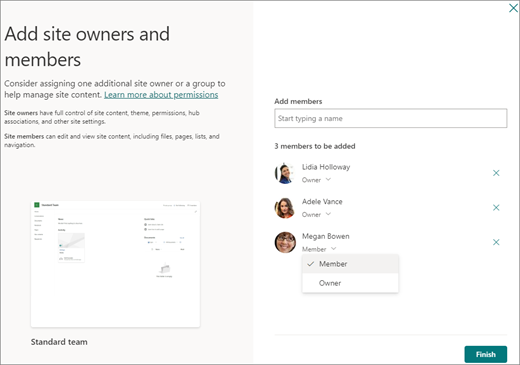
No SharePoint do Microsoft 365, na caixa Adicionar membros , adicione o nome ou o endereço de email de todos que você deseja que sejam membros do seu site e clique em Concluir. Os membros adicionados ao grupo Microsoft 365 associado ao site são automaticamente adicionados ao grupo de membros do site.
Caso pretenda aguardar e adicionar proprietários, membros ou visitantes posteriormente, clique em Concluir.Observação
O criador do site é automaticamente um membro do grupo de proprietários do site.
Se você tiver escolhido um modelo de site personalizado, um faixa será exibido na parte superior de seu site mostrando o status de configuração para seu novo site. Para ver quais configurações foram aplicadas pelo modelo do site, clique em> de Migração do SPO Modelos de site.
Depois que o site for criado, ele será exibido entre os sites que você está seguindo. Ele não herdará as configurações de permissão ou navegação de outros sites. Confira mais detalhes na seção Gerenciar permissões do site em Gerenciar as configurações do site de equipe do SharePoint.
Criação de sites clássica
Se a tela é diferente das imagens exibidas acima, o administrador definiu a criação do site como a experiência clássica de criação de sites. Nesse caso, um Grupo do Microsoft 365 correspondente não será criado.
Clique em + Criar site.
Nomeie o site e clique em Criar.
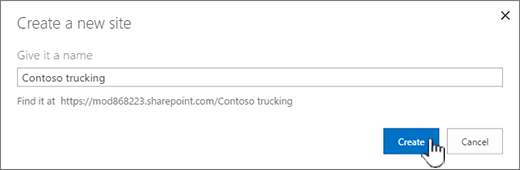
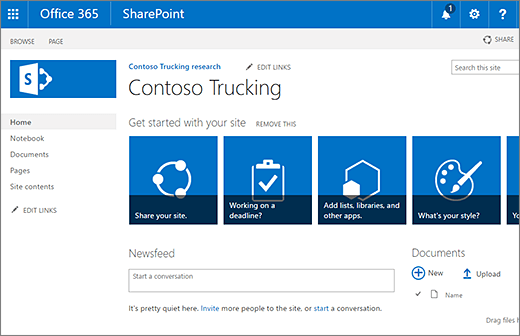
O site será criado no local predefinido pelo administrador e será exibido entre os sites que você está seguindo. Ele não herdará as configurações de permissão ou navegação de outros sites.
Próximas etapas
Depois de criar um site, saiba como personalizá-lo e aproveitá-lo ao máximo:
- Personalizar o site do SharePoint
- Alterar a aparência do site do SharePoint
- Alterar o logotipo, o título e a descrição de seu site do SharePoint
- Personalizar a navegação no seu site do SharePoint
- Personalizando as experiências "modernas" no SharePoint Online
- Criar e compartilhar notícias em seus sites do SharePoint
- Crie e use páginas modernas em um site do SharePoint
- Usando Web Parts em páginas do Microsoft Office SharePoint Online
- Carregar, exibir e remover arquivos ou documentos de projeto
- Criar uma biblioteca de documentos no SharePoint
- Criar uma lista
- Alterar as configurações de título, descrição, logotipo e informações do site de um site
- Excluir um site ou subsite do SharePoint