
A luz LED deve estar ativada quando o conector de energia estiver conectado à porta do Surface Connect.
| Quando a luz estiver | Significa |
|---|---|
| Desativado | Verifique se o conector de energia está conectado com segurança ao dispositivo e tente conectar a fonte de alimentação a outra saída de parede. Se a luz LED ainda estiver desligada, siga as etapas abaixo. |
| Piscando ou piscando branco | Desconecte o conector de energia do Surface e marcar por danos ou detritos que possam causar uma conexão ruim. Se a luz continuar piscando, siga as etapas abaixo. |
| Branco sólido | Se a luz do conector de energia estiver ativada, mas você ainda tiver o problema, vá para a bateria do Surface não carregará ou o Surface não será executado na bateria. Se o Surface não ativar ou iniciar, vá para o Surface não ligará nem iniciará. |
Se a luz LED no conector de energia do Surface Connect estiver piscando, piscando ou desativada, veja o que fazer:
Verifique os cabos e reinicie sua unidade de alimentação: Desconecte o conector de energia do Surface, desconecte o cabo de energia da tomada de energia na parede e desconecte todos os acessórios USB.
Aguarde pelo menos 10 segundos. Isso dá ao power supppy tempo para redefinir.
Depois disso, limpo o conector de energia com um pano macio, seco e sem fiapos e marcar para qualquer dano. (Substitua cabos danificados.) Conecte a fonte de alimentação de volta à tomada de energia e reconecte o conector de energia ao Surface.
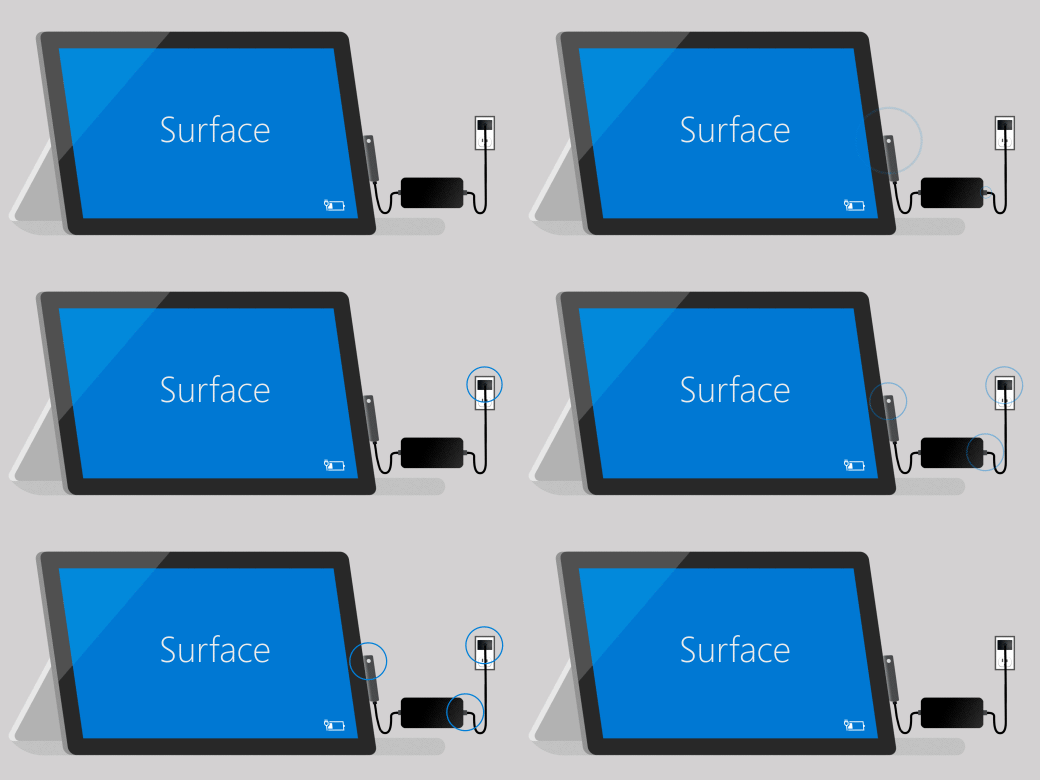
Conecte-o de outra maneira: Vire o conector de energia do Surface Connect a 180 graus e marcar para ver se a luz LED é ativada e determinar se o Surface começa a carregar novamente.
Experimente uma fonte de energia diferente: Conecte a fonte de alimentação a uma saída diferente, protetor de surto ou faixa de energia.
Se você estiver usando um Encaixe do Surface: Se a bateria do dispositivo Surface estiver vazia, primeiro carregue-a usando a fonte de alimentação projetada para o Surface. Depois disso, tente carregá-lo com o Encaixe do Surface novamente.
Tente usar outro power supply do Surface ou carregador PD USB-C: Se você tiver outra fonte de alimentação do Surface disponível, tente usá-la para carregar seu Surface. Se o Surface tiver uma porta USB-C, tente usar um carregador PD USB-C. Se eles funcionarem ou se você não tiver outra fonte de alimentação surface ou carregador PD USB-C, inicie uma ordem de serviço para sua fonte de alimentação. Caso contrário, inicie uma ordem de serviço para o Surface.
Se a fonte de alimentação do Surface ainda não funcionar, envie uma ordem de serviço
Se essas etapas não resolverem o problema, substitua a fonte de alimentação:
- Entrar na conta da Microsoft | Selecione dispositivo para serviço.
- Escolha o dispositivo que precisa de serviço, selecione Avançar e siga as instruções para concluir sua solicitação de serviço.
Observação
Se o Surface for um dispositivo de negócios (de propriedade de uma organização), consulte Opções de serviço do Surface para Empresas e Educação.
Se a cobertura da garantia expirou, você também pode considerar a compra de uma nova fonte de alimentação.
Fontes de alimentação, carregadores e encaixes, projetados para funcionar com o Surface, estão disponíveis para compra na Microsoft Store e em outros varejistas.
Recomendamos enfaticamente usar apenas um acessório original da Microsoft ou licenciado pela Microsoft — que veio com o Surface ou foi comprado separadamente — para carregar a bateria.
Observação
Se a Microsoft Store não estiver disponível em sua região, você também encontrará o Surface nesses varejistas.