
O Surface não liga ou inicia
Se o Surface não ligar, ativar e desativar ou começar e ficar preso em uma tela — uma tela preta, uma tela com um logotipo ou outra tela — aqui está o que você pode tentar fazê-lo funcionar novamente.
Exibir a quais dispositivos específicos essas etapas se aplicam
As informações nesta página se aplicam aos seguintes dispositivos:
|
|---|
Etapas para tentar primeiro
- Desconectar acessórios e verificar se o Surface está carregado
- Acordá-lo com atalhos de teclado: (Ctrl+Shift+Win+B)
- Forçar uma reinicialização pressionando o botão de energia por 20 segundos
Desconectar acessórios e verificar se o Surface está carregado
Os acessórios conectados ao Surface podem estar impedindo que ele se ative. Veja como marcar se esse é o problema:
- Desconecte todas as unidades USB, cartões SD, acessórios USB, monitores externos, a Capa de Tipo ou qualquer outra coisa que você tenha conectado ao Surface. Se você estiver usando o Encaixe do Surface, desconecte o Surface dele. Tente ativar seu Surface— se isso funcionar, o acessório pode ser o problema.
- Se isso não funcionou, conecte a fonte de alimentação projetada para o Surface.
- Quando o Surface estiver conectado, carregue-o por pelo menos 15 minutos. Feche e reabra a tampa ou o teclado e pressione o botão de energia para ativar o Surface. Se a luz LED no carregador do Surface Connect estiver piscando, piscando ou desativada, consulte O que fazer se a fonte de alimentação ou carregador do Surface não funcionar.
Acordá-lo com atalhos de teclado: (Ctrl+Shift+Win+B)
Se o recarga do Surface não o acordou:
- Conecte-se a um teclado ou use um teclado integrado.
- Pressione o ícone da tecla do logotipo do
 + do logotipo do WindowsCtrl + Shift + B.
Forçar uma reinicialização pressionando o botão de energia por 20 segundos
Se o Surface ainda não tiver ativado depois de carregá-lo e experimentar os atalhos de teclado e tablet, você poderá tentar forçar um desligamento e reiniciar. Veja como:
Pressione e segure o botão de energia até que a tela do logotipo seja exibida (cerca de 20 segundos). Consulte Forçar um desligamento e reiniciar seu Surface para obter mais informações.
Após a reinicialização do Surface, recomendamos que você obtenha as atualizações mais recentes para o Surface e o Window para ajudar a garantir que seu dispositivo esteja executando o seu melhor. Para obter mais informações, confira Baixar drivers e firmware para o Surface.
O Surface ativou?
- Se o Surface estiver ativado, mas estiver preso em uma das telas abaixo, selecione essa tela para exibir etapas adicionais de solução de problemas para resolve o problema.
- Se o Surface não estiver ativado, seu dispositivo precisará ser enviado à Microsoft para reparo ou substituição. Para obter mais detalhes, marcar Se o Surface ainda não ativar ou iniciar, envie uma ordem de serviço.


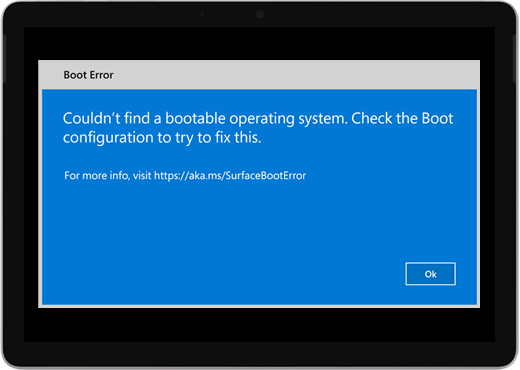


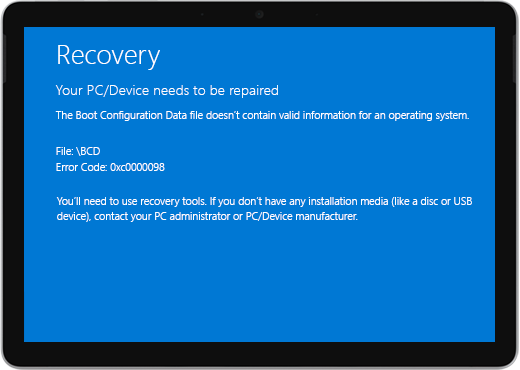
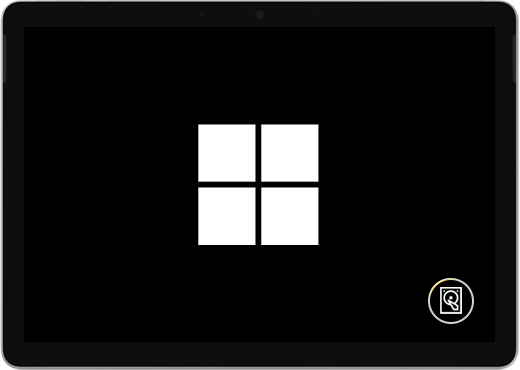

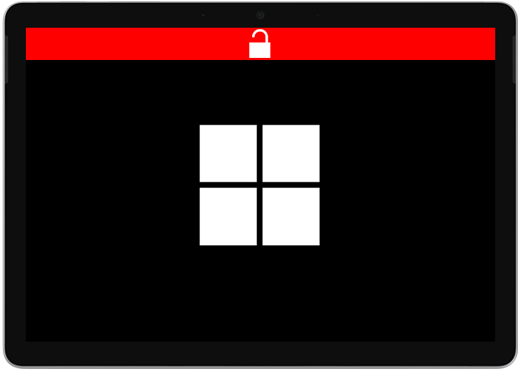


Se o Surface ainda não funcionar, escolha uma opção de serviço
Há uma última etapa que você pode dar. Se essas soluções não resolverem o problema, talvez haja opções de serviços e suporte disponíveis para ajudar você.
Observação
Se o Surface for um dispositivo de negócios (de propriedade de uma organização), consulte Opções de serviço do Surface para Empresas e Educação.

Enviar para a Microsoft
Para preparar seu dispositivo para envio para a Microsoft, você pode marcar a garantia do dispositivo, criar uma ordem de serviço e imprimir um rótulo de envio.

Localizar suporte presencial
Em alguns países, a Microsoft oferece centros de serviços presenciais. As opções podem incluir inspeção de hardware profissional, solução de problemas e recuperação do sistema.

Autorreparo
Se você tiver experiência técnica e tiver as ferramentas certas, a Microsoft terá um intervalo de componentes substituíveis e guias de serviço que permitem executar os reparos.
Para saber mais, acesse Como obter assistência ou reparo para o Surface.