

A Capa Teclado Signature do Surface Pro é um acessório opcional que proporciona uma verdadeira experiência de notebook com digitação confortável e responsiva, teclas retroiluminadas e um trackpad multitoque grande.
Observação
Esta Type Cover não é compatível com o Surface Pro X, Surface Pro 8 e modelos posteriores. Para saber mais sobre teclados compatíveis, confira Saiba mais sobre os teclados para Surface e as Type Covers.
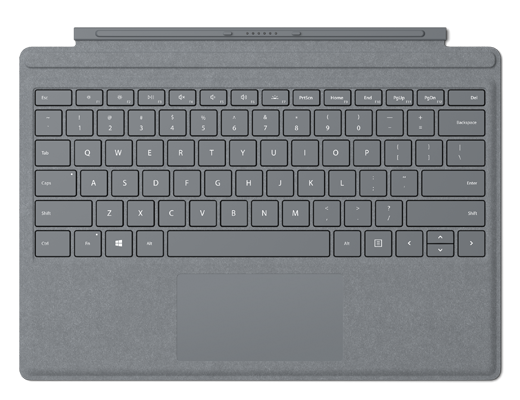
Conectar a capa teclado ao Surface Pro
A Capa Teclado Signature do Surface Pro se conecta ao Surface Pro com ímãs. Leve a borda inferior da Surface Pro para perto da borda superior da Capa Teclado Signature do Surface Pro até que os ímãs se encaixem.
Para desconectar a Capa Teclado Signature do Surface Pro, basta separá-los.
Usar o touchpad
A Capa Teclado Signature do Surface Pro vem com um touchpad que você pode usar gestos para navegar no computador, em vez de um mouse. Consulte Experimente os gestos de touchpad mais recentes para saber mais.
Proteger sua tela
Quando terminar de usar o Surface, vire a Capa Teclado Signature do Surface Pro para a frente da tela para que ele entre em repouso e para protegê-lo contra choques e colisões. Quando você estiver pronto para usá-lo novamente, abra a Capa Teclado Signature do Surface Pro e pressione o botão d energia para ativar o Surface.
Cuidados com a Capa Teclado Signature do Surface Pro
Para manter o material com aparência de novo, limpe-o cuidadosamente com um pano branco (para evitar manchas de tinta) sem fiapos e levemente úmido ou um lenço para limpeza de tela.
Se você deixar respingar algo sobre o material, tente limpar a mancha dentro de 30 minutos para evitar que ela se fixe. Para a maioria das manchas, uma solução simples de água morna e sabão (como sabonete para as mãos) resolverá o problema. Fazendo movimentos circulares, limpe cuidadosamente com um pano limpo, branco e sem fiapos umedecido na solução de água e sabão e, em seguida, limpe com um pano seco limpo e macio.
Observação
Não aplique líquidos diretamente no Surface.
Tópicos relacionados
- Experimente os gestos de touchpad mais recentes
- Encontre o número de série no seu dispositivo Microsoft ou Surface
Precisa de mais ajuda?
Suporte técnico

Para obter suporte técnico, abra o aplicativo Surface ou o navegador da Web, descreva o problema e selecione Obter Ajuda.
Suporte da comunidade

As comunidades podem ajudá-lo a fazer perguntas e ouvir especialistas com conhecimento avançado. Pergunte à comunidade.
Outros suportes

Se você não puder usar o Surface ou tiver uma pergunta sobre outra coisa, abra Obter Ajuda para obter outro suporte online.


