

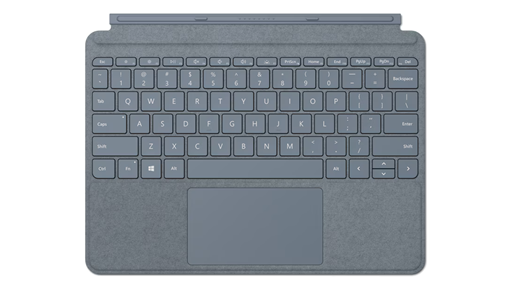
Com um teclado ou capa teclado Surface Pro, tem a flexibilidade de escrever confortavelmente e trabalhar em qualquer lugar. Se você não tiver certeza sobre o modelo do seu dispositivo, consulte Descobrir qual modelo Surface você tem.
Observação
Procurando um teclado Surface? Nosso teclado Bluetooth oferece uma experiência de digitação clássica de tamanho normal com uma tecla Copilot dedicada, teclado numérico integrado e até 12 meses de duração da bateria. Saiba mais sobre o Teclado Surface.
Qual é a diferença entre o Teclado do Surface Pro e o Type Cover do Surface?
O Teclado Surface Pro e o Type Cover do Surface são acessórios que transformam seu dispositivo em um laptop. Você pode desenhar, fazer anotações e tornar seu dispositivo mais confortável de usar. Aqui está um resumo para ajudá-lo a decidir qual acessório atenderá às suas necessidades.
Teclado Surface
Tipo de conector
Os teclados do Surface Pro de 12 polegadas são compatíveis com os modelos do Surface Pro de 12 polegadas.

Os teclados do Surface Pro são compatíveis com o Surface Pro 8 e modelos posteriores.

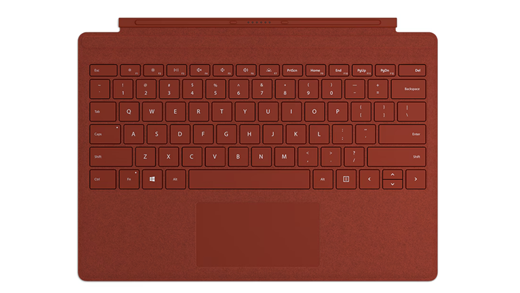
As Type Covers do Surface Pro são compatíveis com o Surface Pro 7+ e modelos anteriores. As Type Covers para Surface Go são compatíveis com os modelos Surface Go.

Encontre um teclado ou Type Cover que funcione com o seu Surface. Certifique-se de examinar os detalhes de compatibilidade fornecidos.
Teclado Surface Pro de 12 polegadas
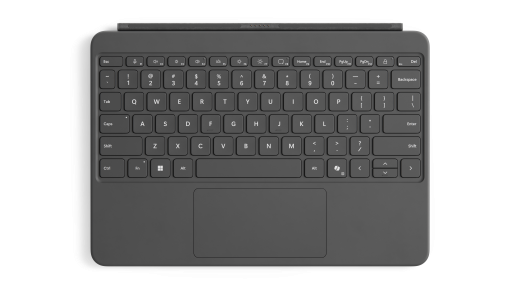
O teclado de 12 polegadas do Surface Pro facilita o uso de IA, desligar o microfone, fazer capturas de tela e bloquear seu dispositivo rapidamente. Dê uma olhada nas experiências de teclado aprimoradas.
Observação
Se o Copilot não estiver disponível ou desativado no dispositivo, pressionar a tecla Copilot iniciará a Pesquisa do Windows.
| Recurso | Detalhes |
|---|---|
| Modelos do Surface | Surface Pro de 12 polegadas, Surface Pro para Empresas de 12 polegadas |
| Armazenamento e carregamento da caneta |

|
| Os recursos incluem |
|
| Acessibilidade | Edição de conjunto de chaves em negrito (disponível apenas em inglês dos EUA em mercados selecionados) |
| Onde comprar | Disponível para compra na Microsoft Store e em outros revendedores. |
Teclado Flex do Surface Pro de 13 polegadas
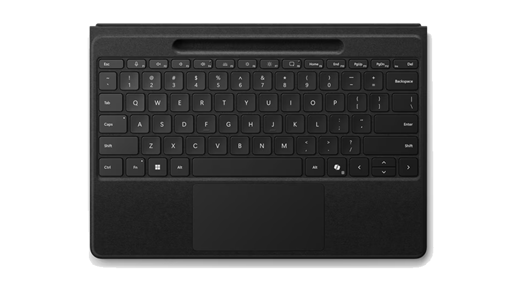
O Teclado Flexível de 13 polegadas do Surface Pro e o Teclado Flexível de 13 polegadas do Surface Pro para Empresas têm um design espaçoso e elegante, oferecendo um conforto incomparável. Alterne facilmente entre os modos e experimente a máxima flexibilidade. Com o Teclado Flexível do Surface Pro, você pode configurar um laptop conectando-o ao seu Surface Pro. Você também pode desanexá-lo e usá-lo como um teclado sem fio e digitar com facilidade em qualquer ambiente.
Observação
Se o Copilot não estiver disponível ou desativado no dispositivo, pressionar a tecla Copilot iniciará a Pesquisa do Windows.
| Recurso | Detalhes |
|---|---|
| Modelos do Surface | Surface Pro for Business 13 polegadas (12ª Edição), Surface Pro 5G for Business 13 polegadas (12ª Edição), Surface Pro 13 polegadas (11ª Edição), Surface Pro for Business 13 polegadas (11ª Edição), Surface Pro 5G 13 polegadas (11ª Edição), Surface Pro 5G for Business de 13 polegadas (11ª edição), Surface Pro 10 para Empresas, Surface Pro 9, Surface Pro 8 |
| Armazenamento e carregamento da caneta |

Compatível com Surface Slim Pen (2ª Edição) |
| Os recursos incluem |
|
| Acessibilidade |
|
| Onde comprar | Disponível para compra na Microsoft Store e em outros revendedores. |
Teclado Surface Pro de 13 polegadas


O Teclado Surface Pro de 13 polegadas e o Teclado Surface Pro de 13 polegadas para Empresas facilitam o uso da IA, desligam o microfone e fazem capturas de tela rapidamente. Dê uma olhada nas experiências de teclado aprimoradas.
Observação
Se o Copilot não estiver disponível ou desativado no dispositivo, pressionar a tecla Copilot iniciará a Pesquisa do Windows.
| Recurso | Detalhes |
|---|---|
| Modelos do Surface | Surface Pro for Business 13 polegadas (12ª Edição), Surface Pro 5G for Business 13 polegadas (12ª Edição), Surface Pro 13 polegadas (11ª Edição), Surface Pro for Business 13 polegadas (11ª Edição), Surface Pro 5G 13 polegadas (11ª Edição), Surface Pro 5G for Business 13 polegadas (11ª edição), Surface Pro 10 for Business, Surface Pro 9, Surface Pro 8, Surface Pro X |
| Armazenamento e carregamento da caneta |
|
| Os recursos incluem |
|
| Acessibilidade | Edição de conjunto de teclas a negrito (disponível apenas em inglês dos EUA no Estados Unidos, Canadá, China, Austrália e Nova Zelândia) |
| Onde comprar | Disponível para compra na Microsoft Store e noutros revendedores. |
Surface Pro Teclado de 13 polegadas com armazenamento de caneta

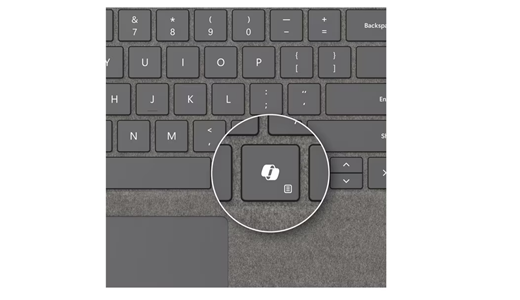
Surface Pro Teclado com armazenamento de caneta e Surface Pro Teclado com armazenamento de caneta para Empresas tornam mais fácil utilizar IA, desligar o microfone e tirar capturas de ecrã rapidamente. Veja as experiências de teclado melhoradas.
Observação
Se o Copilot não estiver disponível ou desativado no dispositivo, premir a tecla Copilot irá iniciar o Windows Search.
| Recurso | Detalhes |
|---|---|
| Modelos do Surface | Surface Pro para Empresas de 13 polegadas (12.ª Edição), Surface Pro 5G para Empresas de 13 polegadas (12.ª Edição), Surface Pro 13 polegadas (11.ª Edição), Surface Pro para Empresas de 13 polegadas (11.ª Edição) Surface Pro 5G de 13 polegadas (11.ª Edição), Surface Pro 5G for Business de 13 polegadas (11.ª Edição), Surface Pro 10 for Business, Surface Pro 9, Surface Pro 8, Surface Pro X |
| Armazenamento e carregamento de canetas |
|
| As funcionalidades incluem |
|
| Acessibilidade | Edição de conjunto de teclas a negrito (disponível apenas em inglês dos EUA no Estados Unidos, Canadá, China, Austrália e Nova Zelândia) |
| Onde comprar | Disponível para compra na Microsoft Store e noutros revendedores. |
Teclado de assinatura do Surface Pro

O Surface Pro Signature Keyboard oferece uma experiência de digitação excecional, adaptabilidade perfeita e armazenamento conveniente para a Slim Pen.
| Recurso | Detalhes |
|---|---|
| Modelos do Surface | Surface Pro para Empresas de 13 polegadas (12.ª Edição), Surface Pro 5G para Empresas de 13 polegadas (12.ª Edição), Surface Pro 13 polegadas (11.ª Edição), Surface Pro para Empresas de 13 polegadas (11.ª Edição) Surface Pro 5G de 13 polegadas (11.ª Edição), Surface Pro 5G for Business de 13 polegadas (11.ª Edição), Surface Pro 10 for Business, Surface Pro 9, Surface Pro 8, Surface Pro X |
| Armazenamento e carregamento de canetas |
(Caneta não incluída) |
| As funcionalidades incluem |
|
| Funcionalidade opcional | Surface Pro Signature Keyboard oferece um leitor de impressões digitais opcional para um início de sessão rápido e seguro com apenas um toque. |

Tópicos relacionados
- Resolver problemas do Teclado ou Capa para Teclado do Surface Pro
- Solucionar problemas do teclado flexível do Surface Pro
Precisa de mais ajuda?
Suporte técnico

Para obter suporte técnico, abra o aplicativo Surface ou o navegador da Web, descreva o problema e selecione Obter Ajuda.
Suporte da comunidade

As comunidades podem ajudá-lo a fazer perguntas e ouvir especialistas com conhecimento avançado. Pergunte à comunidade.
Outros suportes

Se você não puder usar o Surface ou tiver uma pergunta sobre outra coisa, abra Obter Ajuda para obter outro suporte online.


