

A Capa Teclado para Surface é um teclado fino e leve com teclas reativas, concebido para o Surface Go e Surface Pro 7+ e dispositivos anteriores. Proporciona a velocidade e a funcionalidade de um teclado tradicional, facilitando a mudança do modo de tablet para o modo de portátil.
Observação
Esta Capa Teclado não é compatível com o Surface Pro X, Surface Pro 8 e modelos posteriores. Para obter informações sobre teclados compatíveis, consulte Saber mais sobre teclados e Capas Teclado para Surface.
As Capas Teclado encaixam magneticamente e protegem o ecrã tátil do Surface. Todas as Capas Teclado do Surface têm um esquema de teclado padrão, teclas de atalho e um touchpad de dois botões que suporta gestos de toque.
Introdução à Capa Teclado
Selecione uma ação e saiba como utilizar a Capa Teclado com o Surface.
- Ligar a Capa Teclado
- Dobrar a Capa Teclado para trás
- Fechar a Capa Teclado
- Usar o touchpad
- Utilizar o leitor de impressões digitais
- Adicionar um idioma de entrada ao Surface
- Tem um problema com a Capa Teclado?
Ligar a Capa Teclado
A Capa Teclado liga-se magneticamente ao Surface. Aproxime os dois até a Capa Teclado se alinhar e encaixar.
A Capa Teclado fica totalmente fixa depois de a encaixar. Quando pretender removê-la, basta puxar.
| Com algumas Capas Teclado, pode dobrar a extremidade posterior contra o Surface. Isto proporciona uma maior estabilidade quando estiver a trabalhar no colo. |

|
|---|
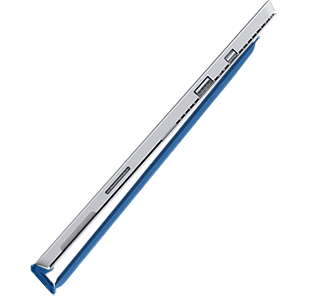
Dobrar a Capa Teclado para trás
| Dobre a Capa Teclado para trás do ecrã para utilizar o Surface como um tablet. Quando a Capa está dobrada, o Surface não detetará toques nas teclas. Para introduzir texto enquanto a Capa Teclado estiver dobrada, toque no ecrã em qualquer ponto onde possa escrever para que o teclado tátil seja apresentado. |
|
|---|
Fechar a Capa Teclado
A Capa Teclado protege o ecrã quando não o estiver a utilizar. O ecrã desliga-se automaticamente quando fecha a Capa Teclado. Quando a abrir novamente, prima o botão para ligar/desligar do Surface para o reativar.
Observação
Fechar a Capa Teclado só desliga o ecrã do Surface se a Capa Teclado e o Surface tiverem o mesmo tamanho. Se a Capa Teclado e o Surface tiverem tamanhos diferentes, prima o botão para ligar/desligar do Surface quando fechar a Capa para poupar energia.
Utilizar as funcionalidades da Capa Teclado
Usar o touchpad
O touchpad da Capa Teclado tem botões de clique direito e esquerdo e suporta gestos. Para obter mais informações sobre como utilizar gestos e como alterar as definições do touchpad, consulte Utilização e definições do touchpad do Surface.
Utilizar o leitor de impressões digitais
A Capa Teclado para Surface Pro com ID de Impressão Digital inclui um leitor de impressões digitais que lhe permite iniciar sessão no seu dispositivo com o Windows Hello.

Para obter informações sobre como configurar o Surface para reconhecer as suas impressões digitais, consulte Configurar o Windows Hello
Está a ter problemas com o leitor de impressões digitais? Consulte Resolução de problemas com o Windows Hello no Surface.
Adicionar um idioma de entrada ao Surface
Pode configurar o Surface para utilizar idiomas e esquemas de teclado adicionais. Para obter mais informações, consulte Gerir o idioma e as definições de esquema de teclado/entrada no Windows. Estas definições são guardadas no Surface e aplicam-se a qualquer Capa Teclado que encaixar.
Se decidir utilizar a Capa Teclado num Surface diferente, serão aplicadas as definições do idioma de entrada desse Surface. As definições do idioma estão associadas ao dispositivo Surface e não à Capa Teclado.
Tem um problema com a Capa Teclado?
Se tiver problemas com a Capa Teclado, consulte Resolução de problemas do Teclado ou da Capa Teclado para Surface Pro.
Tópicos relacionados
- Teclas especiais e teclas de função para teclados e capa teclado para Surface
- Gestos de toque para Windows
- Limpeza e cuidados com o Surface
Precisa de mais ajuda?
Suporte técnico

Para suporte técnico, abra a aplicação Surface ou o browser, descreva o problema e selecione Obter Ajuda.
Suporte da comunidade

As comunidades podem ajudá-lo a colocar questões e a ouvir especialistas com conhecimentos abrangentes. Pergunte à comunidade.
Outros suportes

Se não conseguir utilizar o Surface ou tiver dúvidas sobre outro assunto, abra Obter Ajuda para obter outro suporte online.


