

O Teclado Surface Pro de 12 polegadas é o teclado perfeito para o seu Surface, concebido para o trabalho ou diversão diária. Com um apoio para as mãos durável e fosco, um teclado retroiluminado de tamanho normal, um touchpad de precisão e uma dobradiça dinâmica que flexiona 360 graus para que você possa encontrar a postura certa que seja confortável para você.
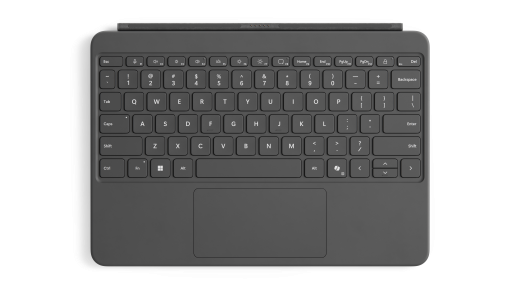
Disponível para compra na Microsoft Store e em outros revendedores.
Conecte-o ao seu Surface Pro de 12 polegadas
O teclado do Surface Pro de 12 polegadas se conecta ao Surface Pro de 12 polegadas com ímãs. Aproxime a borda inferior do seu Surface Pro da borda superior do teclado até que os ímãs se encaixem no lugar.
Para removê-lo, gire o teclado do Surface Pro de 12 polegadas do Surface Pro de 12 polegadas.
Observação
Este teclado é compatível com o Surface Pro 12 polegadas 1ª Edição.
Use a chave do Copilot
Explore com o Copilot, seu complemento de IA para o dia a dia. O teclado do Surface Pro de 12 polegadas inclui a tecla Copilot, que oferece uma variedade de ferramentas de produtividade.
Para usar a tecla Copilot, pressione-a no canto inferior direito do teclado. Se o Copilot não estiver disponível ou desativado no dispositivo, pressionar a tecla Copilot abrirá a Pesquisa do Windows. Para obter mais informações, consulte Recursos do Copilot.
Usar o touchpad
O teclado do Surface Pro de 12 polegadas vem com um touchpad, onde você pode usar gestos para navegar pelo computador em vez de um mouse. Para saber mais, consulte Uso e configurações do touchpad do Surface
Acessibilidade
Há produtos e recursos adicionais de acessibilidade para ajudar a tornar o teclado de 12 polegadas do Surface Pro mais fácil de usar. Elas incluem:
- Um touchpad Surface Precision, configurado no aplicativo Surface, com sensibilidade de clique ajustável, área de clique com o botão direito do mouse e modo de toque adaptável. Para obter mais informações, consulte Usando o toque adaptativo com o touchpad do Surface.
- Um kit adaptável do Surface que fornece personalização do teclado. Para obter mais informações, confira o guia do Surface Adaptive Kit
- O teclado está disponível em um conjunto de teclas em negrito com uma fonte maior e em negrito, alto contraste e luz de fundo (disponível apenas em inglês dos EUA em mercados selecionados).
Proteger sua tela
Quando tiver terminado de utilizar o seu Surface Pro, dobre o teclado de 12 polegadas do Surface Pro sobre a parte frontal do ecrã para que entre modo de suspensão e o mantenha protegido contra riscos e danos. Quando estiver pronto para o utilizar novamente, abra o teclado de 12 polegadas do Surface Pro e prima o botão para ligar/desligar para reativar o Surface.
Mantenha seu teclado atualizado
As Atualizações ajudarão a manter o melhor desempenho do teclado do Surface Pro de 12 polegadas. Saiba mais em Atualizar o teclado do Surface Pro
Cuidados com o teclado de 12 polegadas do Surface Pro
Para manter o material com aparência de novo, limpe-o cuidadosamente com um pano branco (para evitar manchas de tinta) sem fiapos e levemente úmido ou um lenço para limpeza de tela.
Se você deixar respingar algo sobre o material, tente limpar a mancha dentro de 30 minutos para evitar que ela se fixe. Para a maioria das manchas, uma solução simples de água morna e sabão (como sabonete para as mãos) resolverá o problema. Fazendo movimentos circulares, limpe cuidadosamente com um pano limpo, branco e sem fiapos umedecido na solução de água e sabão e, em seguida, limpe com um pano seco limpo e macio.
Para obter mais informações sobre como cuidar do teclado, consulte Limpeza e cuidados com o Surface.
Observação
Não aplique líquidos diretamente no Surface.
Onde comprar
Os teclados Surface e outros acessórios estão disponíveis para compra na Microsoft Store e em outros revendedores.
Observação
Se a Microsoft Store não estiver disponível na sua região, você também encontrará o Surface nesses revendedores.
Tópicos relacionados
Precisa de mais ajuda?
Suporte técnico

Para obter suporte técnico, abra o aplicativo Surface ou o navegador da Web, descreva o problema e selecione Obter Ajuda.
Suporte da comunidade

As comunidades podem ajudá-lo a fazer perguntas e ouvir especialistas com conhecimento avançado. Pergunte à comunidade.
Outros suportes

Se você não puder usar o Surface ou tiver uma pergunta sobre outra coisa, abra Obter Ajuda para obter outro suporte online.


