

Como usar o Copilot em uma reunião.
O Copilot resume os principais pontos de discussão, incluindo quem falou e o que disse. Ele também sugere itens de ação e responde a quaisquer perguntas que você tenha, em tempo real durante ou após uma reunião.
Observação
- A transcrição não é necessária para ativar o Copilot em uma reunião. No entanto, para avisar o Copilot sobre a reunião ou ver o histórico de conversas do Copilot após o término da reunião, ative a transcrição ao vivo durante a reunião.
- O Copilot não funcionará em reuniões hospedadas fora da organização do participante.
Configurar reuniões com o Copilot
Como organizador da reunião, você pode decidir como e se os participantes podem usar o Copilot. Mesmo que você não tenha uma licença, está no controle do Copilot para as reuniões que organiza.
Dependendo da política, do rótulo de confidencialidade e das configurações de modelo da sua organização, você pode escolher entre os seguintes valores para a opção Permitir reunião do Copilot e do Facilitador .
Essa configuração está disponível no agendador de reuniões no  : opções> de reunião online,Copilot e outras IAs.
| Permitir a configuraçãodo Copilot e do Facilitador | Ações do Copilot disponíveis |
|---|---|
| Durante e após a reunião |
|
| Somente durante a reunião |
|
| Desativado |
|
Tenha uma reunião mais eficaz
O Copilot ajuda você a manter o controle raciocinando sobre a discussão e o chat da reunião para responder às suas perguntas sobre a reunião. Selecione o  nos controles da reunião para iniciar seu chat privado com o Copilot.
Selecione  Exibir prompts no Copilot Copilot para ver sugestões de prompt ou fazer suas próprias perguntas ao Copilot usando a caixa de redação. Confira algumas ideias:
- Onde discordamos sobre este tópico?
- Como [um participante da reunião] respondeu a essa proposta?
- Quais perguntas posso fazer para levar a reunião adiante?
- Onde estão algumas lacunas no argumento de [um participante da reunião]?
- Crie uma tabela com as ideias discutidas e seus prós e contras.
- Listar as Ideias, incluindo o comentários das pessoas, da transcrição e do chat.
Visite a Galeria de prompts do Copilot para explorar mais prompts e saber mais sobre como aproveitar ao máximo o Copilot.
Se você ingressar em uma reunião mais de 5 minutos após o início e o Copilot estiver ativo, o Copilot enviará uma notificação oferecendo para alcançá-lo. Selecione Abrir Copiloto e aguarde a geração do resumo no lado direito da janela da reunião.
Ao usar o aplicativo da área de trabalho do Teams, selecione  o Copilot privado em uma nova janela para exibir o Copilot em uma nova janela e multitarefa durante a reunião.
Editar as respostas do Copilot no Word ou no Excel
O Copilot no Teams para reuniões pode ajudar sua equipe a começar a usar documentos importantes que podem ser exportados para o Word ou Excel para colaboração adicional.
- Se a resposta do Copilot tiver mais de 1300 caracteres, selecione o
 Abrir no Word para abrir a resposta do Copilot no Teams no Word.
 - Se a resposta do Copilot for formatada como uma tabela, selecione o
 Abrir no Excel para abrir o Copilot na tabela do Teams no Excel.
Se você adicionou um rótulo de confidencialidade à sua reunião que não permite que os participantes exportem conteúdo da reunião, não poderá exportar as respostas do Copilot para o Word ou Excel.
Se você ativou a opção de reuniãoDesativar a cópia e o encaminhamento do chat da reunião, legendas ao vivo e transcrições, não será possível exportar as respostas do Copilot para o Word ou Excel.
Como usar o Copilot após uma reunião.
Você pode acessar o Copilot após a reunião no chat da reunião e na guia Recapitulação . Para fazer perguntas sobre o que foi dito na reunião após o término, deve haver uma transcrição da reunião disponível.
No chat da reunião.
O Copilot fornece informações e insights abrangentes usando o que foi escrito no chat e o conteúdo falado capturado na transcrição da reunião, se houver um disponível.
Para começar, selecione o Abrir o Copilot no canto superior direito do chat. Em seguida, envie um prompt na caixa de redação. Por exemplo, perguntar "Quais ideias foram discutidas?" resulta em uma resposta que incorpora ideias compartilhadas em voz alta e no chat. A resposta do Copilot também citará quais fontes foram usadas para fornecer a resposta.
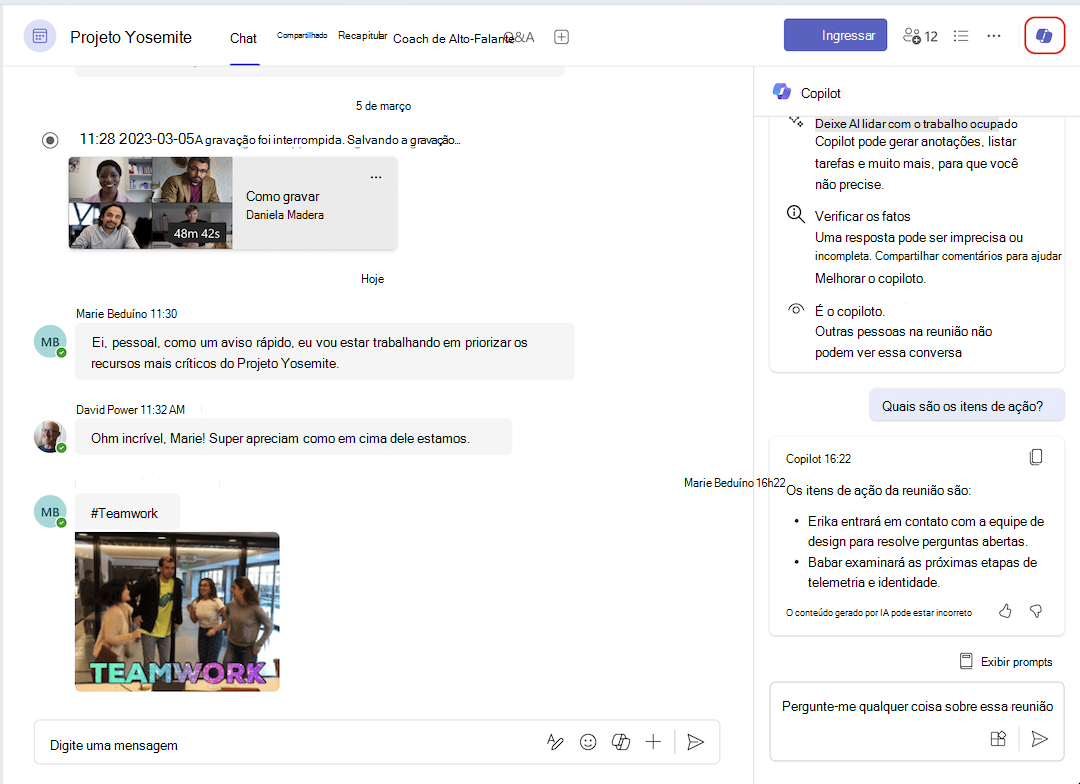
Antes da reunião começar, você pode usar o Copilot no chat da reunião, assim como em qualquer outro chat. Se alguém iniciar a transcrição na reunião, o Copilot incluirá dados de chat de até 24 horas antes da reunião junto com a transcrição. Desde que a transcrição esteja disponível, o Copilot pode usar o chat e a transcrição como fontes no chat da reunião.
Observação
- Se Permitir Copilot estiver definido como Somente durante a reunião e nenhuma transcrição for iniciada, o Copilot no chat da reunião incluirá apenas informações do chat.
- Se Permitir Copilot estiver definido como Desativado, o Copilot no chat da reunião ainda estará disponível e incluirá apenas informações do chat.
Pela guia Recapitular.
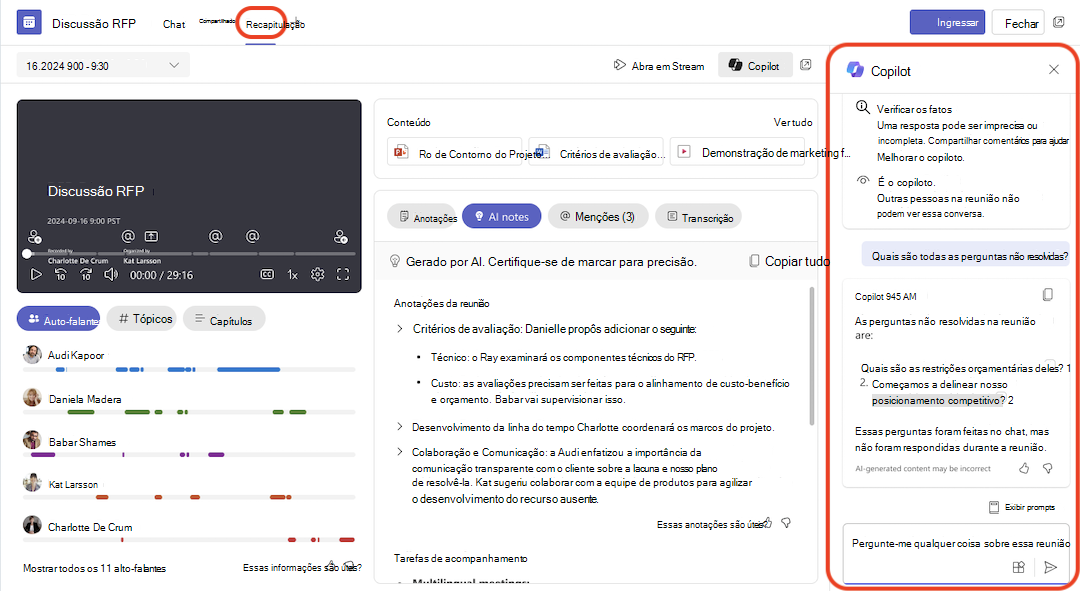
Se a transcrição foi ativada durante a reunião, o Copilot também pode ser acessado na guia Recapitular no chat da reunião. Abra o para ver o mesmo histórico de conversas com o Copilot como aquele acessado pelo chat da reunião.
Importante
Qualquer histórico anterior de conversas com o Copilot em uma reunião recorrente não estará mais disponível se uma reunião posterior da série for transcrita. Se a transcrição de uma reunião transcrita não estiver mais disponível, o Copilot ficará indisponível e todo o histórico anterior de conversas com o Copilot será removido.
Observação
- As análises de organizador em tempo real estão disponíveis como parte do Teams Premium, uma licença complementar que fornece recursos adicionais para tornar as reuniões do Teams mais personalizadas, inteligentes e seguras. Para obter acesso ao Teams Premium, entre em contato com seu administrador de TI.
- O resumo inteligente também está disponível como parte da licença do Microsoft Copilot.