

O agente Facilitador trabalha nas reuniões do Teams para uma colaboração mais eficaz, incluindo os seguintes recursos:
- Gera anotações geradas por IA em tempo real durante reuniões, permitindo que todos criem em coautoria e colaborem perfeitamente.
- Resume as principais decisões e perguntas abertas da discussão da reunião.
- Responde a perguntas abertas no chat da reunião dos participantes da reunião.
- Documenta insights da discussão da reunião.
- Crie um documento do Word de alta qualidade com base na discussão da reunião, no histórico do chat e nos arquivos compartilhados.
- Verifica uma agenda de reunião a partir do convite da reunião e do componente Loop de notas da reunião e envia a agenda no chat da reunião para que todos os participantes estejam cientes dos tópicos a serem discutidos.
- Prompts solicita que os participantes definam metas da reunião se nenhuma agenda for detectada.
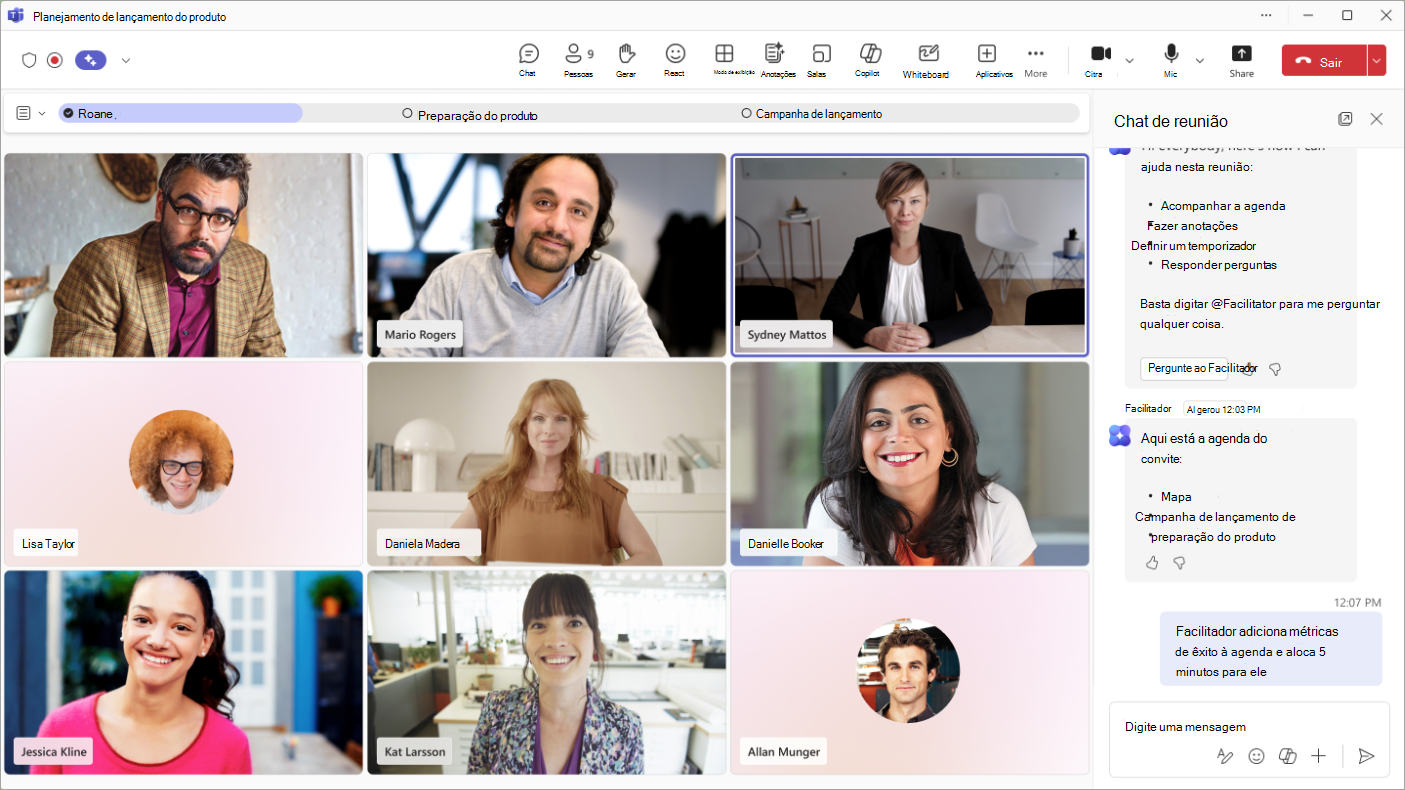
- Ajuda a discussão a permanecer na agenda e no prazo, mostrando tópicos em um temporizador de agenda com alocações de tempo e marcando quando uma discussão foi iniciada para um tópico.
- Gerencia o tempo iniciando e mostrando um cronômetro de contagem regressiva para todos os participantes, alertando os participantes quando o cronômetro termina para ajudar a reunião a permanecer no caminho certo.
- Alerta os participantes quando a reunião ultrapassa a hora de término agendada e ajuda os participantes a agendar as reuniões de acompanhamento necessárias.
- @mentions Participantes ausentes no chat da reunião quando eles foram mencionados várias vezes durante a reunião.
Importante
É necessária uma licença do Microsoft Copilot para adicionar Facilitador a uma reunião ou ativá-lo durante uma reunião. No entanto, qualquer participante da reunião (excluindo participantes externos) pode ver todas as atualizações em tempo real no Chat e no Notes.
Os seguintes recursos do agente do Facilitador estão disponíveis como parte do programa de visualização pública e podem sofrer outras alterações antes de serem lançados publicamente.
- Peça ao Facilitador para ajudar a gerenciar suas tarefas @mentioning . O Facilitador pode criar, atualizar ou consultar tarefas relacionadas a essa reunião.
- As tarefas criadas pelo Facilitador serão sincronizadas automaticamente com um plano de reunião associado a essa instância de reunião.
Para ter acesso a esses e outros recursos futuros, alterne para a visualização pública do Teams.
Observação
Para avisar o Facilitador sobre a reunião após o término, certifique-se de ativar a transcrição antes ou durante a reunião. Se o Copilot estiver definido para iniciar sem transcrição, o Facilitador também será iniciado sem transcrição.
Adicionar Facilitador a uma reunião ao agendar
Observação
O facilitador só pode ser adicionado a reuniões agendadas e não pode ser adicionado a reuniões de canal, reuniões instantâneas ou chamadas do Teams.
Para adicionar um Facilitador ao agendar uma reunião:
- Selecione Calendário
 no Teams.
 - Selecione NewCalendar
 .
. - Ative a alternância de reunião do Teams .
- Selecione Opções
 >Copilot e outros tipos de IA
 .
. - Certifique-se de que Permitir que o Copilot e o Facilitador esteja definido como Somente durante a reunião ou Durante e após a reunião.
- Ative a alternância do Facilitador .
- Selecione Aplicar.
Criar uma agenda para a reunião
O facilitador procurará automaticamente uma agenda na descrição da reunião e no arquivo de notas da reunião do Loop. Para que o Facilitador extraia uma agenda das anotações da reunião ou do convite da reunião, conclua as seguintes etapas:
- Escreva uma agenda na descrição da reunião ou no componente do Loop de anotações da reunião antes do início da reunião.
- Ative o Facilitador durante o agendamento ou no início da reunião.
O facilitador lerá a agenda e enviará uma mensagem no chat. A agenda também pode ser fornecida pelo @mentioningFacilitador no chat durante a reunião. Por exemplo, "@Facilitator, aqui está a agenda: apresentações (5 minutos), discussão do produto (25 minutos)."
Observação
Se o Facilitador não estiver mostrando uma agenda que você adicionou no convite da reunião ou nas anotações, pode ser porque:
- Somente o organizador ingressou: O facilitador não pode ler a cópia do organizador do convite da reunião devido a requisitos de privacidade. A agenda ficará disponível depois que pelo menos um participante não organizador ingressar.
- Conteúdo criptografado ou rotulado de confidencialidade: Se o convite ou as anotações da reunião tiverem um rótulo de confidencialidade (como Confidencial ou outro rótulo que exija criptografia), o facilitador não poderá ler ou extrair a agenda.
Adicionar Facilitador durante uma reunião
Para ativar o Facilitador durante uma reunião:
- Selecione Mais ações
 nos controles da reunião.
 - Selecione Ativar Facilitador
 no menu.
Ao ativar o Facilitador, você será solicitado a selecionar um idioma, se o idioma da reunião ainda não tiver sido selecionado. Quando o Facilitador estiver ativado, ele poderá fornecer insights durante toda a reunião.
O ícone de anotações nos controles da reunião será alterado para  , indicando que as anotações geradas por IA estão ativadas. As anotações geradas por IA não aparecerão imediatamente, mas começarão alguns minutos depois com base na discussão capturada na transcrição.
Observação
Os participantes da reunião móvel podem ver notas ao vivo sendo geradas. Somente os participantes da reunião que são organizadores ou apresentadores e estão usando o Teams para web ou área de trabalho podem ativar ou desativar o Facilitador durante uma reunião.
Desativar o Facilitador durante uma reunião
Para desativar o Facilitador durante uma reunião:
- Selecione Mais ações nos controles da reunião.
- Selecione Desativar Facilitador no menu.
Desativar o Facilitador interrompe as anotações automáticas, mas não remove as anotações que já foram feitas.
Use uma agenda para manter a reunião no caminho certo
O Facilitador acompanhará automaticamente a agenda quando uma agenda for encontrada no convite da reunião ou nas anotações da reunião, ou quando uma agenda for fornecida no chat.
- Para começar a rastrear, @mention o Facilitador e forneça a agenda. Por exemplo, "@Facilitator, aqui está a agenda: apresentações (5 minutos), discussão do produto (25 minutos)."
- Para editar a agenda, @mention o Facilitador e peça para fazer a alteração. Por exemplo, "@Facilitator, adicione 'Revisão da estratégia' à agenda por 15 minutos".
O facilitador ajuda os participantes a controlar o tempo em relação a esses itens da agenda, compartilhando a agenda em um temporizador no estágio da reunião. Se a agenda tiver alocações de tempo, o cronômetro ajudará a controlar o tempo de cada tópico.
O facilitador ouve a discussão da reunião e marca os tópicos com uma marca de seleção assim que a discussão para esse tópico for iniciada.
- O facilitador marca tópicos com marcas de seleção em intervalos durante a reunião, não imediatamente após o início da discussão.
Peça ao Facilitador para iniciar um cronômetro
Você também pode pedir ao Facilitador para iniciar um temporizador que não esteja vinculado à agenda da reunião.
No chat da reunião, @mentiono Facilitador e peça para iniciar um cronômetro.
- Por exemplo, "@Facilitator, adicione um cronômetro por cinco minutos".
O facilitador inicia um temporizador durante a reunião.
Você também @mention pode usar o Facilitador para ações como redefinir, pausar e parar o cronômetro.
Faça anotações com o Facilitador no celular
Capture, transcreva e organize instantaneamente as anotações das reuniões presenciais, com distinção entre oradores e resumos acionáveis, diretamente do seu dispositivo móvel.
Para fazer anotações com o Facilitador:
Certifique-se de que seu dispositivo tenha a versão mais recente do Teams instalada. Visite a Apple app store para obter atualizações.
Abra o aplicativo móvel Teams.
Toque em Calendar
. Toque em Reunião
 .
. Toque em Fazer anotações com o Facilitador.
Desative os recursos nativos de isolamento de voz do iOS:
- Durante uma chamada, deslize o dedo para baixo no canto superior direito da tela para abrir o Centro de Controle.
- Toque em Modo de microfone.
- Selecione Standard.
As configurações de isolamento de voz do iOS persistirão em reuniões futuras.
Pode levar alguns minutos para que as notas ao vivo sejam geradas à medida que o conteúdo falado é coletado. Após o término da reunião, você poderá exibir as anotações ou obter um link compartilhável. Para acessar as anotações mais tarde, bem como o Copilot, abra a reunião em seu calendário ou lista de chat e exiba a recapitulação.
Para saber mais sobre as anotações da reunião no Teams, consulte Fazer anotações da reunião no Microsoft Teams.
Examinar o conteúdo gerado por IA após uma reunião
Qualquer conteúdo gerado pelo Facilitador durante a reunião pode ser acessado por meio do chat da reunião e das anotações da reunião no Recapitular após o término de uma reunião.
- Selecione Chat
 no Teams.
 - Selecione um chat de reunião em que você ativou o Facilitador.
- Selecione Recapitular na parte superior do bate-papo da reunião. Você também pode abrir o bate-papo da reunião e selecionar Exibir recapitulação na miniatura da reunião.
- Selecione Anotações.
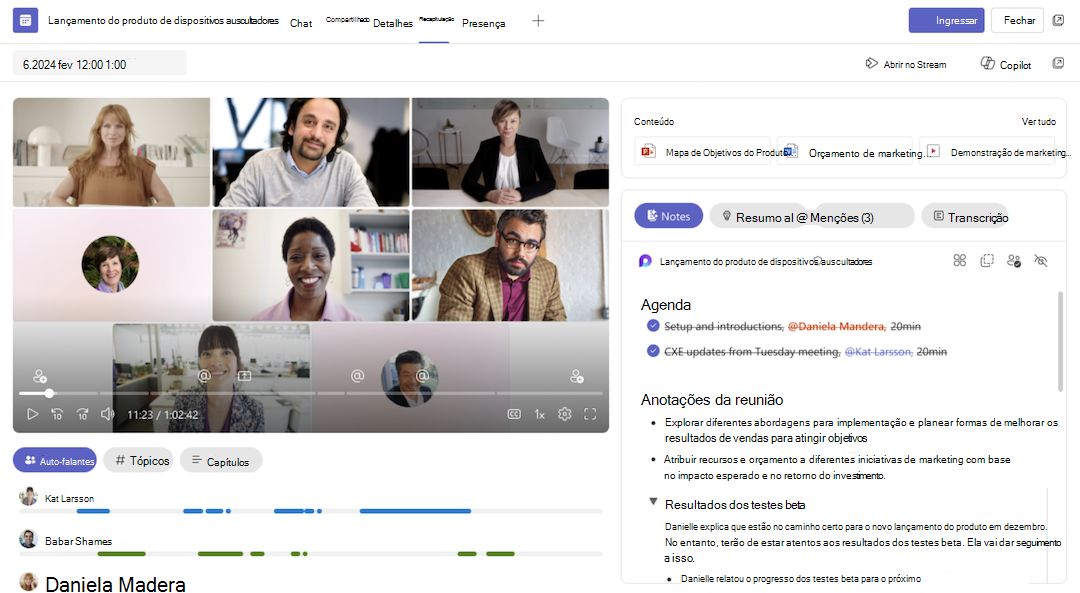
As anotações de reunião geradas por IA são armazenadas em uma página do Microsoft Loop, e qualquer participante da reunião pode editar a página do Loop antes, durante ou depois da reunião, bem como editar as anotações geradas por IA durante e após a reunião. Além das anotações geradas por IA em tempo real na guia Anotações , a guia de resumo de IA inclui um resumo completo da transcrição gerado após a reunião.
Criar um documento do Word
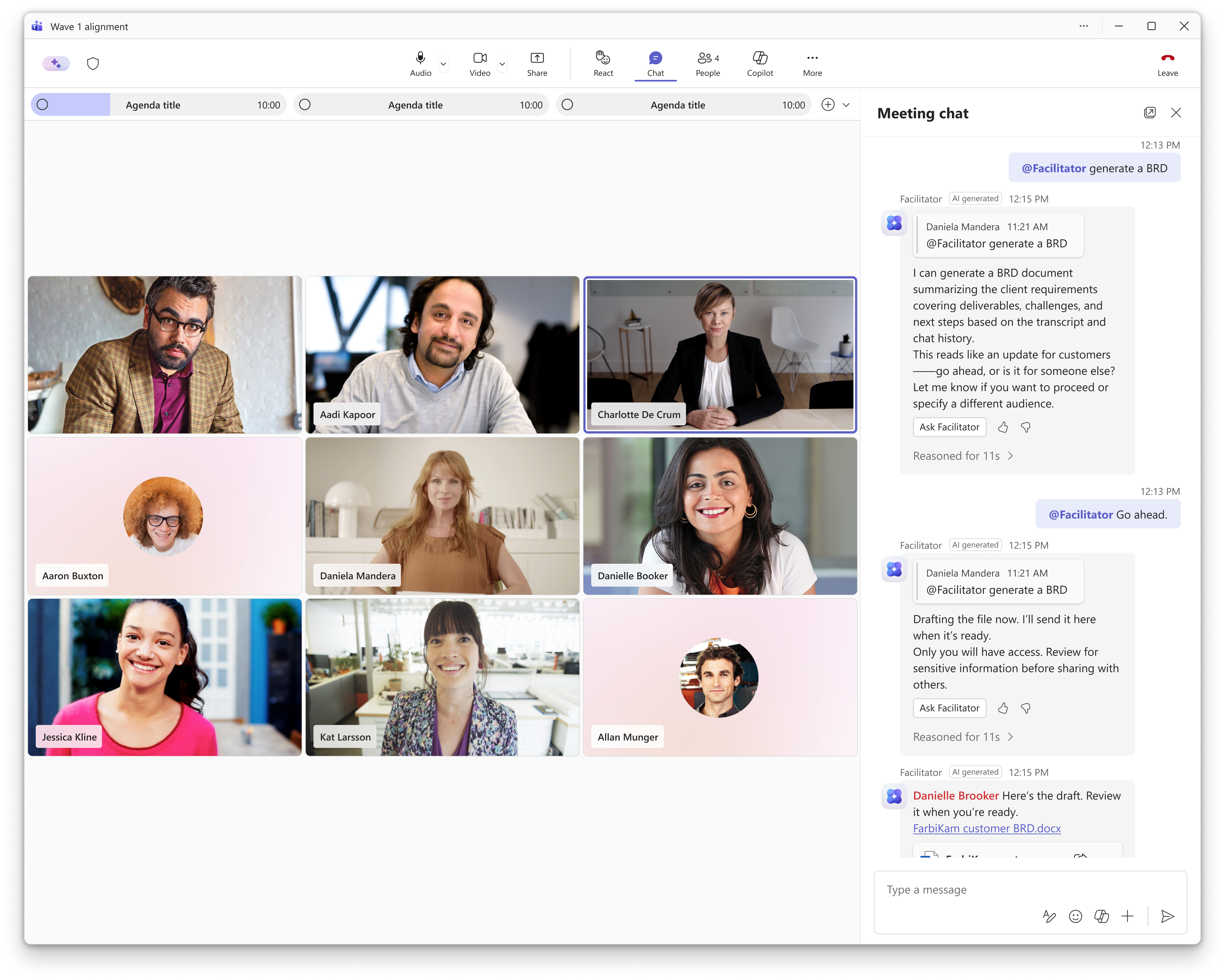
O facilitador pode criar um documento Word com base em um tópico específico da reunião digitando @Facilitator, juntamente com a solicitação. Você pode fazer essa solicitação de geração em reunião ou pós-reunião.
- Selecione um Chat em que você ativou o Facilitador.
- @mention Facilitador para fazer uma solicitação. Por exemplo "@Facilitator, crie um BRD com base nesta reunião para a revisão executiva".
- Toque no botão Perguntar ao Facilitador para responder à pergunta do Facilitador. O facilitador pode fazer perguntas de esclarecimento se a solicitação não for clara o suficiente.
- O facilitador gerará um documento após alguns minutos e o carregará no seu OneDrive.
Fazer perguntas ao Facilitador em um chat da reunião
O facilitador atua como um membro da equipe colaborativa no chat da reunião e pode ajudar a pesquisar na Web e responder a perguntas sobre a conversa na reunião. Apenas @mentionFacilitador para:
- Obtenha resumos rápidos para se atualizar.
- Faça perguntas sobre a reunião/chat ou documentos compartilhados.
- Encontre respostas sobre a conversa ou tópicos gerais.
- Mantenha a equipe atualizada com os principais insights.
- Pesquise na web por informações relevantes para compartilhar.
- Faça perguntas sobre a agenda e o horário.
Gerenciar suas tarefas
O facilitador pode ajudá-lo a gerenciar as tarefas de uma reunião. O facilitador captura tarefas automaticamente durante a reunião que você pode acessar em Notas. Selecione 'Aceitar para sincronizar' em Tarefas de acompanhamento para sincronizar essas tarefas com o Planner.
Você também pode pedir ao Facilitador diretamente pelo chat da reunião para criar, editar e atribuir outras tarefas. As tarefas que você pede ao Facilitador para criar automaticamente são sincronizadas com o Planner. Você também pode consultar tarefas específicas ou todas as tarefas relacionadas a essa reunião.