Melhore sua comunicação usando o Copilot no Teams. A caixa de composição agora inclui o Copilot para ajudá-lo a reescrever e editar mensagens de chat e canal, ajustando o tom e o comprimento em todas as suas comunicações no Teams.
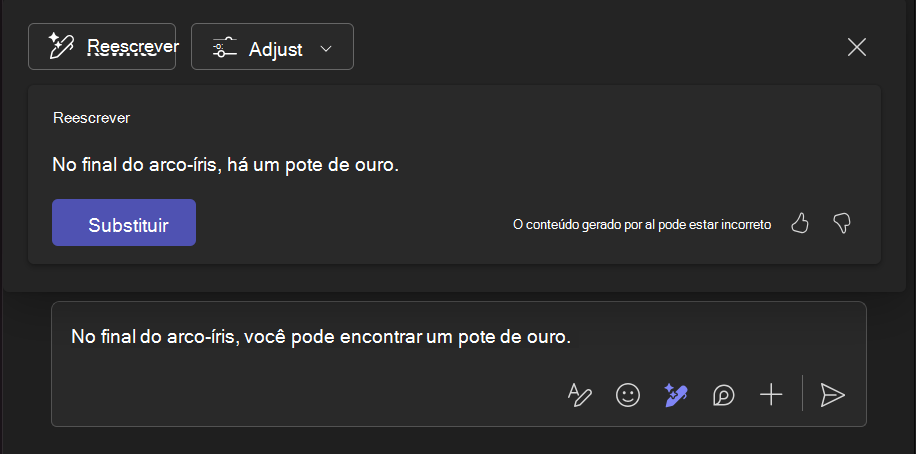
Usar o Copilot antes de enviar uma mensagem
Para usar o Copilot em um chat ou postagens de canal:
Escreva sua mensagem na caixa de texto na parte inferior das postagens de chat ou canal.
-
Dica
Você também pode reescrever e ajustar uma seleção específica de sua mensagem, em vez de tudo. As etapas a seguir também se aplicam ao texto selecionado.
Selecione o botão de edição de mensagem Reescrever com o  abaixo da caixa de composição. Em seguida, escolha entre o
  e
e .
.
A ferramenta de botão de reescrever ou gera outra versão da sua mensagem que melhora sua gramática e estilo. Para navegar entre as versões, use as setas esquerda e direita abaixo do texto.
A ferramenta Ajustar, botão , permite que você escolha entre as opções de menu para alterar o comprimento e o estilo da mensagem. Você pode escolher entre estas opções:
- **Torná-lo:**conciso / mais longo
- ** Faça parecer: ** casual / profissional / confiante / entusiasmado
Se você quiser continuar com sua mensagem original, selecione X.
Quando estiver satisfeito com a nova mensagem, selecione Substituir.
Quando sua mensagem estiver pronta, selecione Enviar .
.
Use o Copilot depois de enviar uma mensagem
Para editar uma mensagem enviada usando o Copilot em um chat ou postagens de canal:
- Passe o mouse sobre a mensagem que deseja reescrever e selecione Editar
 .
.
- Selecione o botão de edição de mensagem Reescrever com o na barra de menus da caixa de redação e use as mesmas etapas de ao editar uma nova mensagem.
-
Pressione o
 Concluído para salvar suas edições e enviar a mensagem.
Usar o Copilot antes de enviar uma mensagem
Para usar o Copilot em um chat ou postagens de canal:
Escreva sua mensagem na caixa de redação em um chat ou canal. Toque em Ações e aplicativos ao lado de Digite uma mensagem.
-
Dica
Você também pode reescrever e ajustar uma seleção específica de sua mensagem, em vez de tudo. As etapas a seguir também se aplicam ao texto selecionado.
Selecione o . Em seguida, escolha entre:
Se você quiser manter sua mensagem original e rejeitar as sugestões, toque em X.
Você pode tocar no se quiser gerar outra versão ou tocar em Substituir.
Quando sua mensagem estiver pronta, toque em Enviar .
Use o Copilot depois de enviar uma mensagem
Para editar uma mensagem enviada usando o Copilot em um chat ou postagens de canal:
Em um chat, pressione e segure sua mensagem para selecionar o ícone Editar .
Toque em Ações e aplicativos .
-
Dica
Você também pode reescrever e ajustar uma seleção específica de sua mensagem, em vez de tudo. As etapas a seguir também se aplicam ao texto selecionado.
Selecione o e faça suas alterações. Você pode tocar no se quiser gerar outra versão ou tocar em Substituir.
Quando sua mensagem estiver pronta, toque em Enviar .
Usar o Copilot antes de enviar uma mensagem
Para usar o Copilot em um chat ou postagens de canal:
Escreva sua mensagem na caixa de texto na parte inferior das postagens de chat ou canal.
-
Dica
Você também pode reescrever e ajustar uma seleção específica de sua mensagem, em vez de tudo. As etapas a seguir também se aplicam ao texto selecionado.
Selecione o botão de edição de mensagem Reescrever com o abaixo da caixa de composição. Em seguida, escolha entre o e.
A ferramenta de botão de reescrever ou gera outra versão da sua mensagem que melhora sua gramática e estilo. Para navegar entre as versões, use as setas esquerda e direita abaixo do texto.
A ferramenta Ajustar, botão , permite que você escolha entre as opções de menu para alterar o comprimento e o estilo da mensagem. Você pode escolher entre estas opções:
- **Torná-lo:**conciso / mais longo
- ** Faça parecer: ** casual / profissional / confiante / entusiasmado
Se você quiser manter sua mensagem original e rejeitar as sugestões, selecione X no canto superior direito da janela do Copilot.
Quando estiver satisfeito com a nova mensagem, selecione Substituir.
Quando sua mensagem estiver pronta, selecione Enviar .
Use o Copilot depois de enviar uma mensagem
Para editar uma mensagem enviada usando o Copilot em um chat ou postagens de canal:
- Passe o mouse sobre a mensagem que deseja reescrever e selecione Editar .
- Selecione o botão de edição de mensagem Reescrever com o na barra de menus da caixa de redação e use as mesmas etapas de ao editar uma nova mensagem.
- Selecione OK do Teams Concluído para salvar suas edições e enviar a mensagem.
Use o Copilot no chat e nos canais do Microsoft Teams
Introdução ao Copilot em reuniões do Microsoft Teams
Introdução ao Microsoft Copilot Chat no Teams
Bem-vindo ao Copilot no Microsoft Teams

