

O Copilot no chat e nos canais do Microsoft Teams ajuda você a se atualizar nas conversas, revisando rapidamente os pontos principais, os itens de ação e as decisões sem precisar passar por longos tópicos.
Observação
O Copilot referencia informações do tópico de mensagens no qual é aberto, com um histórico de 30 dias como o período de tempo predefinido, a menos que especifique o contrário. O Copilot não consegue resumir imagens, componentes loop ou ficheiros partilhados no tópico da conversa.
Usar o Copilot em uma conversa individual ou em grupo
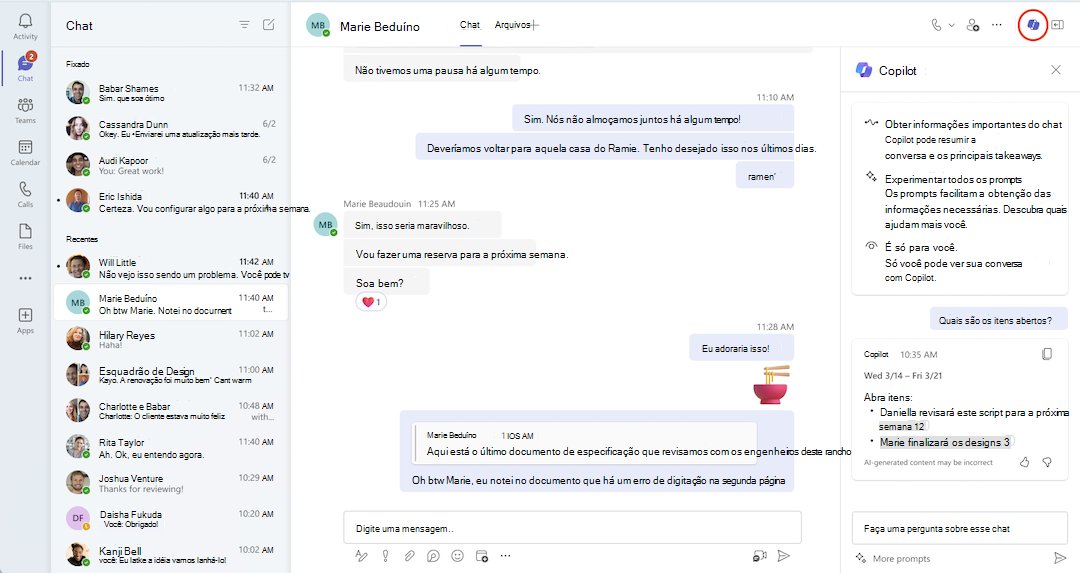
- Aceda a Chat no lado esquerdo do Teams e, em seguida, selecione uma conversa específica na lista.
- Selecione Abrir Copilot no canto superior direito da conversa—verá o ícone Copilot.
- Na caixa de composição à direita da sua conversa, selecione um pedido ou selecione Mostrar mais para ver outras sugestões.
- Selecione ou escreva um pedido na caixa de composição e, em seguida, selecione Enviar. Experimente isto:
- Resumir o que eu perdi.
- Quais foram as principais conclusões do mês passado?
- O que [um membro do chat] disse?
- Que ligações foram partilhadas? - Assim que o Copilot responder, experimente isto para refinar ainda mais os seus resultados:
Inclua um período de claro para obter resultados direcionados, como “dezembro de 2023” ou “mês passado”. O Copilot só considerará as mensagens enviadas dentro do período especificado, conforme refletido pelo registro de data e hora na resposta do Copilot.
Dica
Se o período de tempo que você especificou estiver acima do limite do Copilot, selecione Gerar a próxima resposta para ver o resto da resposta.
Selecione o
 para colar no chat, numa conversa de canal ou em qualquer outro lugar.
Veja as citações ao selecionar Origens no final da resposta. Selecione uma origem específica e a conversa à esquerda do painel do Copilot irá deslocar-se para essa mensagem específica no tópico da conversa.
Consoante as suas definições do administrador, poderá ter a opção de deixar comentários ao selecionar os polegares para cima ou polegares para baixo no canto inferior direito da resposta para enviar diretamente para a Microsoft.
Usar o Copilot em um chat da reunião
Quando sua reunião é transcrita, o Copilot faz referência a informações da transcrição da reunião em suas respostas.
Observação
Se sua reunião não foi transcrita, o Copilot fará referência a informações da conversa do chat da reunião.
- Aceda a Chat no lado esquerdo do Teams e, em seguida, selecione uma conversa específica na lista.
- Selecione Abrir Copilot no canto superior direito da conversa—verá o ícone Copilot.
- Na caixa de composição à direita da sua conversa, selecione Ver pedidos para escolher a partir dos pedidos sugeridos.
- Selecione ou escreva o seu próprio pedido na caixa de composição e, em seguida, selecione Enviar.
Usar o Copilot em um canal do Teams
Aceda ao Teams no lado esquerdo do Teams e, em seguida, selecione um canal específico numa equipa.
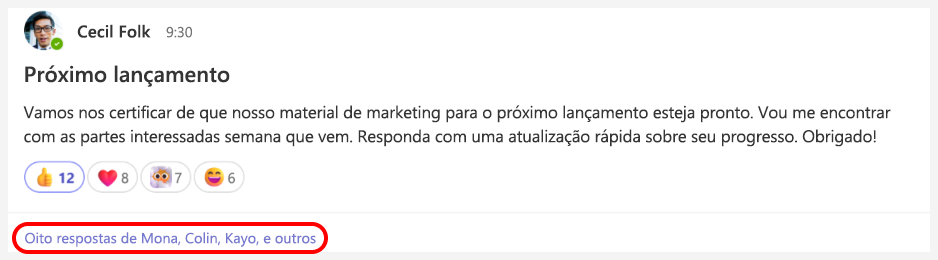
Na discussão do canal, selecione o link abaixo da postagem do canal para expandir as respostas e ver a conversa completa.
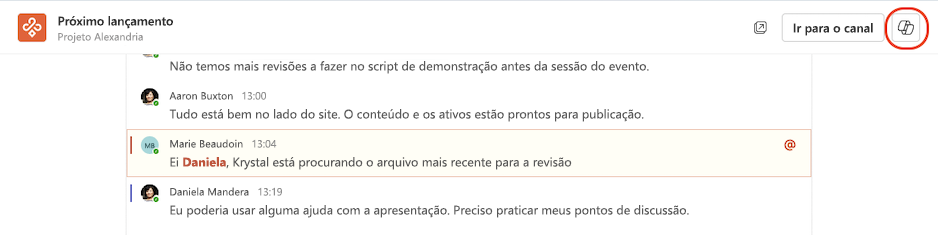
Nesta vista envolvente de publicação de canal, selecione Abrir Copilot no canto superior direito da vista de canal.
Na caixa de composição à direita do seu canal, selecione Mais pedidos para escolher a partir dos pedidos sugeridos.
Selecione ou escreva o seu próprio pedido na caixa de composição e, em seguida, selecione Enviar.
Acompanhe as mensagens de canal com resumos de tópicos
O Copilot pode ajudá-lo a acompanhar as conversações do canal sem ter de ler todas as mensagens. Os resumos de tópicos utilizam os mesmos padrões de tratamento, privacidade e conformidade de dados que suportam o Copilot no Teams.
Observação
Um tópico precisa de, pelo menos, 1000 carateres de texto antes de poder gerar um resumo de tópico.
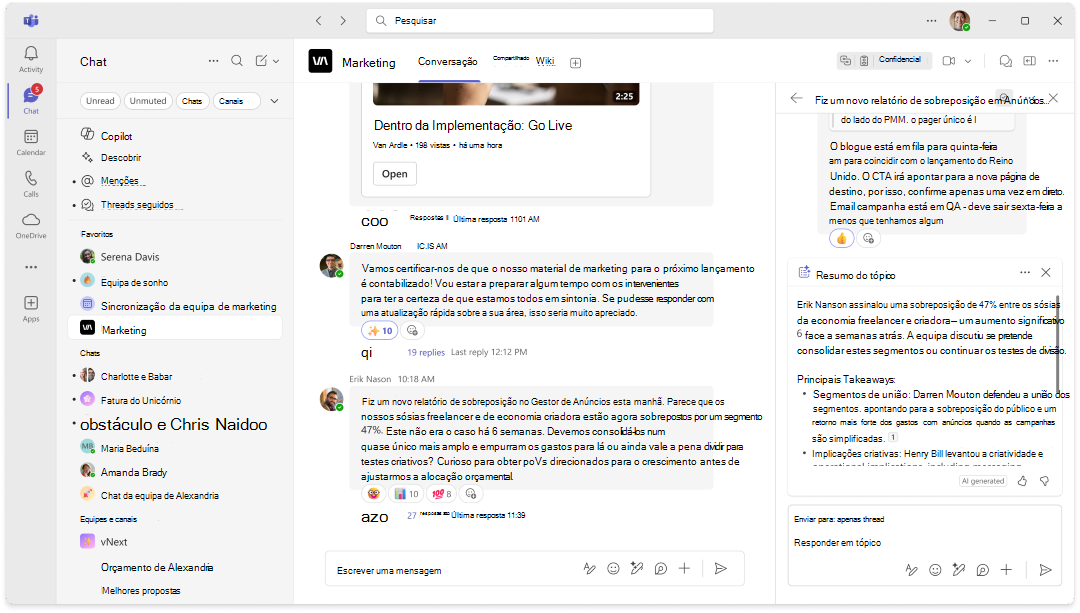
Para resumir um tópico de canal, conclua os seguintes passos:
- No Teams, selecione um canal dentro de uma equipa.
- No debate do canal, selecione Mais ações
 .
. - No menu do botão Mais ações , selecione Resumir tópico.
- O Copilot irá gerar um resumo do Tópico.
- Desloque-se na caixa do resumo para ver o resumo completo.
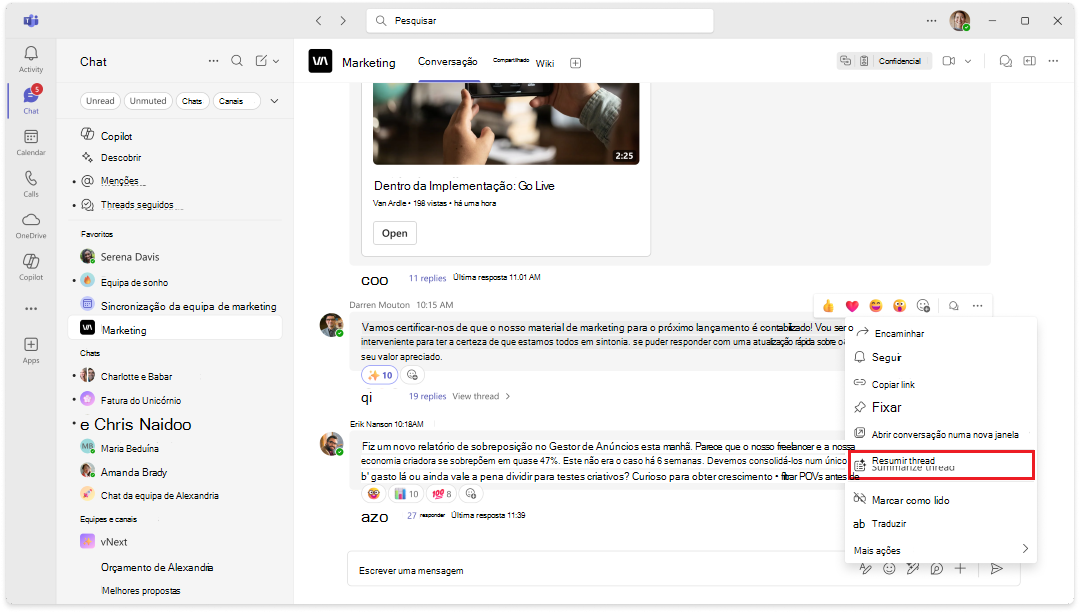
Captura de ecrã do botão Resumir tópico no menu Mais ações para um tópico de canal no Teams
Também podes gerar um resumo do tópico depois de abrires um tópico de canal.
- No Teams, selecione um canal dentro de uma equipa.
- Na discussão do canal, selecione o link abaixo da postagem do canal para expandir as respostas e ver a conversa completa.
- Na parte inferior do tópico, selecione Resumir tópico.
- O Copilot irá gerar um resumo do Tópico.
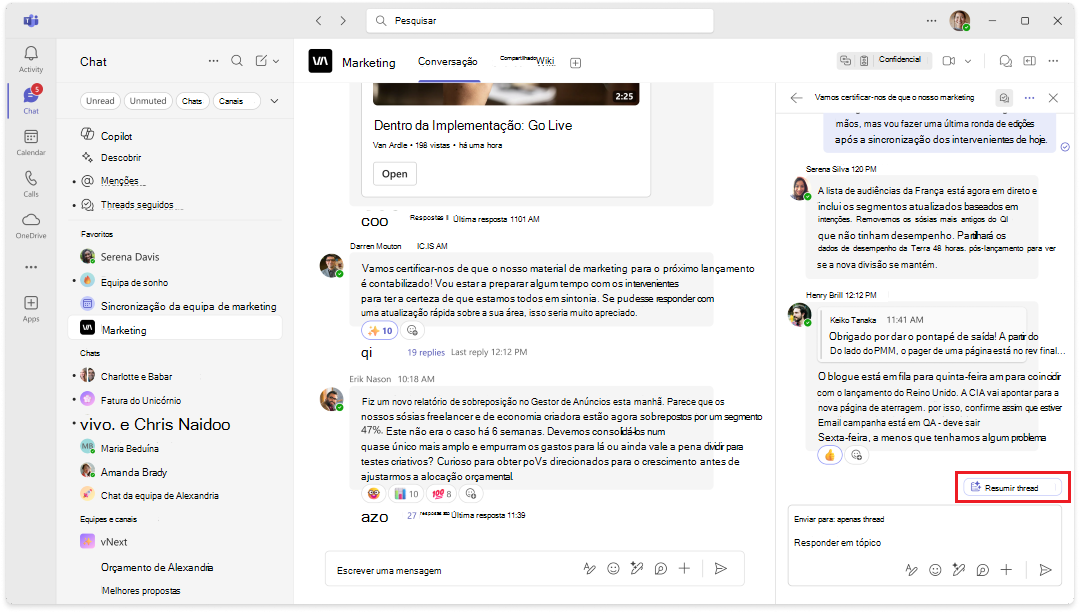
Captura de ecrã do botão Resumir tópico na parte inferior de um tópico de canal aberto no Teams.
Tópicos relacionados
Reescrever e ajustar suas mensagens com o Copilot no Microsoft Teams
Introdução ao Microsoft Copilot Chat no Teams