
Engage com o Copilot durante chamadas e reuniões sem gravar ou transcrever para proteger informações confidenciais. O Copilot pode gerar notas e tarefas de IA durante a conversação sem transcrição e gravação ativadas.
A transcrição não será iniciada automaticamente quando o Copilot estiver ativado para uma chamada ou reunião. Poderá pedir ao Copilot durante a chamada ou reunião, mas para perguntar ou ver a conversação do Copilot após a chamada ou reunião terminar, certifique-se de que ativa a transcrição em direto.
Observação
As reuniões referem-se a eventos agendados que são configurados através do calendário do Teams ou do Outlook, mesmo que os participantes tenham participado através de uma ligação de acesso telefónico ou apenas de áudio. As chamadas referem-se a interações não agendadas iniciadas através das opções de chamada de vídeo ou chamada de áudio do Teams para VoIP ou através do marcador da aplicação Chamadas para chamadas RTPC.
Reuniões do Teams
Se estiver a organizar uma reunião confidencial a debater informações confidenciais e preferir não gravar ou transcrever, ainda pode utilizar o Copilot para ajudar na tomada de notas e na gestão de tarefas.
Importante
Dependendo das políticas de retenção do Microsoft Purview da sua organização, os pedidos e respostas do Copilot durante as reuniões podem ser retidos para fins de conformidade, mesmo que a gravação e a transcrição estejam desativadas.
Antes de uma reunião agendada:
Selecione o botão Calendar
 no Teams.
Selecione uma reunião que tenha organizado.
Selecione o
 de opções .
Desloque-se para baixo até Copilot e outra IA
 e certifique-se de que Apenas durante a reunião está selecionado no menu pendente.
Observação
Se não vir esta opção, contacte o administrador de TI.
3. Selecione Aplicar.
Durante uma reunião, selecione o Copilot nos seus controlos de reunião. Em seguida, selecione Ativar na notificação para abrir o painel do Copilot .
O Copilot pode gerar notas, listar tarefas e muito mais durante a reunião em direto. E lembre-se: outras pessoas na reunião não poderão ver sua conversa com o Copilot.
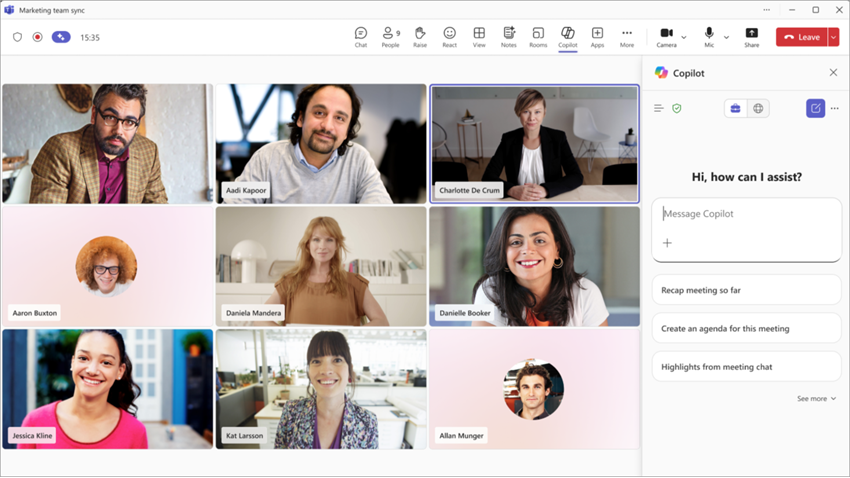
Após a reunião, o Copilot não estará disponível no separador Recapitulação da reunião, a menos que a transcrição ou a gravação tenham sido ativadas durante a reunião. Em seguida, o Copilot e o conteúdo da sua conversa com o Copilot continuarão disponíveis, a partir do momento em que a transcrição ou gravação foi ativada.
Saiba mais sobre Copilot em Reuniões do Teams.
Chamadas do Teams
O modo só Copilot para chamadas é uma definição ativada pelo seu administrador de TI. Depois de iniciar a chamada, selecione o Copilot nos seus controlos de chamada. Em seguida, escolha Ativar na notificação para abrir o painel do Copilot .
Observação
Se não vir esta opção, contacte o administrador de TI.
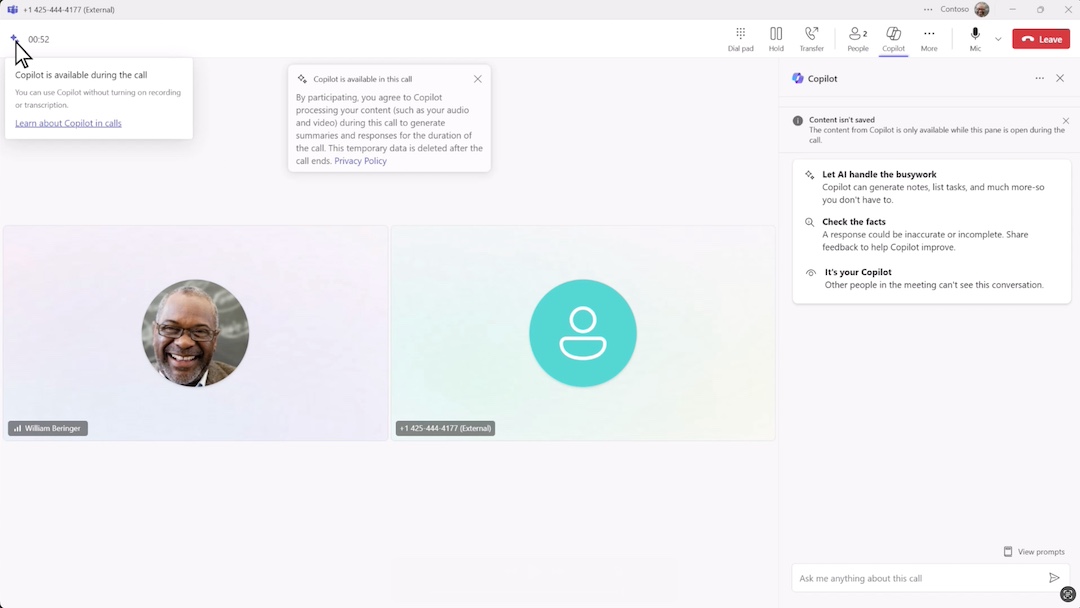
Após a chamada, o Copilot não estará disponível no tópico de chat associado para chamadas VoIP ou no histórico de chamadas da aplicação Chamadas. No entanto, se alguém ativar a transcrição ou gravação durante a chamada, a sua conversa com o Copilot ficará disponível posteriormente.
Dica
Se existir conteúdo da sua conversa com a Copilot que gostaria de guardar, copie-o e cole-o noutro local antes de a chamada terminar.
Saiba mais sobre o Copilot no Telefone Teams.
Perguntas frequentes
Se Copilot estiver definido como "Apenas durante a reunião" ou "Apenas durante a chamada", o Copilot inicia assim que a reunião ou chamada começa?
Não. Os participantes têm de selecionar o Copilot na reunião ou ligar aos controlos para iniciar o Copilot.
Depois que o Copilot for iniciado, posso desativá-lo?
Assim que o Copilot iniciar, ficará ativado durante a reunião ou chamada.
Se o Copilot estiver definido como "Apenas durante a reunião" ou "Apenas durante a chamada", ainda posso utilizar o Copilot se a transcrição ou gravação for ativada?
Sim, o Copilot ainda funcionará. Se a transcrição estiver ativada, as interações com o Copilot durante e após a reunião ou chamada irão conter informações dos dados da conversão de voz em texto e da transcrição.
Após o fim da reunião ou chamada, apenas as informações do ponto em que a transcrição foi ativada estarão acessíveis.
Se alguém se juntar à reunião ou telefonar atrasado, pode utilizar o Copilot para aceder a informações anteriores na conversa?
Sim, os participantes que se juntam mais tarde poderão aceder a qualquer conteúdo a partir do momento em que o Copilot foi iniciado por outro participante na reunião ou chamada.
De acordo com a política, não tenho permissão para iniciar uma transcrição ou gravação. Ainda posso utilizar o Copilot apenas durante a reunião ou chamada?
Sim. A transcrição não é necessária para utilizar o Copilot durante uma reunião ou chamada. Continuará a poder ver o histórico de conversações do Copilot após o fim da reunião ou chamada. No entanto, todas as interações do Copilot estarão disponíveis através do Purview com base na política de retenção da sua organização.
Como é que o Copilot só pode funcionar durante a reunião ou chamada?
O Copilot utiliza o áudio da reunião e sinais contextuais para gerar respostas durante a reunião. Embora as transcrições de reuniões não sejam criadas quando a transcrição é desativada, os pedidos e respostas do Copilot podem ser retidos de acordo com as políticas de retenção do Microsoft Purview da sua organização.
Há um log de auditoria de prompts e respostas?
Os pedidos e respostas do Copilot podem ser retidos no substrato de conformidade do Microsoft 365 e estão sujeitos às políticas de retenção do Microsoft Purview da sua organização.
Quais são os planos para a descoberta eletrônica?
Os pedidos e respostas do Copilot podem ser detetáveis através do Descoberta Eletrônica do Microsoft Purview, dependendo da configuração da política de retenção da sua organização.
Por que a opção de reunião para usar o Copilot é visível para todos os membros de uma organização, sejam eles licenciados ou não licenciados?
Isso garante que os organizadores da reunião possam definir como o Copilot será usado em suas reuniões, mesmo que eles próprios não tenham uma licença.
Os participantes externos podem aceder ao Copilot apenas durante a reunião ou chamada?
Não. Se um participante externo licenciado participar numa reunião ou chamada com esta opção ativada, não poderá interagir com o Copilot. O Copilot não consegue aceder a transcrições externas ou dados da conversão de voz em texto. Isto aplica-se a reuniões de canal e reuniões e chamadas internas.
As pessoas numa organização multi-inquilino (MTO) só podem aceder ao Copilot durante a reunião ou ligar em reuniões ou chamadas alojadas por uma organização diferente na MTO?
Não. Os usuários do MTO são tratados como usuários externos para esse cenário.
Se a minha organização desativar a transcrição de todas as reuniões ou chamadas da empresa e alguém com Microsoft Copilot ativar o Copilot apenas durante a reunião ou chamada, essa pessoa poderá utilizar o Copilot durante a reunião ou chamada?
Sim. Se a transcrição estiver desativada para a reunião ou chamada e alguém ativar o Copilot apenas durante a reunião ou chamada, as pessoas com licenças Copilot podem utilizar o Copilot durante a reunião ou chamada.
No entanto, uma exceção para chamadas é se o administrador selecionar uma definição que o Copilot exige transcrição persistente para funcionar e, em seguida, limitar o utilizador de utilizar a transcrição. Neste cenário, o Copilot não funcionará durante as chamadas.
Porque é que o Copilot me pergunta que idioma todos estão falando? Qual a finalidade deste guia?
Selecionar o idioma que todos falam ajuda a garantir que o processamento de áudio ocorra no idioma correto. Os dados da conversão de voz em texto e quaisquer citações serão geradas no idioma falado que selecionar. No entanto, pode fazer uma pergunta ao Copilot em qualquer idioma e ele responderá nesse idioma.
Como alterar o idioma falado após o início do Copilot?
O idioma falado pode ser alterado através das definições de legendas em tempo real. Para saber mais, consulte Utilizar legendas em tempo real em reuniões do Microsoft Teams.
Tópicos relacionados
Introdução ao Copilot em reuniões do Microsoft Teams
Comece a usar o Copilot na Telefonia do Microsoft Teams