

Modifique as configurações do seu Teams diretamente no aplicativo da área de trabalho ou móvel. Atualize sua região, idioma, hora e data e decida se deseja que o Teams seja sincronizado automaticamente com seu sistema operacional. Altere sua imagem de perfil, defina seu status ou experimente diferentes temas claros para tornar sua conta mais pessoal. Você também pode mudar o toque da chamada, configurar uma programação de Ausência Temporária e muito mais.
Abrir as configurações no aplicativo do Teams
- No Microsoft Teams, selecione Configurações e mais
 ao lado da sua imagem do perfil.
 - Selecione Configurações
 .
.
Dica
Encontre rapidamente o que você precisa inserindo palavras-chave de categoria, título ou descrição na caixa de pesquisa de configurações.
Alterar as configurações do Teams
Por padrão, o Teams reflete o mesmo formato de data e hora que as configurações de idioma, data e hora do seu dispositivo. Por exemplo, se o idioma de exibição do dispositivo estiver definido como inglês (Estados Unidos), a data e a hora no Teams exibirão o formato regional usado no Estados Unidos.
Altere as configurações padrão seguindo as etapas abaixo:
Altere os formatos regionais e de idioma no Teams
Ao atualizar as configurações regionais e de idioma no sistema operacional, você tem a opção de fazer com que o Teams reflita essas alterações.
Para ativar ou desativar Seguir as configurações do sistema operacional :
- No Teams, vá para Configurações e mais>Configurações>Configurações Geral.
- Em Idioma e formatos regionais, use o alternância ao lado de Seguir configurações do SO para ativar ou desativar essa configuração. Desligue-a para definir manualmente o idioma do aplicativo, o formato da data e o formato da hora.
- Quando terminar de fazer alterações, selecione Salvar e reiniciar ou Reiniciar. Se você não vir nenhum desses botões, reinicie manualmente o Teams.
Observação
Se você alterar os formatos de data e hora e as configurações de idioma e região, deverá reiniciar o Teams para que as alterações entrem em vigor.
Alterar as configurações de idioma no Windows
No Teams, vá para Configurações e mais
>Configurações>Configurações Geral.Na seção Idiomas e formatos regionais , selecione Gerenciar configurações do Windows (ou Gerenciar para o Teams na Web).
Em Idioma & região>Idioma de exibição do Windows, escolha o idioma que deseja usar no menu suspenso.
Observação
Para instalar um novo idioma a ser usado, selecione Adicionar um idioma, escolha o idioma que deseja instalar e selecione Próxima>instalação.
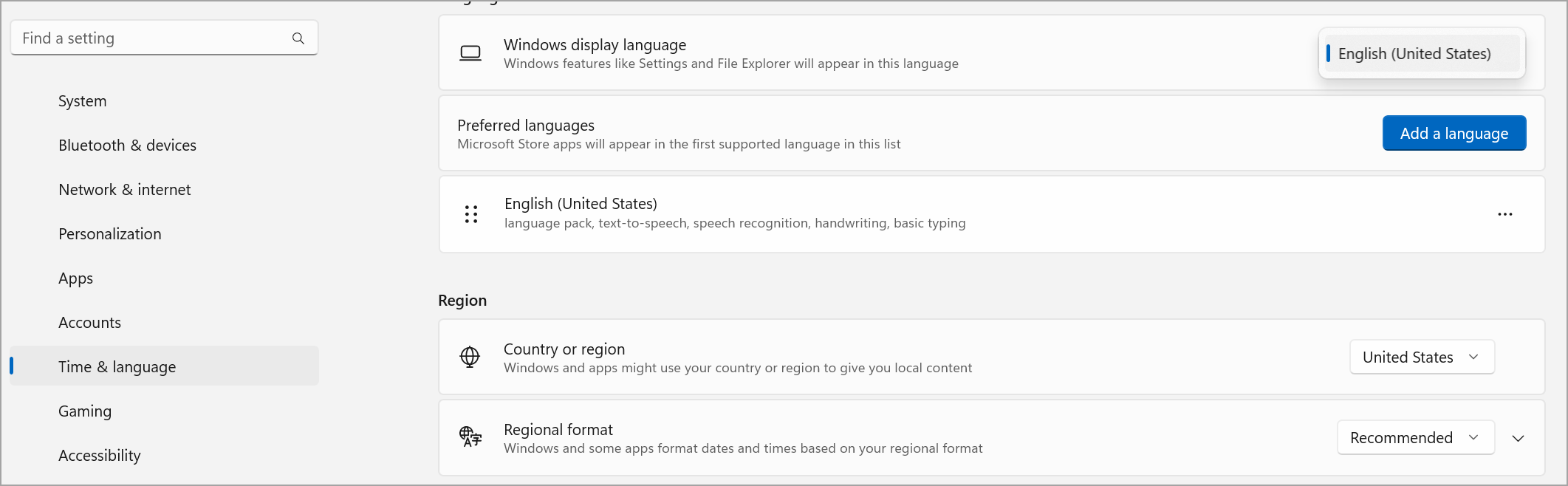
Para obter mais configurações de idioma, selecione Mais opções
 > de reticênciasOpções de idioma ao lado do seu idioma.
Reinicie o Teams para aplicar as alterações de configurações de idioma.
Alterar sua região no Windows
No Teams, vá para Configurações e mais
>Configurações>Configurações Geral.Na seção Idiomas e formatos regionais , selecione Gerenciar configurações do Windows (ou Gerenciar para o Teams na Web). Isso abre as configurações do Windows.
Em Região, selecione sua região no menu suspenso País ou região .
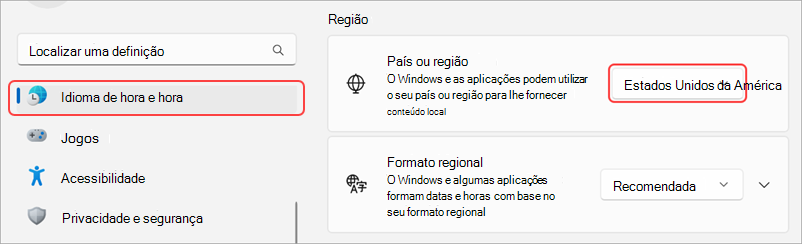
Mantenha seu Formato regional definido como Recomendado para sincronizar sua data e hora regionais com outros aplicativos ou escolha outra configuração no menu suspenso.
Reinicie o Teams para aplicar as alterações de formato regional.
Alterar sua região no MacOS
Abra as Configurações do Sistema no seu dispositivo MacOS.
Selecione Geral>Idioma & Região.
Selecione o menu suspenso Região e escolha sua região.

Confirme sua alteração regional.
Reinicie o Teams para aplicar as alterações de formato regional.
Alterar seu fuso horário
Quando você altera o fuso horário nas configurações do dispositivo, o Teams refletirá essas alterações automaticamente, a menos que você tenha desativado as configurações do Seguir SO em Idioma e formatos regionais. Você também pode habilitar as permissões de localização para atualizar seu fuso horário automaticamente.
Alterar o fuso horário no Windows
- No Teams, vá para Configurações e mais>Configurações>Configurações Geral.
- Na seção Fuso horário , selecione Gerenciar configurações do Windows.
- Ao lado de Fuso horário, escolha seu fuso horário no menu suspenso.
Alterar seu fuso horário no MacOS
Abra as Configurações do Sistema no seu dispositivo MacOS.
Selecionea data &hora geral>.
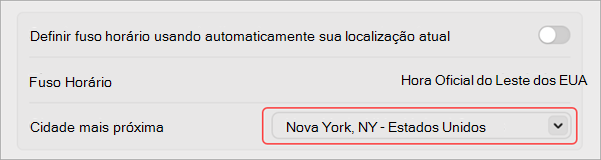
Se a opção Definir fuso horário automaticamente estiver ativada, seu fuso horário será atualizado para refletir o fuso horário em que você está localizado no momento.
Para alterar manualmente o fuso horário, desative a opção Definir fuso horário automaticamente . Em seguida, selecione a cidade mais próxima no menu suspenso para mudar para o fuso horário dessa cidade.
Alterar seu idioma e região preferidos no Teams também atualiza seu formato de data e hora.
Personalizar como os aplicativos aparecem
Personalize aplicativos no Teams escolhendo se deseja exibir rótulos abaixo dos ícones de aplicativos e se deseja recolher automaticamente a barra de aplicativos ao usar o Teams.
Usar o tema escuro para chamadas e reuniões
- No Teams, selecione Configurações e mais>>Configurações Aparência.
- Escolha Seguir tema do sistema operacional, Claro ou Escuro, quando suportado.
- Marque a caixa ao lado de Sempre usar o tema escuro para chamadas e reuniões.
Observação
Sempre usar o tema escuro para chamadas e reuniões está disponível no Teams Enterprise e no Teams consumidor. No Teams Enterprise, não há suporte para Sempre usar o tema escuro para chamadas e reuniões com o tema clássico. Para sempre usar o tema escuro durante chamadas e reuniões, altere para outro tema.
Mostrar ou ocultar rótulos de aplicativos
- Selecione Configurações e mais>Configurações no Teams.
-
Selecionar Aparência
 .
. - Ative ou desative a alternância Mostrar nomes de aplicativos .
Recolher ou mostrar aplicativos
- Selecione Configurações e mais>Configurações no Teams.
-
Selecionar Aparência ícone .
- Ative ou desative a alternância Recolher automaticamente na barra de aplicativos depois de selecionar um aplicativo.
Dica
Para acessar facilmente as configurações de aparência, selecione Expandir barra de aplicativos ou pressione Ctrl+\\ ou clique com o botão direito do mouse na barra de aplicativos e selecione Personalizar barra de aplicativos.
Configurar o Teams para iniciar automaticamente
O Teams está definido para ser aberto e executado automaticamente em segundo plano assim que você iniciar seu dispositivo. Se você fechar o aplicativo, ele continuará sendo executado em segundo plano. Você pode alterar essas configurações a qualquer momento.
- Selecione sua imagem do perfil no canto superior direito do Teams
- Selecione Configurações e mais>Configurações> Configurações Geral.
- Na seção Sistema , desmarque a caixa ao lado de Iniciar automaticamente o Teams. Você também pode alterar as configurações para que o aplicativo não seja executado em segundo plano ou continue sendo executado depois de fechar a janela.
Ativar ou desativar o modo de eficiência
A configuração do modo de eficiência no Microsoft Teams foi projetada para melhorar o desempenho e reduzir o uso de recursos, especialmente em dispositivos que estão sob estresse de hardware ou com recursos limitados.
Observe que ativar essa configuração pode afetar algumas funcionalidades, como a resolução da câmera.
No Teams, vá para Configurações e mais
>Configurações>Configurações Geral.Desloque-se para baixo até ao Modo de eficiência.
Selecione a sua definição preferida:
- Utilizar apenas quando os recursos estiverem baixos (Predefinição): Reduza o uso do processador e da memória quando recursos reduzidos são detectados.
- Nunca utilize o modo de eficiência: Dê prioridade a uma experiência mais rica, utilizando mais recursos do sistema.
- Utilize sempre o modo de eficiência: Reduza o uso do processador e da memória em todos os momentos.