

No Teams, você pode adicionar outra conta, alternar entre contas e organizações e escolher quais delas podem enviar notificações.
Adicionar outra conta
No Teams no desktop, você pode entrar em várias contas corporativas, de estudante e pessoais ou como convidado em outras organizações.
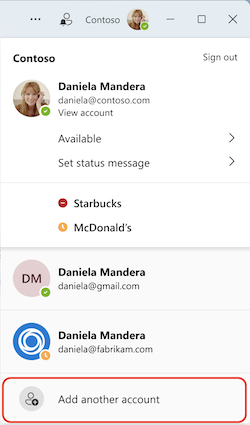
Selecione a sua imagem de perfil.
Selecione Adicionar outra conta e siga um dos seguintes procedimentos:
- Escolha uma conta que você tenha usado antes.
- Selecione Criar ou usar outra conta
 .
.
Para alternar para uma conta diferente, selecione sua imagem de perfil e escolha uma conta diferente a qualquer momento.
Gerenciar notificações em contas e organizações
Por padrão, as notificações são ativadas para qualquer organização à qual você tenha ingressado anteriormente como convidado. Você pode gerenciar quais notificações você vê nas configurações do Teams.
Todas as contas e organizações ativadas ficarão visíveis no seu perfil.
Para gerenciar notificações em várias contas e organizações:
- Vá para Configurações e mais
 >Configurações
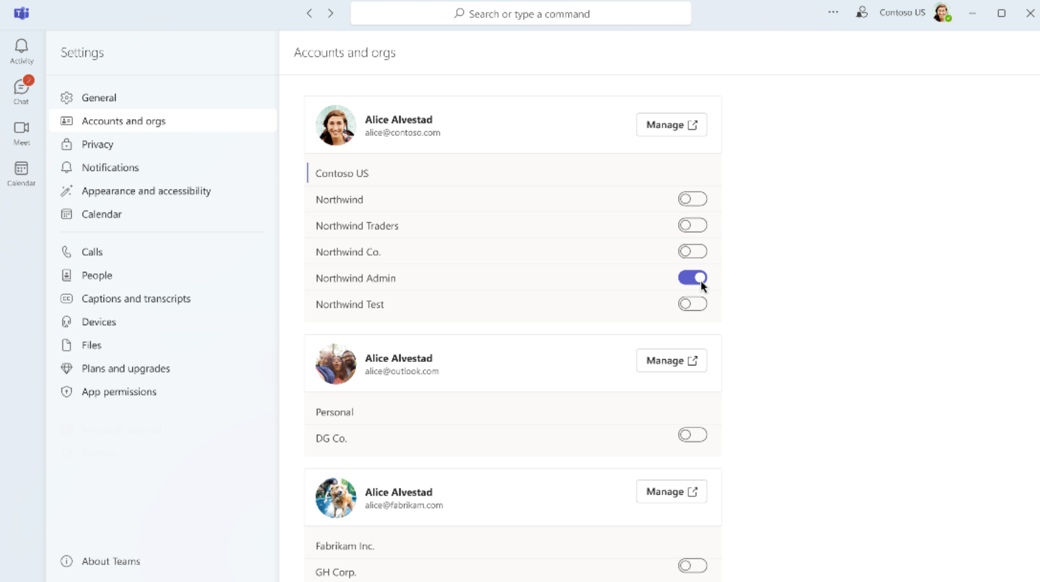
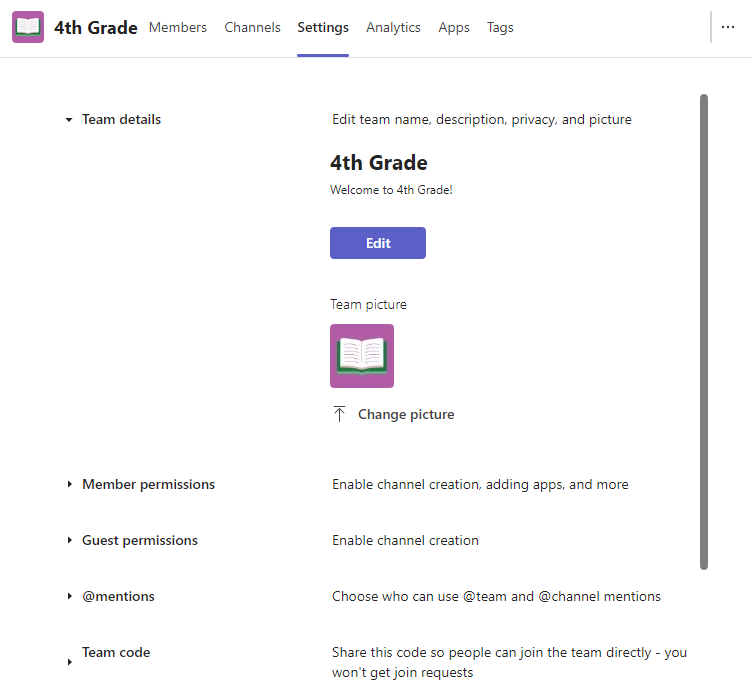 >Contas e organizações.
 - Ative a alternância ao lado da organização da qual você deseja receber notificações.
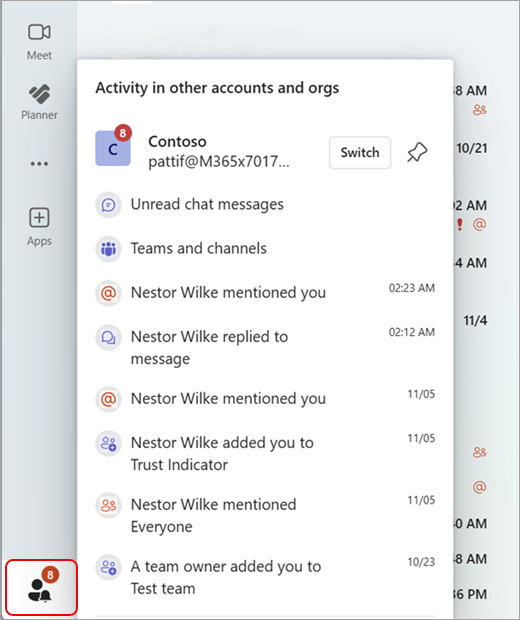
Na guia do de atividade, você só pode ver a atividade perdida de uma conta ativa por vez. Para visualizar a atividade de outras contas, selecione Atividade em suas outras contas e organizações
 no canto inferior esquerdo do Teams.
Exibir atividades de outras contas e organizações
- Selecione Atividade em suas outras contas e organizações no canto inferior esquerdo do Teams.
- Selecione uma notificação para abrir essa atividade em uma nova janela. Você não trocará de conta na janela principal do Teams.
Fixar contas na barra lateral
Para fixar uma determinada conta ou organização na barra lateral do Teams, selecione o ícone Fixar ao lado do nome da conta. Selecionar uma conta fixada mostra notificações de atividade apenas para essa conta.
Para mudar para essa conta, selecione o botão Alternar .
Para remover uma conta fixada, selecione Desafixar ao lado do nome da conta.
Observação
Você pode fixar até três contas na barra lateral do Teams para acesso rápido.
Tópicos relacionados
Recursos de proprietário, membro e convidado da equipe no Microsoft Teams