
Alterar seu status
Se você quiser garantir que as pessoas saibam quando você está ocupado ou fora da sua mesa, defina o status nas equipes. O pequeno ponto do seu perfil indica se você está disponível ou não.
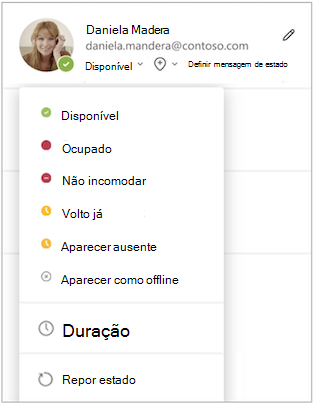
Para alterar a sua status, selecione a sua imagem de perfil no canto superior direito do Teams. Selecione o seu status atual para escolher outro status da lista.
O Teams irá definir automaticamente a status em alguns casos, como quando está numa chamada.
Também pode atualizar o seu status a partir da caixa de pesquisa ao escrever os seguintes comandos:
| /available | Disponível |
|---|---|
| /ocupado | Ocupado |
| /não incomodar | Não incomodar |
| /volto logo | Volto já |
| /ausente | Ausente |
| /offline | Offline |
Dica
Saiba mais sobre como utilizar comandos aqui: Utilizar comandos no Microsoft Teams.
Seguem-se mais detalhes sobre cada status:
Disponível é quando está ativo no Teams e não tem nada no seu calendário (por exemplo, nenhuma reunião ou chamada). Tenha em atenção que o Teams define automaticamente a sua status de Disponível para Ausente quando bloqueia o computador ou quando este entra em modo inativo ou de suspensão. Em dispositivos móveis, isto acontecerá quando a aplicação Teams estiver em segundo plano.
Ocupado é quando você quer se concentrar em algo e ainda quer receber notificações. Se estiver a participar numa reunião ou a efetuar uma chamada, o Teams alterará automaticamente o seu status para Numa reunião ou Numa chamada (Ocupado) quando não estiver definido como Não incomodar.
Não incomodar é quando você quer se concentrar ou apresentar sua tela e não quer receber notificações.
Volto logo é quando você quer dizer que está temporariamente ausente. Nunca é definido automaticamente.
Parecer ausente é quando você precisa trabalhar sem responder imediatamente.
Aparecer como offline é quando quer indicar que não tem sessão iniciada no Teams, pelo que não responderá até estar novamente online. Continuará a receber notificações se alguém lhe enviar mensagens.
Observação
Se você for um cliente do MyAnalytics, use o suplemento MyAnalytics do Outlook para agendar o tempo de foco em seu calendário. Quando você estiver no tempo de seu foco, o status das suas equipes será alterado para Focando e todas as notificações serão silenciadas até que o tempo de foco termine.
Configurar uma duração para seu status
Quando quiser alterar a sua status para um período de tempo específico (por exemplo, para definir Não incomodar para uma hora de trabalho concentrado), pode definir uma duração para que o Teams reponha automaticamente o seu status no final do tempo atribuído.
Pode definir durações para qualquer status exceto Disponível. No entanto, um status mais disponível (como Ocupado) não substituirá um status menos disponível (como Ausente), mesmo que a sua duração esteja definida. Para saber mais sobre status prioridade, consulte Presença no Teams.
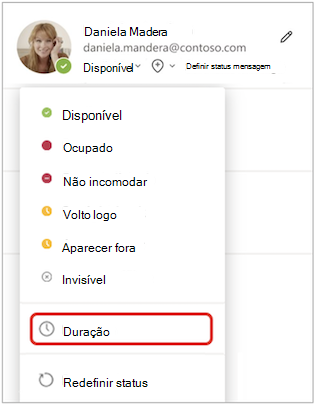
Selecione a sua imagem>de perfil atual status>Duration
 .
.
Em Estado, selecione o status que pretende apresentar no futuro.
Em Repor status depois, selecione a quantidade de tempo que pretende que esse status dure.
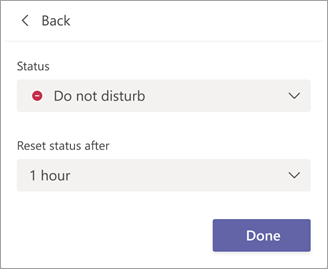
Em alternativa, se nenhum dos prazos sugeridos funcionar para si, selecione Personalizar em Repor status depois e introduza a data e hora.
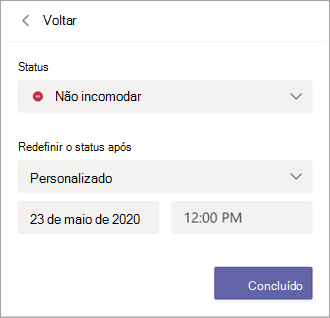
Selecione Concluído.
No final do período introduzido, o Teams repõe automaticamente o seu status com base na sua atividade, no seu calendário e no estado do seu computador.
Anular uma status duração
Basta selecionar um novo status. Como alternativa, pode selecionar a sua imagem de perfil, selecionar a sua status atual e, em seguida, selecionar Repor status.
Desativar o estado Não incomodar durante uma apresentação
Pode decidir se quer aceder automaticamente à status Não incomodar durante a apresentação.
Aceda a Definições e muito mais Ícone > de 
 >Definições dePrivacidade Botão>
 Definir o meu status para Não incomodar quando estiver a partilhar o meu ecrã.
A opção Não incomodar está ativada por predefinição, o que significa que não será interrompido durante a apresentação. Desmarcar a caixa permitirá que continue a receber notificações enquanto partilha o ecrã.
Ver quem está online
Se alguém estiver atualmente disponível no Teams, verá um círculo verde com uma marca de marcar junto à respetiva imagem de perfil.
Para saber quem numa equipa está online neste momento, aceda ao nome da equipa e selecione Mais opções > Mais opções Gerirmembros daequipa>. Todas as pessoas que estão online neste momento têm o círculo verde com uma marca de marcar junto ao nome.
