Neste artigo
Consentimento para o compartilhamento de localização no seu sistema operacional
Consentimento para o compartilhamento de localização no aplicativo Teams
Ativar os serviços de localização no sistema operacional
Permitir que o aplicativo Teams acesse sua localização
Adicione, edite ou redefina seu local de emergência no aplicativo Chamadas
Consentimento para o compartilhamento de localização no nível do sistema operacional
Vários recursos do Microsoft Teams dependem do compartilhamento de localização para funcionar corretamente. Você tem a opção de quando e como o Teams pode usar seus dados de localização.
Ao fazer login no Teams pela primeira vez, o sistema operacional solicitará que você dê seu consentimento para permitir que o Teams acesse sua localização e histórico de localização precisos.

Se o acesso ao local for gerenciado pelo seu Administração de TI, você ainda poderá adicionar manualmente seu endereço físico para chamadas de emergência por meio do aplicativo Chamadas do Teams.
Consentimento para o compartilhamento de localização no aplicativo Teams
Ao abrir o Teams, você será solicitado a escolher como deseja que o aplicativo use sua localização.
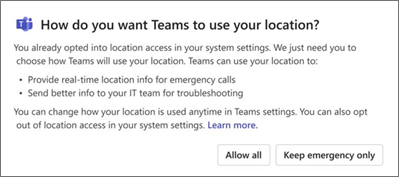
- Escolha Permitir todos para conceder ao Teams acesso completo à localização para chamadas de emergência e insights de administradores de Administração de TI.
- Escolha Manter Somente Emergência para restringir o uso da localização para chamadas de emergência.
Observação
- É altamente recomendável permitir tudo para que os administradores de TI possam continuar a solucionar problemas e resolver problemas com a rede.
- Você verá essa solicitação apenas uma vez, mesmo se ativar ou desativar a localização.
Dependendo das políticas definidas pelo administrador, você poderá ver uma versão diferente desse prompt.
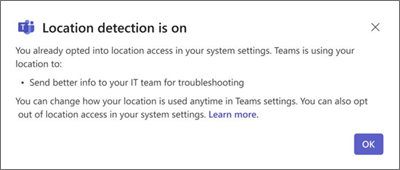
Em dispositivos gerenciados pela organização, essas configurações estão ativadas por padrão e somente o Administração de TI pode desativá-las.
Você pode alterar suas preferências de detecção de localização a qualquer momento.
- Vá para Configurações e mais
 >de mais opções, Configurações
 >de configurações Privacidade>, Local.
Saiba mais sobre como seus dados de localização são usados visitando o serviço de localização e privacidade do Windows.
Ativar ou desativar os serviços de localização no sistema operacional
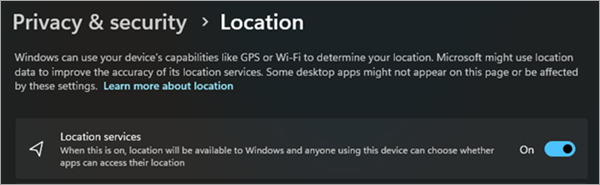
Para habilitar ou desabilitar os serviços de localização, primeiro você precisa fornecer permissões de localização ao Teams nas configurações do sistema operacional.
- Defina o serviço de localização e as configurações de privacidade do Windows.
Permitir que o aplicativo Teams acesse sua localização
No Windows 11 Versão 24H2 ou superior:
- Ative os Serviços de localização.
- Ative Permitir que aplicativos acessem sua localização.
- Ative o Microsoft Teams.

Adicione, edite ou redefina seu local de emergência no aplicativo Chamadas
Você pode marcar seu local de emergência abaixo do teclado de discagem em Chamadas ou na parte inferior da seção de chamadas nas Configurações do Teams.
Observação
Você só pode editar seu Local de Emergência em Chamadas.
No teclado de discagem do Teams, adicione, confirme, edite ou redefina sua localização de emergência.
- Vá para Chamadas no lado esquerdo do Teams.
- Selecione o local de emergência.
- Selecione Editar.
- Atualize seu endereço.
Neste artigo
Consentimento para o compartilhamento de localização no seu sistema operacional
Consentimento para o compartilhamento de localização no aplicativo Teams
Ativar os serviços de localização no sistema operacional
Permitir que o aplicativo Teams acesse sua localização
Adicione, edite ou redefina seu local de emergência no aplicativo Chamadas
Consentimento para o compartilhamento de localização no seu sistema operacional
Vários recursos do Microsoft Teams dependem do compartilhamento de localização para funcionar corretamente. Você tem a opção de quando e como o Teams pode usar seus dados de localização.
Ao fazer login no Teams pela primeira vez, o sistema operacional solicitará que você dê seu consentimento para permitir que o Teams acesse sua localização e histórico de localização precisos.
Se o acesso ao local for gerenciado pelo seu Administração de TI, você ainda poderá adicionar manualmente seu endereço físico para chamadas de emergência por meio do aplicativo Chamadas do Teams.
Consentimento para o compartilhamento de localização no aplicativo Teams
Ao abrir o Teams, você será solicitado a escolher como deseja que o aplicativo use sua localização.
- Escolha Permitir todos para conceder ao Teams acesso completo à localização para chamadas de emergência e insights de administradores de Administração de TI.
- Escolha Manter Somente Emergência para restringir o uso da localização para chamadas de emergência.
Observação
- É altamente recomendável permitir tudo para que os administradores de TI possam continuar a solucionar problemas e resolver problemas com a rede.
- Você verá essa solicitação apenas uma vez, mesmo se ativar ou desativar a localização.
Dependendo das políticas definidas pelo administrador, você poderá ver uma versão diferente desse prompt.
Você pode alterar suas preferências de detecção de localização a qualquer momento.
- Vá para Configurações e mais>de mais opções, Configurações>de configurações Privacidade>, Local.
Saiba mais sobre como seus dados de localização são usados visitando o serviço de localização e privacidade do Windows.
Ativar os serviços de localização no sistema operacional
Para habilitar os serviços de localização, primeiro você precisará fornecer permissões de localização ao Teams nas configurações do sistema operacional.
- Acesse Configurações.
- Ative os Serviços de Localização.

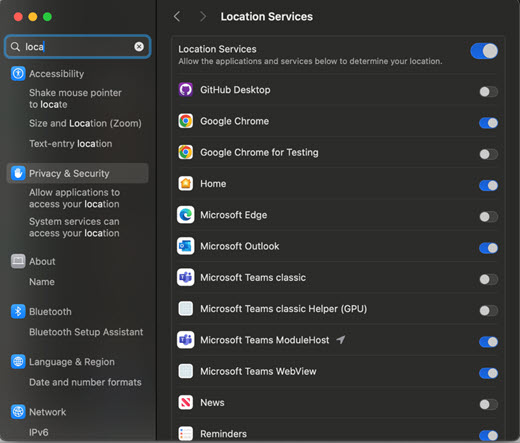
Permitir que o aplicativo Teams acesse sua localização
- Ative os Serviços de Localização.
- Ative o ModuleHost do Microsoft Teams.
- Ative o Microsoft Teams WebView.
Adicione, edite ou redefina seu local de emergência no aplicativo Chamadas
Você pode marcar seu local de emergência abaixo do teclado de discagem em Chamadas ou na parte inferior da seção de chamadas nas Configurações do Teams.
- Vá para Chamadas no lado esquerdo do Teams.
- Selecione seu local de emergência atual abaixo do teclado de discagem.
- Adicione, confirme, edite ou redefina sua localização de emergência.
Consentimento para o compartilhamento de localização no aplicativo Teams
Ao abrir o Teams pela primeira vez, você será solicitado a escolher como deseja que o aplicativo use sua localização.
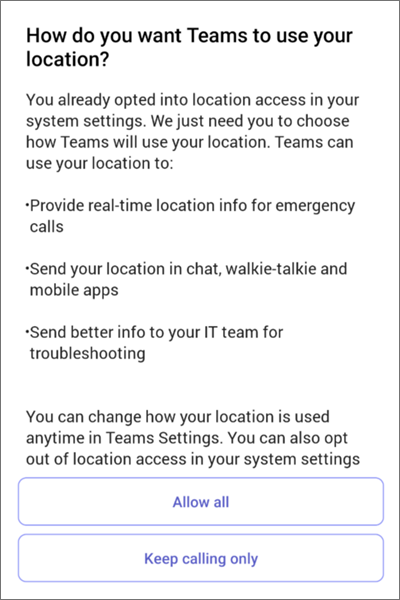
- Escolha Permitir todos para conceder ao Teams acesso completo à localização para chamadas de emergência e insights de administradores de Administração de TI.
- Escolha Permitir apenas emergência para restringir o uso da localização para chamadas de emergência.
Observação
É altamente recomendável permitir tudo para que os administradores de TI possam continuar a solucionar problemas e resolver problemas com a rede.
Dependendo das políticas definidas pelo administrador, você poderá ver uma versão diferente desse prompt.
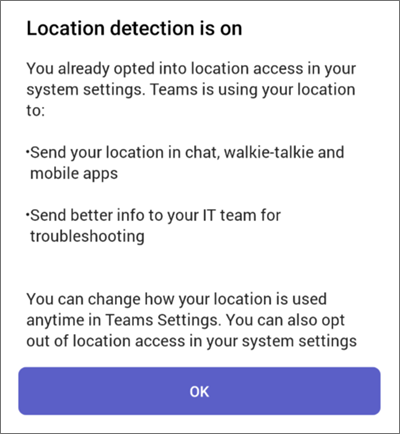
Em dispositivos gerenciados pela organização, essas configurações estão ativadas por padrão e somente o Administração de TI pode desativá-las.
Pode alterar as preferências de deteção de localização em qualquer altura.
- Aceda ao >de definições de S Localização daPrivacidade>.
Saiba mais sobre como os seus dados de localização são utilizados para chamadas de emergência e resolução de problemas de TI no serviço de localização e privacidade do Windows.
Ativar a partilha de localização no seu dispositivo móvel
A sua localização é necessária para serviços de emergência e para efetuar e receber chamadas RTPC em algumas regiões.
- Para ativar ou desativar a partilha de localização depois de o Teams já ter sido instalado, aceda às Definições do Teams no seu dispositivo e Permitir o acesso à localização.
Observação
Sem serviços de localização, não poderá confirmar a sua localização de emergência no Teams. Todas as localizações de emergência que confirmou são guardadas e não precisam de ser reconfirmadas quando regressarem. Quando se muda para uma nova localização física, a localização de emergência do Teams será alterada para refletir o que os serviços de localização detetarem.
