

Aqui vai algumas dicas para preparar sua planilha Excel para uma mala direta. Verifique se:
- Os nomes de coluna na planilha correspondem aos nomes de campos que você deseja inserir na mala direta. Por exemplo, para tratar os leitores pelo nome no documento, você precisará separar as colunas de nome e sobrenome.
- Todos os dados a serem mesclados estão presentes na primeira folha da planilha.
- Entradas de dados com porcentagens, moedas e códigos postais estão formatadas corretamente na planilha para que o Word possa ler seus valores corretamente.
- A planilha do Excel a ser usada na mala direta está armazenada no computador local.
- As alterações ou adições na planilha foram concluídas antes que ela seja conectada ao documento de mala direta no Word.
Observação
- Você pode importar informações da planilha do Excel importando informações de um arquivo de valores separados por vírgula (.csv) ou um arquivo de texto (.txt) e usar o Assistente de Importação de Texto para criar uma nova planilha.
- Para obter mais informações, consulte Preparar sua fonte de dados do Excel para mala direta no Word.
Conectar e editar a lista de endereçamento
Conectar-se a sua fonte de dados. Para obter mais informações, confira Fontes de dados que você pode usar em uma mala direta.
Editar sua lista de endereçamento
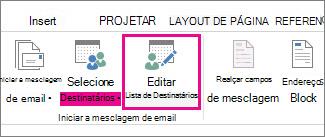
Escolha Editar Lista de Destinatários.
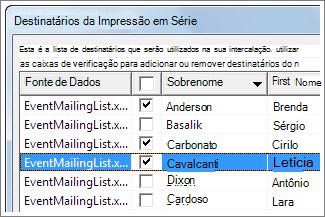
Em Destinatários da Mala Direta, limpe a caixa de seleção ao lado do nome da pessoa que você não quer que receba a sua mala direta.
Observação
Você também pode classificar ou filtrar a lista para facilitar a localização de nomes e endereços. Para saber mais, confira Classificar os dados para uma mala direta ou Filtrar os dados para uma mala direta.
Inserir um campo de mesclagem
Você pode inserir um ou mais campos de mesclagem que trazem as informações da sua planilha para o seu documento.
Para inserir campos de mesclagem em um envelope, etiqueta, mensagem de email ou carta
- Vá paraBloco de Endereçopara Correspondências>.
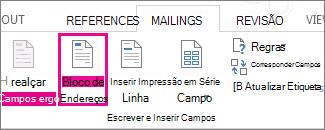
Para saber mais, confira Inserir Bloco de Endereço - Para adicionar uma linha de saudação, escolhaLinha de Saudação.
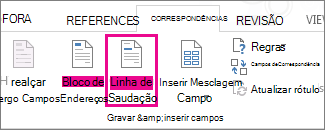
Para saber mais, confira Inserir Linha de Saudação. - Para adicionar outros campos de mesclagem, como números de nota fiscal, confiraInserir campos de mala direta.
- Escolha OK.
- Escolha Salvar Arquivo>.
Se você estiver interessado em saber mais sobre as opções para configurar uma mensagem de email, confira Mala direta no Word.
Visualizar e concluir a mala direta
Depois de inserir os campos de mesclagem desejados, visualize os resultados para confirmar se o conteúdo está correto. em seguida, você está pronto para concluir o processo de mala direta.
- Vá paraVisualizarResultados de Correspondências>.
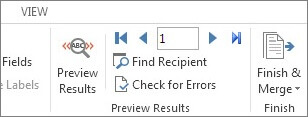
- Escolha o
 ou o botão Registro
 percorram os registros na sua fonte de dados e vejam como eles aparecem no documento.
 - Ir para Concluir & Mesclar, Imprimir>Documentos ou Enviar Mensagens de Email.

Salvar a mala direta
Quando você salva o documento de mala direta, ele permanece conectado à fonte de dados. Você pode utilizar novamente o documento de mala direta para sua próxima campanha de emails em massa.
- Abra o documento de mala direta e escolha Sim quando o Word solicitar que você mantenha a conexão.