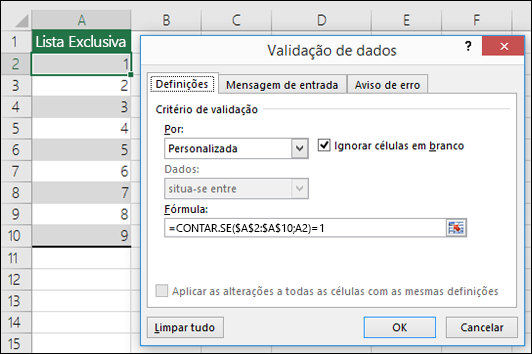
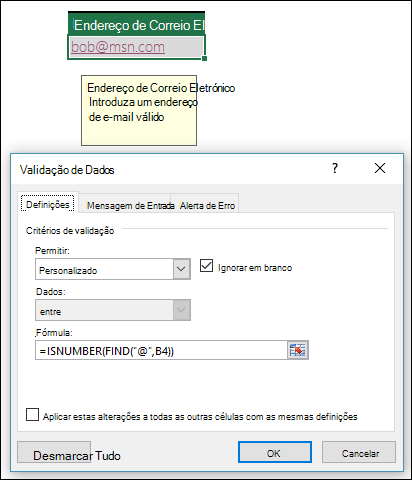
| Restringir a introdução de dados a números inteiros dentro dos limites. |
- Siga os passos 1 a 2 indicados anteriormente.
- Na lista Por, selecione Número inteiro.
- Na caixa Dados, selecione o tipo de restrição pretendido. Por exemplo, para definir os limites inferior e superior, selecione situa-se entre.
- Introduza o valor mínimo, máximo ou específico a permitir.
Também pode introduzir uma fórmula que devolva um valor numérico.
Por exemplo, se estiver a validar dados na célula F1. Para definir um limite mínimo de deduções até duas vezes o número de crianças nessa célula, selecione maior ou igual na caixa Dados e introduza a fórmula, =2*F1 , na caixa Mínimo .
|
| Restringir a introdução de dados a um número decimal dentro de limites. |
- Siga os passos 1 a 2 indicados anteriormente.
- Na caixa Por, selecione Decimal.
- Na caixa Dados, selecione o tipo de restrição pretendido. Por exemplo, para definir os limites inferior e superior, selecione situa-se entre.
- Introduza o valor mínimo, máximo ou específico a permitir.
Também pode introduzir uma fórmula que devolva um valor numérico. Por exemplo, para definir um limite máximo de 6% para as comissões e bónus do salário de um vendedor na célula E1, selecione menor ou igual na caixa Dados e introduza a fórmula, =E1*6% , na caixa Máximo. Para permitir que um utilizador introduza percentagens, por exemplo 20%, selecione Decimal na caixa Permitir, selecione o tipo de restrição que pretende na caixa Dados, introduza um valor mínimo, máximo ou específico como decimal, por exemplo 0,2 e, em seguida, apresente a célula de validação de dados como uma percentagem, selecionando a célula e clicando na  Estilo de Percentagem no grupo Número no separador Base. Estilo de Percentagem no grupo Número no separador Base.
|
| Restringir a introdução de dados a uma data dentro do intervalo de datas. |
- Siga os passos 1 a 2 indicados anteriormente.
- Na caixa Permitir , selecione Data .
- Na caixa Dados, selecione o tipo de restrição que pretende. Por exemplo, para permitir datas após um determinado dia, selecione é maior que.
- Introduza a data inicial, final ou específica a permitir.
Também pode introduzir uma fórmula que devolva uma data. Por exemplo, para definir um período de tempo entre a data de hoje e 3 dias após a data de hoje, selecione situa-se entre na caixa Dados, introduza =HOJE() na caixa Data inicial e introduza =HOJE()+3 na caixa Data final.
|
| Restringir a introdução de dados a uma hora num período de tempo. |
- Siga os passos 1 a 2 indicados anteriormente.
- Na caixa Por, selecione Hora.
- Na caixa Dados, selecione o tipo de restrição que pretende. Por exemplo, para permitir horas antes de uma determinada hora do dia, selecione é menor que.
- Introduza a hora inicial, final ou específica a permitir. Se pretender introduzir horas específicas, utilize o formato de hora hh:mm.
Por exemplo, imaginemos que tem a célula E2 configurada com uma hora de início (08:00) e a célula F2 configurada com uma hora de fim (17:00) e que quer restringir as horas de reunião entre as horas que definiu, então selecione situa-se entre na caixa Dados, introduza =E2 na caixa Hora de início e, em seguida, introduza =F2 na caixa Hora de fim.
|
| Restringir a introdução de dados a texto de comprimento específico. |
- Siga os passos 1 a 2 indicados anteriormente.
- Na caixa Por, selecione em Comprimento do Texto.
- Na caixa Dados, selecione o tipo de restrição que pretende. Por exemplo, para permitir até um determinado número de carateres, selecione é menor ou igual a.
- Neste caso, queremos limitar a entrada a 25 carateres, por isso selecione menos ou igual a na caixa Dados e introduza 25 na caixa Máximo .
|
| Calcular o que é permitido com base nos conteúdos de outra célula. |
- Siga os passos 1 a 2 indicados anteriormente.
- Na caixa Por, selecione o tipo de dados que pretende.
- Na caixa Dados, selecione o tipo de restrição que pretende.
- Na caixa ou caixas abaixo da caixa Dados , selecione a célula que pretende utilizar para especificar o que é permitido.
Por exemplo, para permitir entradas apenas para uma conta se o resultado não exceder o orçamento indicado na célula E1, selecione Permitir>Número inteiro, Dados, menor ou igual a e Máximo>= =E1.
|