
Por predefinição, proteger uma folha de cálculo bloqueia todas as células para que nenhuma delas seja editável. Para ativar a edição de algumas células, deixando outras células bloqueadas, é possível desbloquear todas as células. Pode bloquear apenas células e intervalos específicos antes de proteger a folha de cálculo e, opcionalmente, permitir que utilizadores específicos editem apenas em intervalos específicos de uma folha protegida.
Bloquear apenas células e intervalos específicos numa folha de cálculo protegida
Siga estes passos:
Se a folha de cálculo estiver protegida, efetue a seguinte ação:
- No separador Rever , selecione Desproteger Folha (no grupo Proteger ).
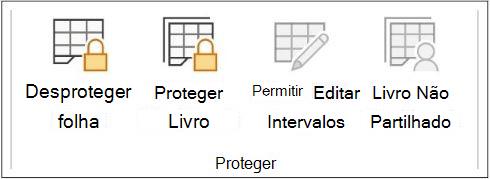
Selecione Proteger Folha para mudar para Desproteger Folha quando uma folha de cálculo estiver protegida. - Se lhe for pedido, introduza a palavra-passe para desproteger a folha de cálculo.
- No separador Rever , selecione Desproteger Folha (no grupo Proteger ).
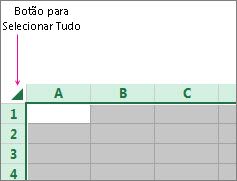
Selecione toda a folha de cálculo ao selecionar Selecionar Tudo.
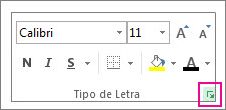
No separador Base , selecione o iniciador de pop-up Definições de Tipo de Letra . Também pode premir Ctrl+Shift+F ou Ctrl+1.
Na caixa de diálogo Formatar Células, selecione o separador Proteção e desmarque a caixa Protegido. Em seguida, selecione OK.
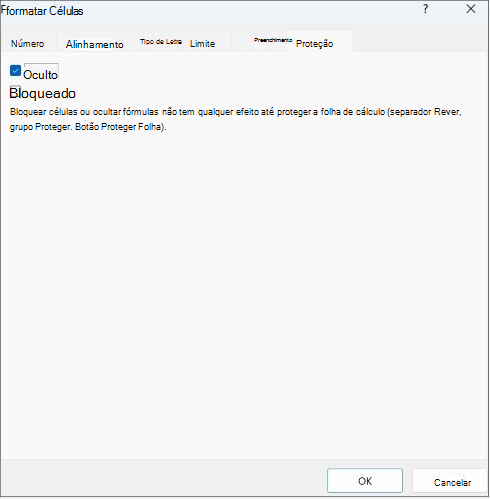
Desta forma, desbloqueia todas as células da folha de cálculo quando a protege. Agora, pode escolher as células que pretende bloquear especificamente.
Na folha de cálculo, selecione apenas as células que pretende bloquear.
Aceda novamente à janela de pop-up Formatar Células (Ctrl+Shift+F).
Desta vez, na guia Proteção, marque a caixa Bloqueado e selecione OK.
No separador Rever , selecione Proteger Folha.
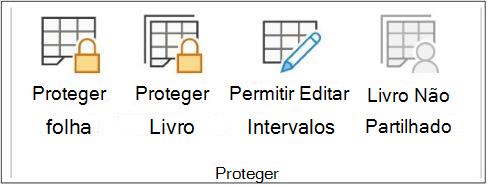
Na lista Permitir que todos os utilizadores desta folha de cálculo consigam alterar, selecione os elementos que pretende que os utilizadores possam alterar.
Mais informações sobre elementos da folha de cálculoDesmarque esta caixa de verificaçãoPara impedir os utilizadores deSelecionar células bloqueadasMover o ponteiro para as células cuja caixa de verificação Protegida está selecionada no separador Proteção da caixa de diálogo Formatar Células . Por predefinição, os utilizadores podem selecionar células protegidas. Seleccionar células desprotegidasMover o ponteiro para as células cuja caixa de verificação Protegida está desmarcada no separador Proteção da caixa de diálogo Formatar Células . Por predefinição, os utilizadores podem selecionar células desprotegidas e podem premir a tecla TAB para se deslocarem pelas células desprotegidas numa folha de cálculo protegida. Formatar célulasAlterarem quaisquer opções nas caixas de diálogo Formatar Células ou Formatação Condicional . Se tiverem sido aplicados formatos condicionais antes de a folha de cálculo ser protegida, a formatação continua a ser alterada quando um utilizador introduz um valor que satisfaz uma condição diferente. Formatar colunasUtilizarem quaisquer comandos de formatação de coluna, incluindo alterar a largura das colunas ou ocultar colunas (Formato Base>).Formatar linhasUtilizando quaisquer comandos de formatação de linhas, incluindo alterar a altura das linhas ou ocultar linhas (Formato Base>).Inserir colunas: Inserir colunas. Inserir linhasInserirem linhas. Inserir hiperligaçõesInserir novas hiperligações, mesmo em células desprotegidas. Eliminar colunasEliminarem colunas.
Se a opção Eliminar colunas estiver protegida e a opção Inserir colunas não estiver igualmente protegida, os utilizadores poderão inserir colunas que não poderão eliminar. Eliminar linhasEliminarem linhas.
Se Eliminar linhas estiver protegido e Inserir linhas não estiver igualmente protegido, um utilizador poderá inserir linhas que não poderá eliminar. OrdenarUtilizarem quaisquer comandos para ordenar dados (separador Dados , grupo Ordenar & Filtrar ).
Os utilizadores não podem ordenar intervalos que contenham células protegidas numa folha de cálculo protegida, independentemente desta definição. Utilizar Filtro AutomáticoUtilizarem as setas pendentes para alterar o filtro em intervalos quando são aplicados Filtros Automáticos.
Os utilizadores não podem aplicar ou remover Filtros Automáticos numa folha de cálculo protegida, independentemente desta definição. Utilizar relatórios de tabela dinâmicaFormatar, alterar o esquema ou modificar, de qualquer forma, relatórios de tabela dinâmica ou criar novos relatórios. Editar objetosEfetuar qualquer um dos seguintes procedimentos:- Efetuar alterações a objetos gráficos, incluindo mapas, gráficos incorporados, caixas de texto e controlos, que não tenham sido desbloqueados antes de proteger a folha de cálculo. Por exemplo, se uma folha de cálculo tiver um botão que executa uma macro, pode selecionar o botão para executar a macro, mas não pode eliminar o botão.
- Efetuar alterações, como formatar um gráfico incorporado. O gráfico continua a ser atualizado quando altera os dados de origem.
- Adicionar ou editar comentários.
Elementos de folha do gráfico
Selecione esta caixa de verificação Para impedir os utilizadores de Conteúdo Efetuar alterações a itens que façam parte do gráfico, como, por exemplo, séries de dados, eixos e legendas. O gráfico continua a refletir as alterações efetuadas aos respetivos dados de origem. Objetos Efetuar alterações a objetos gráficos, incluindo formas, caixas de texto e controlos , a menos que os objetos sejam desbloqueados antes de proteger a folha do gráfico. Na caixa Senha para desproteger a planilha , digite uma senha para a planilha, selecione OK e digite novamente a senha para confirmá-la.
- A palavra-passe é opcional. Se não for indicada uma palavra-passe, qualquer utilizador poderá desproteger a folha e alterar os elementos protegidos.
- Certifique-se de que escolhe uma palavra-passe fácil de memorizar, pois, caso a perca, não terá acesso aos elementos protegidos na folha de cálculo.
Desbloquear intervalos numa folha de cálculo protegida para os utilizadores editarem
Para conceder a utilizadores específicos permissão para editar intervalos numa folha de cálculo protegida, o seu computador deverá ter o Microsoft Windows XP ou posterior e deverá estar inserido num domínio. Em vez de utilizar permissões que necessitem de um domínio, também pode especificar uma palavra-passe para um intervalo.
Selecione a folha de cálculo que pretende proteger.
Selecione Rever>Permitir Edição de Intervalos.
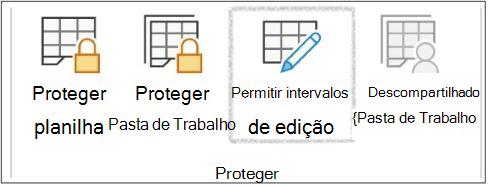
Este comando só está disponível quando a folha de cálculo não está protegida.Efetue um dos seguintes procedimentos na caixa de diálogo Permitir que Outros Editem Intervalos :
- Para adicionar um novo intervalo editável, selecione Novo.
- Para modificar um intervalo editável existente, selecione-o na caixa Intervalos desbloqueados por uma palavra-passe quando a folha está protegida e, em seguida, selecione Modificar.
- Para eliminar um intervalo editável, selecione-o na caixa Intervalos desbloqueados por uma palavra-passe quando a folha está protegida e, em seguida, selecione Eliminar.
Na caixa Título, escreva o nome do intervalo que pretende desbloquear.
Na caixa Refere-se às células , escreva um sinal de igual (=) e, em seguida, escreva a referência do intervalo que pretende desbloquear.
Também pode selecionar o botão Fechar Caixa de Diálogo , selecionar o intervalo na folha de cálculo e, em seguida, selecionar novamente o botão Fechar Caixa de Diálogo para regressar à caixa de diálogo.Para efeitos de acesso por palavra-passe, na caixa Palavra-passe do intervalo escreva uma palavra-passe que permita aceder ao intervalo.
A especificação de uma palavra-passe é opcional quando planeia utilizar permissões de acesso. A utilização de uma palavra-passe permite-lhe ver as credenciais de utilizador de qualquer pessoa autorizada que edite o intervalo.Para permissões de acesso, selecione Permissões e, em seguida, selecione Adicionar.
Na caixa Introduza os nomes dos objetos a selecionar (exemplos), escreva os nomes dos utilizadores que pretende que possam editar os intervalos.
Para ver como os nomes de usuário devem ser inseridos, selecione exemplos. Para verificar se os nomes estão corretos, selecione Verificar Nomes.Selecione OK.
Para especificar o tipo de permissão para o utilizador selecionado, na caixa Permissões , selecione ou desmarque as caixas de verificação Permitir ou Negar e, em seguida, selecione Aplicar.
Selecione OK duas vezes.
Se for solicitada uma palavra-passe, escreva a palavra-passe que especificou.Na caixa de diálogo Permitir que os Utilizadores Editem Intervalos , selecione Proteger Folha.
Na lista Permitir todos os utilizadores desta folha de cálculo, selecione os elementos que pretende que os utilizadores possam alterar.
Mais informações sobre os elementos da folha de cálculoDesmarque esta caixa de verificaçãoPara impedir os utilizadores deSelecionar células bloqueadasMover o ponteiro para as células cuja caixa de verificação Protegida está selecionada no separador Proteção da caixa de diálogo Formatar Células . Por predefinição, os utilizadores podem selecionar células protegidas. Seleccionar células desprotegidasMover o ponteiro para as células cuja caixa de verificação Protegida está desmarcada no separador Proteção da caixa de diálogo Formatar Células . Por predefinição, os utilizadores podem selecionar células desprotegidas e podem premir a tecla TAB para se deslocarem pelas células desprotegidas numa folha de cálculo protegida. Formatar célulasAlterarem quaisquer opções nas caixas de diálogo Formatar Células ou Formatação Condicional . Se tiverem sido aplicados formatos condicionais antes de a folha de cálculo ser protegida, a formatação continua a ser alterada quando um utilizador introduz um valor que satisfaz uma condição diferente. Formatar colunasUtilizarem quaisquer comandos de formatação de colunas, incluindo alterar a largura das colunas ou ocultar colunas (Formato Base).>Formatar linhasUtilizando quaisquer comandos de formatação de linhas, incluindo alterar a altura das linhas ou ocultar linhas (Formato Base>).Inserir colunas: Inserir colunas. Inserir linhasInserirem linhas. Inserir hiperligaçõesInserir novas hiperligações, mesmo em células desprotegidas. Eliminar colunasEliminarem colunas.
Se a opção Eliminar colunas estiver protegida e a opção Inserir colunas não estiver igualmente protegida, os utilizadores poderão inserir colunas que não poderão eliminar. Eliminar linhasEliminarem linhas.
Se Eliminar linhas estiver protegido e Inserir linhas não estiver igualmente protegido, um utilizador poderá inserir linhas que não poderá eliminar. OrdenarUtilizarem quaisquer comandos para ordenar dados (separador Dados , grupo Ordenar & Filtrar ).
Os utilizadores não podem ordenar intervalos que contenham células protegidas numa folha de cálculo protegida, independentemente desta definição. Utilizar Filtro AutomáticoUtilizarem as setas pendentes para alterar o filtro em intervalos quando são aplicados Filtros Automáticos.
Os utilizadores não podem aplicar ou remover Filtros Automáticos numa folha de cálculo protegida, independentemente desta definição. Utilizar relatórios de tabela dinâmicaFormatar, alterar o esquema ou modificar, de qualquer forma, relatórios de tabela dinâmica ou criar novos relatórios. Editar objetosEfetuar qualquer um dos seguintes procedimentos:- Efetuar alterações a objetos gráficos, incluindo mapas, gráficos incorporados, caixas de texto e controlos, que não tenham sido desbloqueados antes de proteger a folha de cálculo. Por exemplo, se uma folha de cálculo tiver um botão que executa uma macro, pode selecionar o botão para executar a macro, mas não pode eliminar o botão.
- Efetuar alterações, como formatar um gráfico incorporado. O gráfico continua a ser atualizado quando altera os dados de origem.
- Adicionar ou editar comentários.
Elementos de folha do gráfico
Selecione esta caixa de verificação Para impedir os utilizadores de Conteúdo Efetuar alterações a itens que façam parte do gráfico, como, por exemplo, séries de dados, eixos e legendas. O gráfico continua a refletir as alterações efetuadas aos respetivos dados de origem. Objetos Efetuar alterações a objetos gráficos, incluindo formas, caixas de texto e controlos , a menos que os objetos sejam desbloqueados antes de proteger a folha do gráfico. Na caixa Senha para desproteger a planilha , digite uma senha, selecione OK e digite novamente a senha para confirmá-la.
- A palavra-passe é opcional. Se não fornecer uma palavra-passe, qualquer utilizador poderá desproteger a folha e alterar os elementos protegidos.
- Certifique-se de que escolhe uma palavra-passe de que se consiga lembrar. Se perder a palavra-passe, não terá acesso aos elementos protegidos na folha de cálculo.
- Se uma célula pertencer a mais do que um intervalo, os utilizadores autorizados a editar qualquer um desses intervalos poderão editar a célula.
- Se um utilizador tentar editar várias células simultaneamente e estiver autorizado a editar algumas dessas células, mas não todas, será pedido ao utilizador que edite as células uma a uma.
Precisa de mais ajuda?
Pode sempre colocar uma pergunta a um especialista da Comunidade Tecnológica do Excel ou obter suporte nas Comunidades.