Não pode dividir uma célula individual mas pode unir as células acima de modo a que a mesma pareça que foi dividida.
Unir células
Selecione as células a unir.
Selecione Unir & Centro e, em seguida, Unir Células.
Importante
Quando une múltiplas células, apenas os conteúdos de uma das células (a célula no canto superior esquerdo para os idiomas da esquerda para a direita ou no canto superior direito para os idiomas da direita para a esquerda) são apresentados na célula unida. Os conteúdos das outras células são eliminados.
Anular a união de células
- Selecione a seta pendente Unir e Centrar.
- Selecione Anular a União de Células.
Importante
- Não pode dividir uma célula não unida. Se estiver à procura de informações sobre como dividir o conteúdo de uma célula não unida em várias células, consulte Distribuir o conteúdo de uma célula em colunas adjacentes.
- Após unir células, pode voltar a dividir as mesmas. Se não se recorda onde tem células unidas, pode utilizar o comando Localizar para localizar células unidas rapidamente.
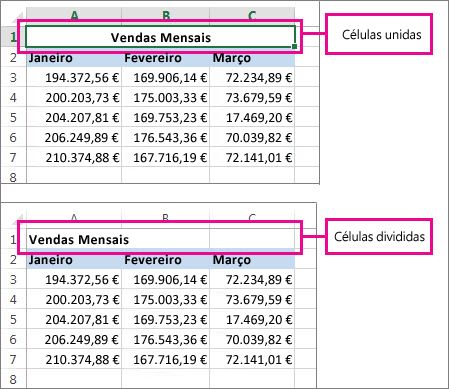
A união combina duas ou mais células para criar uma nova célula maior. Esta é uma excelente forma de criar uma etiqueta que abrange várias colunas.
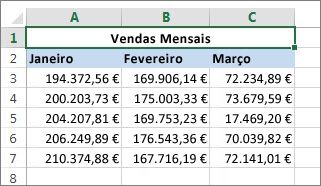
Neste exemplo, as células A1, B1 e C1 foram unidas para criar a etiqueta "Vendas Mensais" para descrever as informações contidas nas linhas de 2 a 7.
Unir células
Para unir duas ou mais células, siga estes passos:
Selecione duas ou mais células adjacentes que queira unir.
Importante
Certifique-se de que os dados que pretende manter se encontram na célula no canto superior esquerdo e tenha em atenção que todos os dados nas restantes células unidas serão eliminados. Para manter os dados nas restantes células, basta copiá-los para outro local na folha de cálculo antes de unir.
No separador Base , selecione Unir & Centro e, em seguida, Unir Células.
Sugestão
- Se a opção Unir & Centro estiver desativada, certifique-se de que não está a editar uma célula e que as células que pretende unir não estão formatadas como uma tabela do Excel. Normalmente, as células formatadas como uma tabela têm linhas alternadas com sombreado e possivelmente setas de filtro nos cabeçalhos das colunas.
- Para unir células sem centrar, selecione a seta junto a Unir & Centro e, em seguida, selecione Unir Através ou Unir Células.
Anular a união de células
Se precisar de reverter uma união de células, clique na célula unida e, em seguida, selecione o item Anular a União de Células no menu Unir & Centrar .
Dividir o texto de uma célula em múltiplas células
Pode selecionar o texto de uma ou mais células e distribuí-lo por múltiplas células. Este é o oposto da concatenação, em que combina o texto de duas ou mais células numa só célula.
Por exemplo, se tiver uma coluna que contenha nomes completos, pode separá-la em duas colunas, Nome Próprio e Apelido.
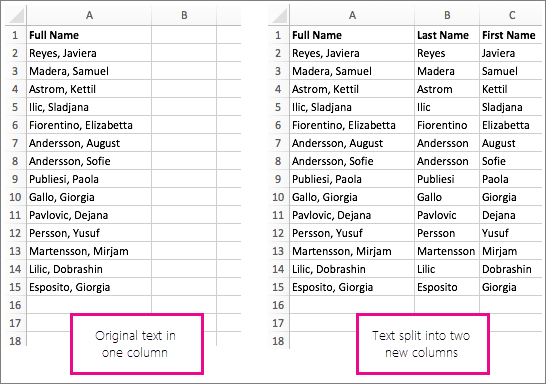
Siga os passos abaixo para dividir o texto em múltiplas colunas:
Selecione a célula ou coluna que contém o texto que pretende dividir.
Nota
Selecione todas as linhas que quiser, mas apenas uma coluna. Além disso, certifique-se de que existem colunas suficientes à direita, para que nenhuma parte dos seus dados seja eliminada. Se for necessário, adicione simplesmente colunas vazias.
Selecione Texto de Dados>para Colunas, que apresenta o Assistente de Conversão de Texto para Colunas.
Selecione Próximo delimitado>.
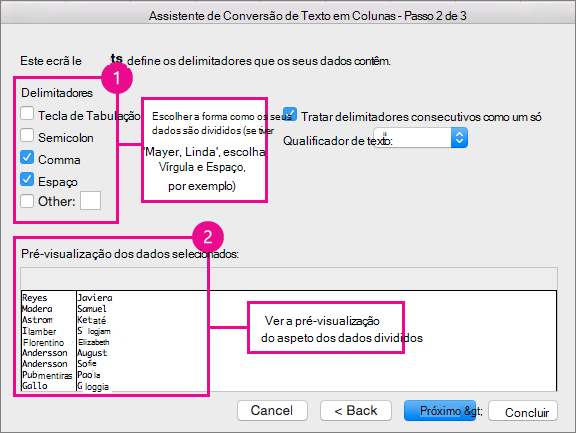
Selecione a caixa Espaço e desmarque as restantes caixas. Em alternativa, selecione as caixas de verificação Vírgula e Espaço se for essa a forma como o seu texto está dividido (por exemplo, "Sousa, Francisco", com uma vírgula e espaço entre os nomes). Será apresentada uma pré-visualização dos dados no painel na parte inferior da janela de pop-up.
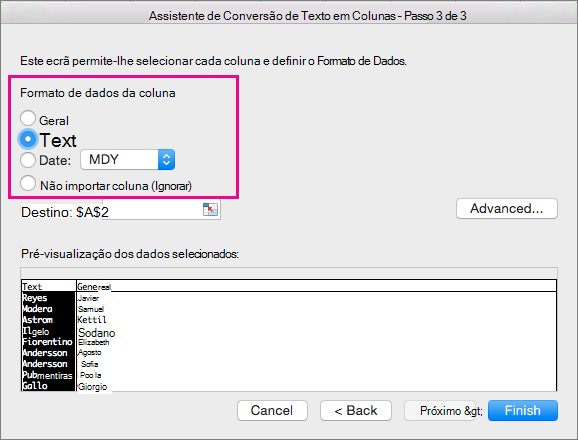
Selecione Seguinte e, em seguida, selecione o formato das suas novas colunas. Se não quiser utilizar o formato predefinido, selecione um formato, como Texto, selecione a segunda coluna de dados na janela Pré-visualização dos dados e selecione novamente o mesmo formato. Repita este procedimento para todas as colunas na janela Pré-visualizar .
Selecione o  à direita da caixa de destino para recolher a janela pop-up.
Em qualquer parte do seu livro, selecione as células em que pretende colocar os dados divididos. Por exemplo, se estiver a dividir um nome completo em duas colunas, uma com o primeiro nome e outra com o apelido, selecione o número de células correspondente em duas colunas adjacentes.
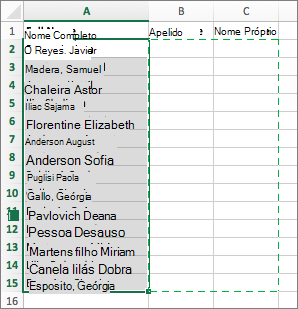
Selecione o botão  para expandir novamente a janela pop-up e, em seguida, selecione Concluir.

A união combina duas ou mais células para criar uma nova célula maior. Esta é uma excelente forma de criar uma etiqueta que abrange várias colunas. Por exemplo, as células A1, B1 e C1 foram unidas para criar a etiqueta "Vendas Mensais", que descreve as informações contidas nas linhas de 2 a 7.
Unir células
Selecione a primeira célula e prima SHIFT enquanto seleciona a última célula no intervalo que pretende unir.
Importante
Certifique-se de que apenas uma das células no intervalo tem dados.
Selecione Início>Unir & Centro e, em seguida, Unir Células.
Se a opção Unir estiver desativada, certifique-se de que não está a editar a célula ou que as células que pretende unir não estão dentro de uma tabela.
Sugestão
Para unir células sem centrar os dados, selecione a célula unida e, em seguida, selecione as opções de alinhamento à esquerda, ao centro ou à direita em Alinhar.
Se mudar de ideias, pode sempre anular a união ao selecionar a célula unida e selecionar Unir
Anular a união de células
Para anular a união de células imediatamente após a união das mesmas, prima Ctrl + Z. Caso contrário, faça o seguinte:
- Selecione a célula unida, selecione Início>Unir & Centro e, em seguida, Unir Células.
Os dados na célula unida são movidos para a célula esquerda quando as células são divididas.
Precisa de mais ajuda?
Pode sempre colocar uma pergunta a um especialista da Comunidade Tecnológica do Excel ou obter suporte nas Comunidades.
Consulte Também
Descrição geral de fórmulas no Excel
Como evitar fórmulas quebradas
Localizar e corrigir erros em fórmulas
Atalhos de teclado e teclas de função do Excel
Funções do Excel (por ordem alfabética)
Funções do Excel (por categoria)
