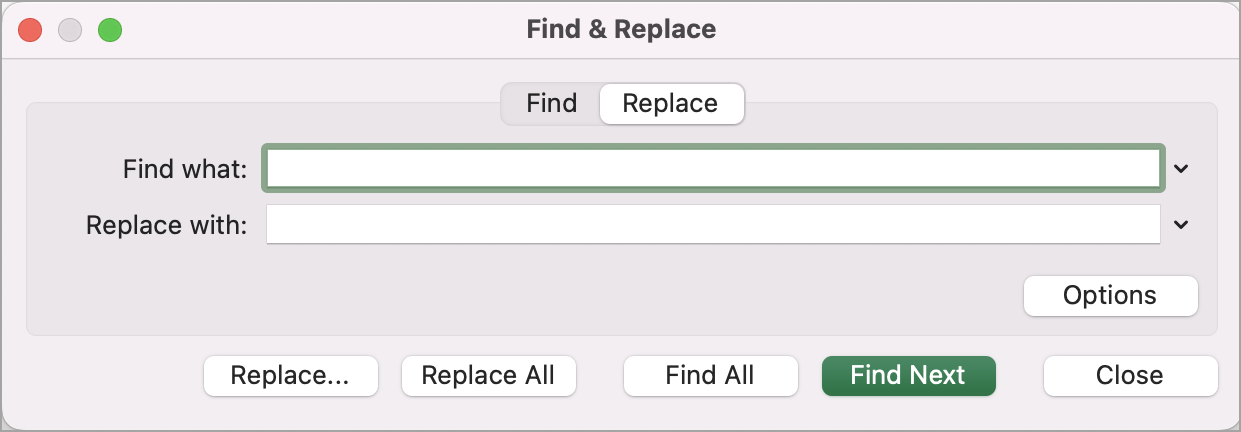
Utilize as funcionalidades Localizar e Substituir no Excel para procurar algo no seu livro, como um determinado número ou cadeia de texto. Pode localizar o item de pesquisa para referência ou substituí-lo por algo diferente. Pode incluir carateres universais, como pontos de interrogação, tiles, asteriscos ou números nos termos de pesquisa. Pode procurar por linhas e colunas, procurar dentro de comentários ou valores e procurar em folhas de cálculo ou livros inteiros.
Localizar
Para localizar algo, prima Ctrl+F ou aceda a Edição em Base>Localizar>& Selecionar>Localizar.
Nota
No exemplo seguinte, selecionámos Opções >> para mostrar a caixa de diálogo Localizar inteira. Por predefinição, é apresentado com as Opções ocultas.
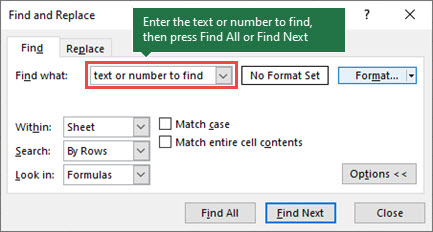
Na caixa Localizar , escreva o texto ou números que pretende localizar ou selecione a seta na caixa Localizar e , em seguida, selecione um item de pesquisa recente a partir da lista.
Sugestão
- Pode utilizar carateres universais , tais como pontos de interrogação (?), asteriscos (*), tiles (~), nos seus critérios de pesquisa.
- Utilize o ponto de interrogação (?) para localizar qualquer caráter individual, por exemplo, "p?r" localiza "por" e "par".
- Utilize o asterisco para localizar qualquer número de carateres. Por exemplo, "p*r" localiza "por" e "pormenor".
- Utilize o til (~) seguido de ?, * ou ~ para localizar pontos de interrogação, asteriscos ou outros carateres universais, por exemplo, fy91~? localiza "fy91?".
Selecione Localizar Tudo ou Localizar Próximo para executar sua pesquisa.
Sugestão
Quando seleciona Localizar Tudo, todas as ocorrências dos critérios que está a procurar são listadas e selecionar uma ocorrência específica na lista seleciona a respetiva célula. Pode ordenar os resultados de uma pesquisa Localizar Tudo ao selecionar um cabeçalho de coluna.
Selecione Opções>> para especificar ainda mais a sua pesquisa, se necessário:
Dentro: Para procurar dados numa folha de cálculo ou num livro completo, selecione Folha ou Livro.
Pesquisar: Pode optar por procurar Por Linhas (predefinição) ou Por Colunas.
Veja: Para procurar dados com detalhes específicos, na caixa, selecione Fórmulas, Valores, Notas ou Comentários.
Nota
As Fórmulas, Valores, Notas e Comentários só estão disponíveis no separador Localizar; apenas as Fórmulas estão disponíveis no separador Substituir.
Maiúsculas/minúsculas - Verifique isto se pretender procurar dados sensíveis a maiúsculas e minúsculas.
Corresponder todo o conteúdo das células – selecione esta opção se quiser procurar células que contenham apenas os carateres que escreveu na caixa Localizar .
Se pretender procurar texto ou números com formatação específica, selecione Formatar e, em seguida, efetue as suas seleções na caixa de diálogo Localizar Formato .
Sugestão
Se quiser localizar células que correspondam apenas a um formato específico, poderá eliminar os critérios na caixa Localizar e, em seguida, selecionar um formato de célula específico como exemplo. Selecione a seta junto a Formatar, selecione Escolher Formato da Célula e, em seguida, selecione a célula que contém a formatação que pretendia procurar.
Substituir
Para substituir texto ou números, prima Ctrl+H ou aceda a Página Inicial>de Edição Localizar>& Selecione>Substituir.
Nota
No exemplo seguinte, selecionámos Opções >> para mostrar a caixa de diálogo Localizar inteira. Por predefinição, é apresentado com as Opções ocultas.
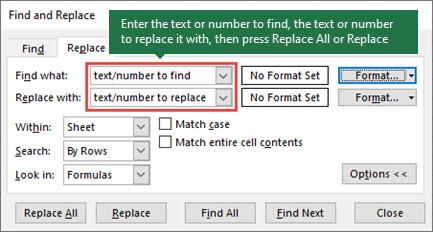
Na caixa Localizar , escreva o texto ou números que pretende localizar ou selecione a seta na caixa Localizar e , em seguida, selecione um item de pesquisa recente a partir da lista.
Sugestão
- Pode utilizar carateres universais , tais como pontos de interrogação (?), asteriscos (*), tiles (~), nos seus critérios de pesquisa.
- Utilize o ponto de interrogação (?) para localizar qualquer caráter individual, por exemplo, "p?r" localiza "por" e "par".
- Utilize o asterisco para localizar qualquer número de carateres. Por exemplo, "p*r" localiza "por" e "pormenor".
- Utilize o til (~) seguido de ?, * ou ~ para localizar pontos de interrogação, asteriscos ou outros carateres universais, por exemplo, fy91~? localiza "fy91?".
Na caixa Substituir por , introduza o texto ou os números que pretende utilizar para substituir o texto da pesquisa.
Selecione Substituir Tudo ou Substituir.
Sugestão
Quando seleciona Substituir Tudo, todas as ocorrências dos critérios que está a procurar são substituídas, enquanto Substituir atualiza uma ocorrência de cada vez.
Selecione Opções>> para especificar ainda mais a sua pesquisa, se necessário:
Dentro: Para procurar dados numa folha de cálculo ou num livro completo, selecione Folha ou Livro.
Pesquisar: Pode optar por procurar Por Linhas (predefinição) ou Por Colunas.
Veja: Para procurar dados com detalhes específicos, na caixa, selecione Fórmulas, Valores, Notas ou Comentários.
Nota
As Fórmulas, Valores, Notas e Comentários só estão disponíveis no separador Localizar; apenas as Fórmulas estão disponíveis no separador Substituir.
Maiúsculas/minúsculas - Verifique isto se pretender procurar dados sensíveis a maiúsculas e minúsculas.
Corresponder todo o conteúdo das células – selecione esta opção se quiser procurar células que contenham apenas os carateres que escreveu na caixa Localizar .
Se pretender procurar texto ou números com formatação específica, selecione Formatar e, em seguida, efetue as suas seleções na caixa de diálogo Localizar Formato .
Sugestão
Se quiser localizar células que correspondam apenas a um formato específico, poderá eliminar os critérios na caixa Localizar e, em seguida, selecionar um formato de célula específico como exemplo. Selecione a seta junto a Formatar, selecione Escolher Formato da Célula e, em seguida, selecione a célula que contém a formatação que pretendia procurar.
Existem dois métodos distintos para localizar ou substituir texto ou números no Mac. A primeira é utilizar a caixa de diálogo Localizar & Substituir . A segunda é utilizar a Barra de pesquisa no friso.
Caixa de diálogo Localizar & Substituir
Barra de pesquisa e opções
Localizar texto ou números com Localizar & Substituir
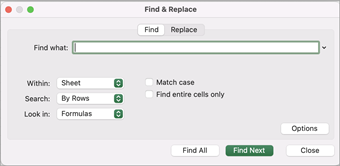
Prima Controlo+F ou aceda a Base>Localizar & Selecionar>Localizar.
Em Localizar, escreva o texto ou os números que pretende localizar.
Selecione Localizar Seguinte para executar a sua pesquisa.
Pode definir ainda melhor a sua pesquisa:
-
Dentro: Para procurar dados numa folha de cálculo ou num livro completo, selecione Folha ou Livro.
-
Pesquisar: Pode optar por procurar Por Linhas (predefinição) ou Por Colunas.
-
Veja: Para procurar dados com detalhes específicos, na caixa, selecione Fórmulas, Valores, Notas ou Comentários.
-
Maiúsculas/minúsculas - Verifique isto se pretender procurar dados sensíveis a maiúsculas e minúsculas.
-
Corresponder todo o conteúdo das células – selecione esta opção se quiser procurar células que contenham apenas os carateres que escreveu na caixa Localizar .
Sugestão
- Pode utilizar carateres universais , tais como pontos de interrogação (?), asteriscos (*), tiles (~), nos seus critérios de pesquisa.
- Utilize o ponto de interrogação (?) para localizar qualquer caráter individual, por exemplo, "p?r" localiza "por" e "par".
- Utilize o asterisco para localizar qualquer número de carateres. Por exemplo, "p*r" localiza "por" e "pormenor".
- Utilize o til (~) seguido de ?, * ou ~ para localizar pontos de interrogação, asteriscos ou outros carateres universais, por exemplo, fy91~? localiza "fy91?".
Localizar texto ou números com Localizar Tudo
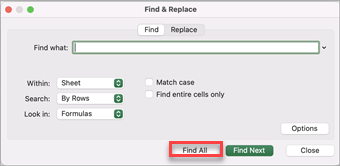
Prima Controlo+F ou aceda a Base>Localizar & Selecionar>Localizar.
Em Localizar, escreva o texto ou os números que pretende localizar.
Selecione Localizar Tudo para executar a sua pesquisa para todas as ocorrências.
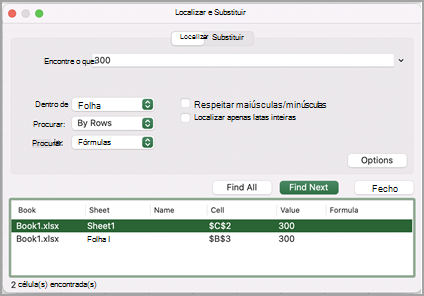
Nota
A caixa de diálogo é expandida para mostrar uma lista de todas as células que contêm o termo de pesquisa e o número total de células em que aparece.
Selecione qualquer item na lista para realçar a célula correspondente na sua folha de cálculo.
Nota
Pode editar os conteúdos da célula realçada.
Substituir texto ou números pela opção Localizar & Substituir
Prima Controlo+H ou aceda a Base>Localizar & Selecione>Substituir.
Em Localizar, escreva o texto ou os números que pretende encontrar.
Pode definir ainda melhor a sua pesquisa:
Dentro: Para procurar dados numa folha de cálculo ou num livro completo, selecione Folha ou Livro.
Pesquisar: Pode optar por procurar Por Linhas (predefinição) ou Por Colunas.
Maiúsculas/minúsculas - Verifique isto se pretender procurar dados sensíveis a maiúsculas e minúsculas.
Corresponder todo o conteúdo das células – selecione esta opção se quiser procurar células que contenham apenas os carateres que escreveu na caixa Localizar .
Sugestão
- Pode utilizar carateres universais , tais como pontos de interrogação (?), asteriscos (*), tiles (~), nos seus critérios de pesquisa.
- Utilize o ponto de interrogação (?) para localizar qualquer caráter individual, por exemplo, "p?r" localiza "por" e "par".
- Utilize o asterisco para localizar qualquer número de carateres. Por exemplo, "p*r" localiza "por" e "pormenor".
- Utilize o til (~) seguido de ?, * ou ~ para localizar pontos de interrogação, asteriscos ou outros carateres universais, por exemplo, fy91~? localiza "fy91?".
Na caixa Substituir por , introduza o texto ou os números que pretende utilizar para substituir o texto da pesquisa.
Selecione Substituir ou Substituir Tudo.
Sugestão
- Quando seleciona Substituir Tudo, todas as ocorrências dos critérios que está a procurar são substituídas.
- Ao selecionar Substituir, você pode substituir uma instância de cada vez selecionando Avançar para realçar a próxima instância.
Localizar texto ou números na Barra de Pesquisa
Selecione qualquer célula para procurar na folha inteira ou selecione um intervalo de células específico para procurar.
Prima Comando+F ou selecione a lupa para expandir a barra de Pesquisa e escreva o texto ou número que pretende encontrar no campo de pesquisa.
Sugestão
- Pode utilizar carateres universais , tais como pontos de interrogação (?), asteriscos (*), tiles (~), nos seus critérios de pesquisa.
- Utilize o ponto de interrogação (?) para localizar qualquer caráter individual, por exemplo, "p?r" localiza "por" e "par".
- Utilize o asterisco para localizar qualquer número de carateres. Por exemplo, "p*r" localiza "por" e "pormenor".
- Utilize o til (~) seguido de ?, * ou ~ para localizar pontos de interrogação, asteriscos ou outros carateres universais, por exemplo, fy91~? localiza "fy91?".
Prima Enter.
Nota
- Para localizar a próxima instância do item que você está procurando, pressione retornar novamente ou use a caixa de diálogo Localizar e selecione Localizar Próximo.
- Para especificar opções de pesquisa adicionais, selecione a lupa e selecione Procurar na Folha ou Pesquisar no Livro. Também pode selecionar a opção Avançadas , que inicia a caixa de diálogo Localizar .
Sugestão
Pode cancelar uma pesquisa em curso ao premir ESC.
Localizar
Para localizar algo, prima Ctrl+F ou aceda a Edição em Base>Localizar>& Selecionar>Localizar.
Nota
No exemplo seguinte, selecionámos > Opções de Pesquisa para mostrar a caixa de diálogo Localizar completa. Por predefinição, é apresentado com as Opções de Pesquisa ocultas.
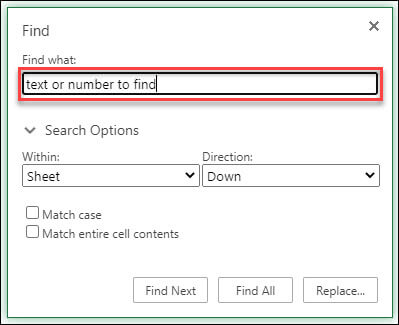
Na caixa Localizar , escreva o texto ou os números que pretende encontrar.
Sugestão
- Pode utilizar carateres universais , tais como pontos de interrogação (?), asteriscos (*), tiles (~), nos seus critérios de pesquisa.
- Utilize o ponto de interrogação (?) para localizar qualquer caráter individual, por exemplo, "p?r" localiza "por" e "par".
- Utilize o asterisco para localizar qualquer número de carateres. Por exemplo, "p*r" localiza "por" e "pormenor".
- Utilize o til (~) seguido de ?, * ou ~ para localizar pontos de interrogação, asteriscos ou outros carateres universais, por exemplo, fy91~? localiza "fy91?".
Selecione Localizar Seguinte ou Localizar Tudo para executar a sua pesquisa.
Sugestão
Quando seleciona Localizar Tudo, todas as ocorrências dos critérios que está a procurar são listadas e selecionar uma ocorrência específica na lista seleciona a respetiva célula. Pode ordenar os resultados de uma pesquisa Localizar Tudo ao selecionar um cabeçalho de coluna.
Selecione > Opções de Pesquisa para especificar ainda mais a sua pesquisa, se necessário:
-
Dentro: Para procurar dados dentro de uma determinada seleção, selecione Seleção. Para procurar dados numa folha de cálculo ou num livro completo, selecione Folha ou Livro.
-
Direção: Pode optar por procurar Para Baixo (predefinição) ou Para Cima.
-
Maiúsculas/minúsculas - Verifique isto se pretender procurar dados sensíveis a maiúsculas e minúsculas.
-
Corresponder todo o conteúdo das células – selecione esta opção se quiser procurar células que contenham apenas os carateres que escreveu na caixa Localizar .
Substituir
Para substituir texto ou números, prima Ctrl+H ou aceda a Página Inicial>de Edição Localizar>& Selecione>Substituir.
Nota
No exemplo seguinte, selecionámos > Opções de Pesquisa para mostrar a caixa de diálogo Localizar completa. Por predefinição, é apresentado com as Opções de Pesquisa ocultas.
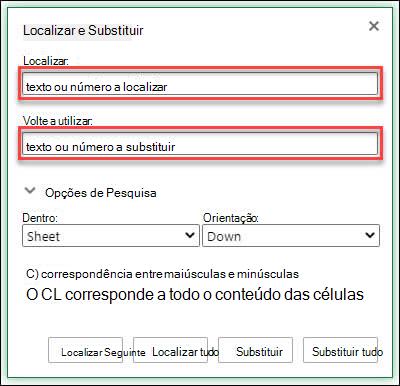
Na caixa Localizar , escreva o texto ou os números que pretende encontrar.
Sugestão
- Pode utilizar carateres universais , tais como pontos de interrogação (?), asteriscos (*), tiles (~), nos seus critérios de pesquisa.
- Utilize o ponto de interrogação (?) para localizar qualquer caráter individual, por exemplo, "p?r" localiza "por" e "par".
- Utilize o asterisco para localizar qualquer número de carateres. Por exemplo, "p*r" localiza "por" e "pormenor".
- Utilize o til (~) seguido de ?, * ou ~ para localizar pontos de interrogação, asteriscos ou outros carateres universais, por exemplo, fy91~? localiza "fy91?".
Na caixa Substituir por , introduza o texto ou os números que pretende utilizar para substituir o texto da pesquisa.
Selecione Substituir ou Substituir Tudo.
Sugestão
Quando seleciona Substituir Tudo, todas as ocorrências dos critérios que está a procurar são substituídas, enquanto Substituir atualiza uma ocorrência de cada vez.
Selecione > Opções de Pesquisa para especificar ainda mais a sua pesquisa, se necessário:
-
Dentro: Para procurar dados dentro de uma determinada seleção, selecione Seleção. Para procurar dados numa folha de cálculo ou num livro completo, selecione Folha ou Livro.
-
Direção: Pode optar por procurar Para Baixo (predefinição) ou Para Cima.
-
Maiúsculas/minúsculas - Verifique isto se pretender procurar dados sensíveis a maiúsculas e minúsculas.
-
Corresponder todo o conteúdo das células – selecione esta opção se quiser procurar células que contenham apenas os carateres que escreveu na caixa Localizar .
Comece a utilizar o Excel gratuitamente na Web.
Precisa de mais ajuda?
Pode sempre colocar uma pergunta a um especialista da Comunidade Tecnológica do Excel ou obter suporte nas Comunidades.
Artigos recomendados
Unir e anular a união de células
Funções SUBSTITUIR, SUBSTITUIRB
Aplicar validação de dados a células