
Se os dados estão sempre em viagem, então o Excel é como a Grand Central Station. Imagine que os dados são um comboio cheio de passageiros que entra regularmente no Excel, faz alterações e depois sai. Existem dezenas de formas de aceder ao Excel, que importa dados de todos os tipos e a lista não para de crescer. Assim que os dados estiverem no Excel, estarão prontos para mudar de forma da forma que pretender com o Power Query. Os dados, como todos nós, também exigem "cuidado e alimentação" para manter as coisas funcionando sem problemas. É aqui que entram as propriedades de ligação, consulta e dados. Por fim, os dados saem da estação de comboios do Excel de várias formas: importados por outras origens de dados, partilhados como relatórios, gráficos e tabelas dinâmicas e exportados para o Power BI e Power Apps.
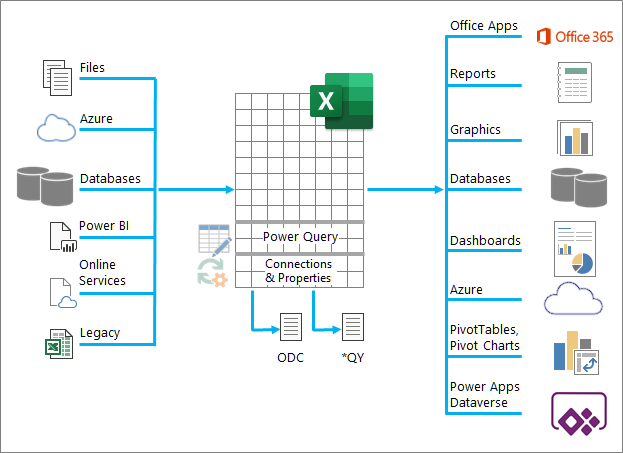
Principais coisas que pode fazer com os dados na estação de comboios do Excel
Eis as principais coisas que pode fazer enquanto os dados estão na estação ferroviária do Excel:
- Importação É possível importar dados de várias origens de dados externas diferentes. Estas origens de dados podem estar no seu computador, na nuvem ou em qualquer parte do mundo. Para obter mais informações, consulte Importar dados de fontes de dados externas.
- Power Query Pode utilizar o Power Query (anteriormente denominado Obter & Transformar) para criar consultas para moldar, transformar e combinar dados de diversas formas. Pode exportar o seu trabalho como um Modelo Power Query para definir uma operação de fluxo de dados no Power Apps. Pode até criar um tipo de dados para complementar tipos de dados ligados. Para mais informações, consulte Ajuda do Power Query para Excel.
- Segurança A privacidade dos dados, as credenciais e a autenticação são uma preocupação constante. Para obter mais informações, consulte Gerenciar configurações e permissões da fonte de dados e Definir níveis de privacidade.
- Atualizar Normalmente, os dados importados requerem uma operação de atualização para introduzir alterações no Excel, como adições, atualizações e eliminações. Para obter mais informações, consulte Atualizar uma conexão de dados externos no Excel.
- Ligações/Propriedades Cada origem de dados externa tem várias informações de ligação e propriedade associadas que, por vezes, necessitam de ser alteradas consoante as circunstâncias. Para obter mais informações, consulte Gerenciar intervalos de dados externos e suas propriedades, Criar, editar e gerenciar conexões com dados externos e Propriedades de conexão.
- Legado Os métodos tradicionais, como Assistentes de Importação Legados e MSQuery, ainda estão disponíveis para uso. Para obter mais informações, consulte Opções de importação e análise de dados e Usar o Microsoft Query para recuperar dados externos.
As secções seguintes fornecem mais detalhes sobre o que se passa nos bastidores desta movimentada estação ferroviária do Excel.
Resumo de ligações e propriedades
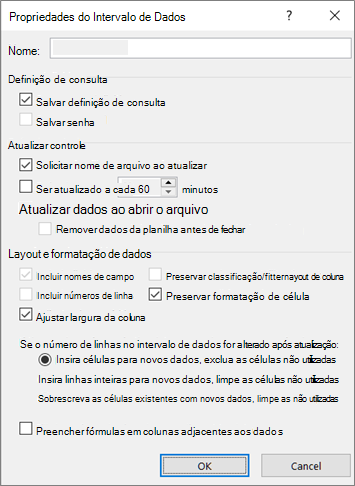
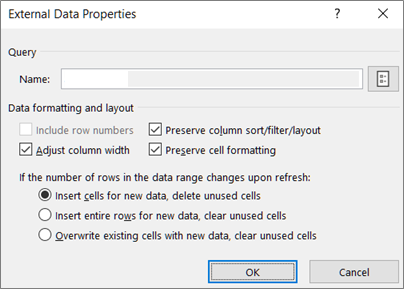
Existem propriedades de intervalo, consulta e ligação de dados externos. As propriedades de conexão e consulta contêm informações de conexão tradicionais. No título de caixa de diálogo, Propriedades da Ligação significa que não existe nenhuma consulta associada, mas Propriedades da Consulta significa que existe. As propriedades do intervalo de dados externos controlam o esquema e a formatação dos dados. Todas as origens de dados têm uma caixa de diálogo Propriedades de Dados Externos , mas as origens de dados que têm credenciais associadas e informações atualizadas utilizam a caixa de diálogo Propriedades de Dados de Intervalo Externo maior.
As informações seguintes resumem as caixas de diálogo, painéis, caminhos de comandos e tópicos de ajuda correspondentes mais importantes.
| Caixa de diálogo ou painel Caminhos de comando |
Separadores e túneis | Tópico de Ajuda principal |
|---|---|---|
|
Fontes recentes Dados>Fontes recentes |
(Sem separadores) Caixa de diálogo Túneis para Ligar>ao Navegador |
Gerir definições e permissões de origens de dados |
|
Propriedades da Ligação OU Assistente de Ligação de Dados Dados>Consultas & Ligações>Separador> Ligações (clique com o botão direito do rato numa ligação) >Propriedades |
Separador Utilização Separador Definição Separador Usado Em |
Propriedades da ligação |
|
Propriedades da Consulta Dados>Ligações existentes> (clique com o botão direito do rato numa ligação) >Editar propriedades de ligação OU Dados>Consultas & Ligaçõess | Separador> Consultas (clique com o botão direito do rato numa ligação) >Propriedades OU Consulta>Propriedades OU Dados>Atualizar Tudo>Ligações (quando posicionadas numa folha de cálculo de consulta carregada) |
Separador Utilização Separador Definição Separador Usado Em |
Propriedades da ligação |
|
Consultas & Ligações Dados>Consultas & Ligações |
Separador Consultas Separador Ligações |
Propriedades da ligação |
|
Ligações existentes Dados>Ligações existentes |
Separador Ligações Separador Tabelas |
Ligar a dados externos |
|
Propriedades de dados externos OU Propriedades de intervalo de dados externos OU Dados>Propriedades (Desativado se não estiver posicionado numa folha de cálculo de consulta) |
Utilizado no separador (a partir da caixa de diálogo Propriedades da Ligação ) Botão Atualizar nos túneis da direita para Propriedades da Consulta |
Gerir intervalos de dados externos e respectivas propriedades |
|
Propriedades da> LigaçãoSeparador>Definição Exportar Ficheiro de Ligação OU Consulta>Exportar ficheiro de ligação |
(Sem separadores) Túneis para Caixa de diálogo Ficheiro Pasta de origens de dados |
Criar, editar e gerir ligações a dados externos |
Noções básicas sobre conexões de dados
Os dados num livro do Excel podem provir de duas localizações diferentes. Os dados podem ser armazenados diretamente no livro ou numa origem de dados externa, como um ficheiro de texto, uma base de dados ou um cubo OLAP (Online Analytical Processing). Esta origem de dados externa está ligada ao livro através de uma ligação de dados, que é um conjunto de informações que descreve como localizar, iniciar sessão e aceder à origem de dados externa.
A principal vantagem de ligar a dados externos é que pode analisar periodicamente estes dados sem os copiar repetidamente para o seu livro, o que é uma operação que pode ser demorada e propensa a erros. Depois de ligar a dados externos, também pode atualizar automaticamente (ou atualizar) os seus livros do Excel a partir da origem de dados original sempre que esta for atualizada com novas informações.
As informações de ligação são armazenadas no livro e também podem ser armazenadas num ficheiro de ligação, como um ficheiro ODC ( Office Data Connection) (.odc) ou um ficheiro de Nome da Origem de Dados (.dsn).
Para trazer dados externos para o Excel, precisa de aceder aos dados. Se a origem de dados externa a que pretende aceder não estiver no seu computador local, poderá ter de contactar o administrador da base de dados para obter uma palavra-passe, permissões de utilizador ou outras informações de ligação. Se a origem de dados for uma base de dados, certifique-se de que a base de dados não está aberta em modo exclusivo. Se a origem de dados for um ficheiro de texto ou uma folha de cálculo, certifique-se de que outro utilizador não a tem aberta para acesso exclusivo.
Muitas origens de dados também necessitam de um controlador ODBC ou fornecedor OLE DB para coordenar o fluxo de dados entre o Excel, o ficheiro de ligação e a origem de dados.
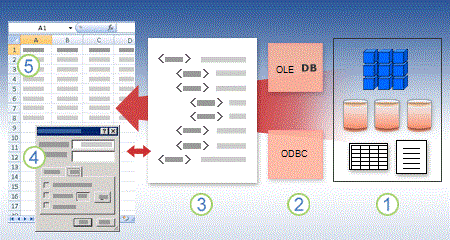
O seguinte diagrama resume os pontos chave sobre ligações de dados.
1. Existe uma variedade de origens de dados às quais pode ligar: Analysis Services, SQL Server, Microsoft Access, outras bases de dados OLAP e relacionais, folhas de cálculo e ficheiros de texto.
2. Muitas origens de dados têm um controlador ODNC ou fornecedor de OLE DB associado.
3. Um arquivo de conexão define todas as informações necessárias para acessar e recuperar dados de uma fonte de dados.
4. As informações de ligação são copiadas de um ficheiro de ligação para um livro e as informações de ligação podem ser editadas facilmente.
5. Os dados são copiados para um livro para que os possa utilizar da mesma forma que utiliza os dados armazenados diretamente no livro.
Encontrar ligações
Para localizar arquivos de conexão, use a caixa de diálogo Conexões Existentes . (Selecionar Dados>Ligações Existentes.) Usando esta caixa de diálogo, você pode ver os seguintes tipos de conexões:
-
Ligações no livro
Esta lista apresenta todas as ligações atuais no livro. A lista é criada a partir de ligações já definidas, criadas com a caixa de diálogo Selecionar Origem de Dados do Assistente de Ligação de Dados ou de ligações selecionadas anteriormente como ligações nesta caixa de diálogo. -
Ficheiros de ligação no seu computador
Esta lista é criada a partir da pasta As Minhas Origens de Dados que é normalmente armazenada na pasta Documentos . -
Ficheiros de ligação na rede
Esta lista pode ser criada a partir de um conjunto de pastas na sua rede local, cuja localização pode ser implementada na rede como parte da implementação das políticas de grupo do Microsoft Office ou numa biblioteca do SharePoint.
Editar propriedades de ligação
Também pode utilizar o Excel como um editor de ficheiros de ligação para criar e editar ligações a origens de dados externas armazenadas num livro ou num ficheiro de ligação. Se não encontrar a ligação pretendida, pode criar uma ligação clicando em Procurar Mais para apresentar a caixa de diálogo Selecionar Origem de Dados e, em seguida, clicando em Nova Origem para iniciar o Assistente de Ligação de Dados.
Depois de criar a conexão, você pode usar a caixa de diálogo Propriedades de Conexão (Propriedades Selecionar Consultas de Dados>& Conexões de Conexões>> (clique com o botão direito do mouse em uma conexão)>) para controlar várias configurações de conexões com fontes de dados externas e para usar, reutilizar ou alternar arquivos de conexão.
Observação Por vezes, a caixa de diálogo Propriedades da Ligação tem o nome de caixa de diálogo Propriedades da Consulta quando existe uma consulta criada na Power Query (anteriormente denominada Obter & Transformar) associada à mesma.
Se utilizar um ficheiro de ligação para ligar a uma origem de dados, o Excel copia as informações de ligação do ficheiro de ligação para o livro do Excel. Quando você faz alterações usando a caixa de diálogo Propriedades da Conexão , está editando as informações de conexão de dados armazenadas na pasta de trabalho atual do Excel e não o arquivo de conexão de dados original que pode ter sido usado para criar a conexão (indicado pelo nome do arquivo exibido na propriedade Arquivo de Conexão na guia Definição ). Depois de editar as informações de conexão (com exceção das propriedades Nome da Conexão e Descrição da Conexão ), o link para o arquivo de conexão é removido e a propriedade Arquivo de Conexão é limpa.
Para garantir que o arquivo de conexão seja sempre usado quando uma fonte de dados for atualizada, clique em Sempre tentar usar este arquivo para atualizar esses dados na guia Definição . A seleção desta caixa de verificação garante que as atualizações ao ficheiro de ligação serão sempre utilizadas por todos os livros que utilizam esse ficheiro de ligação, o qual também tem de ter esta propriedade definida.
Gerir ligações
Usando a caixa de diálogo Conexões, você pode gerenciar facilmente essas conexões, incluindo criar, editar e excluí-las (selecione Consultas de Dados>& guia>Conexões de conexões> (clique com o botão direito do mouse em uma conexão) > Propriedades.) Pode utilizar esta caixa de diálogo para fazer o seguinte:
- Crie, edite, atualize e elimine ligações em utilização no livro.
- Verifique a origem dos dados externos. Poderá querer fazê-lo caso a ligação tenha sido definida por outro utilizador.
- Mostrar onde cada ligação é utilizada no livro atual.
- Diagnostique uma mensagem de erro sobre ligações a dados externos.
- Redirecionar uma ligação para um servidor ou origem de dados diferente ou substituir o ficheiro de ligação por uma ligação existente.
- Facilite a criação e a partilha de ficheiros de ligação com os utilizadores.
Partilhar ligações ODC e de consulta em ficheiros
Os ficheiros de ligação são úteis para partilhar ligações de forma consistente, estabelecer ligações mais detetáveis, ajudar a melhorar a segurança das ligações e facilitar a administração da origem de dados. A melhor forma de partilhar ficheiros de ligação é colocá-los numa localização segura e de confiança, como uma pasta de rede ou biblioteca do SharePoint, onde os utilizadores possam ler o ficheiro, mas apenas os utilizadores designados possam modificá-lo. Para obter mais informações, consulte Compartilhar dados com ODC.
Utilizar ficheiros ODC
Pode criar ficheiros de Ligação de Dados do Office (ODC) (.odc) ligando-se a dados externos através da caixa de diálogo Selecionar Origem de Dados ou utilizando o Assistente de Ligação de Dados para se ligar a novas origens de dados. Um ficheiro ODC utiliza etiquetas HTML e XML personalizadas para armazenar as informações de ligação. Pode ver ou editar facilmente os conteúdos do ficheiro no Excel.
Pode partilhar ficheiros de ligação com outras pessoas para lhes dar o mesmo acesso que tem a uma origem de dados externa. Outros utilizadores não precisam de configurar uma origem de dados para abrir o ficheiro de ligação, mas poderão ter de instalar o controlador ODBC ou fornecedor de OLE DB necessário para aceder aos dados externos no respetivo computador.
Os ficheiros ODC são o método recomendado para ligar a dados e partilhar dados. Você pode converter facilmente outros arquivos de conexão tradicionais (arquivos DSN, UDL e de consulta) em um arquivo ODC abrindo o arquivo de conexão e clicando no botão Exportar arquivo de conexão na guia Definição da caixa de diálogo Propriedades da conexão.
Utilizar ficheiros de consulta
Os ficheiros de consulta são ficheiros de texto que contêm informações da origem de dados, incluindo o nome do servidor onde os dados estão localizados e as informações de ligação fornecidas ao criar uma origem de dados. Os ficheiros de consulta são um método tradicional de partilha de consultas com outros utilizadores do Excel.
Utilizar ficheiros de consulta .dqy Pode utilizar o Microsoft Query para guardar ficheiros .dqy que contêm consultas de dados de bases de dados relacionais ou ficheiros de texto. Quando abre estes ficheiros no Microsoft Query, pode ver os dados devolvidos pela consulta e modificar a consulta para obter resultados diferentes. Pode guardar um ficheiro .dqy para qualquer consulta que criar utilizando o Assistente de Consultas ou diretamente no Microsoft Query.
Utilizar ficheiros de consulta .oqy Você pode salvar arquivos .oqy para se conectar a dados em um banco de dados OLAP, em um servidor ou em um arquivo de cubo offline (.cub). Quando utiliza o Assistente de Ligação Multidimensional no Microsoft Query para criar uma origem de dados para uma base de dados ou cubo OLAP, é criado automaticamente um ficheiro .oqy. Uma vez que as bases de dados OLAP não estão organizadas em registos ou tabelas, não pode criar consultas ou ficheiros .dqy para aceder a estas bases de dados.
Utilizar ficheiros de consulta .rqy O Excel pode abrir ficheiros de consulta no formato .rqy para suportar controladores de origem de dados OLE DB que utilizam este formato. Para mais informações, consulte a documentação do controlador.
Usando arquivos de consulta .qry O Microsoft Query pode abrir e guardar ficheiros de consulta no formato .qry para utilizar com versões anteriores do Microsoft Query que não conseguem abrir ficheiros .dqy. Se tiver um ficheiro de consulta no formato .qry que pretende utilizar no Excel, abra o ficheiro no Microsoft Query e, em seguida, guarde-o como um ficheiro .dqy. Para obter informações sobre como guardar ficheiros .dqy, consulte a Ajuda do Microsoft Query.
Usando arquivos de consulta da Web .iqy O Excel pode abrir ficheiros de consulta Web .iqy para obter dados da Web. Para obter mais informações, consulte Exportar para o Excel a partir do SharePoint.
Utilizar propriedades de dados externos
Um intervalo de dados externos (também denominado tabela de consulta) é um nome definido ou nome de tabela que define a localização dos dados importados para uma folha de cálculo. Quando se liga a dados externos, o Excel cria automaticamente um intervalo de dados externos. A única exceção é um relatório de tabela dinâmica ligado a uma origem de dados, que não cria um intervalo de dados externos. No Excel, pode formatar e dispor um intervalo de dados externos ou utilizá-lo em cálculos, tal como acontece com quaisquer outros dados.
O Excel atribui automaticamente um nome a um intervalo de dados externos da seguinte forma:
- Os intervalos de dados externos de ficheiros de Ligação de Dados do Office (ODC) têm o mesmo nome que o nome de ficheiro.
- Os intervalos de dados externos de bases de dados são nomeados com o nome da consulta. Por predefinição Query_from_origem é o nome da origem de dados que utilizou para criar a consulta.
- Os intervalos de dados externos dos ficheiros de texto têm o nome do ficheiro de texto.
- Os intervalos de dados externos das consultas na Web são nomeados com o nome da página Web a partir da qual os dados foram obtidos.
Se a folha de cálculo tiver mais do que um intervalo de dados externos da mesma origem, os intervalos são numerados. Por exemplo, OMeuTexto, MyText_1, MyText_2 e assim por diante.
Um intervalo de dados externos tem propriedades adicionais (não confundir com propriedades de ligação) que pode utilizar para controlar os dados, tal como preservação da formatação de células e largura da coluna. Pode alterar estas propriedades de intervalos de dados externos clicando em Propriedades no grupo Ligações do separador Dados e, em seguida, efetuando as suas alterações nas caixas de diálogo Propriedades do Intervalo de Dados Externos ou Propriedades de Dados Externos .
|
|
|---|
Suporte de origem de dados no Serviços do Excel
Existem vários objetos de dados (como um intervalo de dados externos e um relatório de tabela dinâmica) que pode utilizar para se ligar a origens de dados diferentes. No entanto, o tipo de fonte de dados à qual você pode se conectar é diferente entre cada objeto de dados.
Pode utilizar e atualizar os dados ligados no Serviços do Excel. Tal como acontece com qualquer origem de dados externa, poderá ter de autenticar o seu acesso. Para obter mais informações, consulte Atualizar uma conexão de dados externos no Excel. Setiver mais informações sobre credenciais, consulte Serviços do Excel Authentication Settings.
A tabela seguinte resume as origens de dados suportadas para cada objeto de dados no Excel.
|
Excel dados objeto |
Cria Externo dados intervalo? |
OLE DB |
ODBC |
Text ficheiro |
HTML ficheiro |
XML ficheiro |
SharePoint lista |
|
|---|---|---|---|---|---|---|---|---|
| Assistente de Importação de Texto | Sim | Não | Não | Sim | Não | Não | Não | |
| Relatório de tabela dinâmica (não OLAP) |
Não | Sim | Sim | Sim | Não | Não | Sim | |
| Relatório de tabela dinâmica (OLAP) |
Não | Sim | Não | Não | Não | Não | Não | |
| Tabela do Excel | Sim | Sim | Sim | Não | Não | Sim | Sim | |
| Mapa XML | Sim | Não | Não | Não | Não | Sim | Não | |
| Consulta na Web | Sim | Não | Não | Não | Sim | Sim | Não | |
| Assistente de Ligação de Dados | Sim | Sim | Sim | Sim | Sim | Sim | Sim | |
| Microsoft Query | Sim | Não | Sim | Sim | Não | Não | Não |
Nota
Estes ficheiros, um ficheiro de texto importado através do Assistente de Importação de Texto, um ficheiro XML importado através de um Mapa XML e um ficheiro HTML ou XML importado através de uma Consulta Web, não utilizam um controlador ODBC ou fornecedor OLE DB para efetuar a ligação à origem de dados.
Serviços do Excel solução para tabelas e intervalos nomeados do Excel
Se pretende apresentar um livro do Excel no Serviços do Excel, pode ligar aos dados e atualizá-los, mas tem de utilizar um relatório de tabela dinâmica. Serviços do Excel não suporta intervalos de dados externos, o que significa que o Serviços do Excel não suporta uma Tabela do Excel ligada a uma origem de dados, uma consulta Web, um mapa XML ou o Microsoft Query.
No entanto, pode contornar esta limitação ao utilizar uma tabela dinâmica para ligar à origem de dados e, em seguida, estruturar e esquematizar a tabela dinâmica como uma tabela bidimensional sem níveis, grupos ou subtotais para que todos os valores de linha e coluna pretendidos sejam apresentados.
Componentes de acesso a dados ODBC e OLE DB
Vamos fazer uma viagem pela pista de memória do banco de dados.
Sobre MDAC, OLE DB e OBC
Em primeiro lugar, peço desculpas por todas as siglas. O Microsoft Data Access Components (MDAC) 2.8 está incluído no Microsoft Windows. Com o MDAC, pode ligar e utilizar dados de uma grande variedade de origens de dados relacionais e não relacionais. Pode ligar-se a muitas origens de dados diferentes ao utilizar controladores ODBC (Open Database Connectivity) ou fornecedores de OLE DB, que são criados e enviados pela Microsoft ou desenvolvidos por vários terceiros. Quando instala o Microsoft Office, são adicionados controladores ODBC e fornecedores de OLE DB adicionais ao seu computador.
Para ver uma lista completa dos fornecedores OLE DB instalados no seu computador, visualize a caixa de diálogo Propriedades da Ligação de Dados de um ficheiro de Ligação de Dados e, em seguida, clique no separador Fornecedor .
Para ver uma lista completa dos fornecedores ODBC instalados no seu computador, visualize a caixa de diálogo Administrador da Base de Dados ODBC e, em seguida, clique no separador Controladores .
Também pode utilizar controladores ODBC e fornecedores de OLE DB de outros fabricantes para obter informações de outras origens além de origens de dados da Microsoft, incluindo outros tipos de bases de dados ODBC e OLE DB. Para obter informações sobre como instalar estes controladores ODBC ou fornecedores de OLE DB, consulte a documentação da base de dados ou contacte o fornecedor da sua base de dados.
Usando ODBC para se conectar a fontes de dados
Na arquitetura ODBC, uma aplicação (como o Excel) liga-se ao Gestor de Controladores ODBC, que utiliza um controlador ODBC específico (como o controlador ODBC do Microsoft SQL) para ligar a uma origem de dados (como uma base de dados Microsoft SQL Server).
Para se ligar a origens de dados ODBC, faça o seguinte:
- Certifique-se de que o controlador ODBC adequado está instalado no computador que contém a origem de dados.
- Defina o nome da origem de dados (DSN) com o Administrador da Origem de Dados ODBC para armazenar as informações de ligação no registo ou num ficheiro DSN ou uma cadeia de carateres de ligação no código do Microsoft Visual Basic para passar as informações de ligação diretamente para o Gestor de Controladores ODBC.
Para definir uma origem de dados, no Windows, clique no botão Iniciar e, em seguida, clique em Painel de Controlo. Clique em Sistema e Manutenção e, em seguida, clique em Ferramentas Administrativas. Clique em Desempenho e Manutenção, clique em Ferramentas Administrativas. e, em seguida, clique em Fontes de Dados (ODBC). Para obter mais informações sobre as diferentes opções, clique no botão Ajuda em cada caixa de diálogo.
Origens de dados de computador
As origens de dados de computador armazenam as informações de ligação no registo, num computador específico, com um nome definido pelo utilizador. Pode utilizar origens de dados de computador apenas no computador em que são definidas. Existem dois tipos de origens de dados de computador: utilizador e sistema. As origens de dados de utilizador podem ser utilizadas apenas pelo utilizador atual e são visíveis apenas para esse utilizador. As origens de dados de sistema podem ser utilizadas por todos os utilizadores num computador e são visíveis para todos os utilizadores no computador.
Uma origem de dados é especialmente útil quando precisa de segurança adicional, uma vez que ajuda a garantir que apenas os utilizadores que tiverem sessão iniciada podem ver uma origem de dados e que uma origem de dados não pode ser copiada por um utilizador remoto para outro computador.
Origens de dados de ficheiro
As origens de dados de ficheiro (também designadas ficheiros DSN) armazenam as informações de ligação num ficheiro de texto (não no registo) e a sua utilização é geralmente mais flexível do que as origens de dados de computador. Por exemplo, pode copiar uma origem de dados de ficheiro para qualquer computador com o controlador ODBC adequado, para que a sua aplicação possa depender de informações de ligação consistentes e precisas para todos os computadores utilizados. Também pode colocar a origem de dados de ficheiro num servidor exclusivo, partilhá-la com vários computadores na rede e manter as informações de ligação facilmente numa localização.
Também é possível não permitir a partilha de uma origem de dados de ficheiro. Uma origem de dados de ficheiro cuja partilha não é permitida reside num só computador e aponta para uma origem de dados de computador. Pode utilizar origens de dados de ficheiro cuja partilha não é permitida para aceder a origens de dados de computador existentes a partir de origens de dados de ficheiro.
Utilizar o OLE DB para ligar a origens de dados
Na arquitetura OLE DB, o aplicativo que acessa os dados é chamado de consumidor de dados (como o Excel) e o programa que permite o acesso nativo aos dados é chamado de provedor de banco de dados (como o Microsoft OLE DB Provider for SQL Server).
Um ficheiro de Ligação de Dados Universais (.udl) contém as informações de ligação que um consumidor de dados utiliza para aceder a uma origem de dados através do fornecedor OLE DB dessa origem de dados. Pode criar as informações de ligação ao efetuar um dos seguintes procedimentos:
- No Assistente de Ligação de Dados, utilize a caixa de diálogo Propriedades da Ligação de Dados para definir uma ligação de dados para um fornecedor OLE DB.
- Crie um ficheiro de texto em branco com uma extensão de nome de ficheiro .udl e, em seguida, edite o ficheiro, que apresenta a caixa de diálogo Propriedades de Ligação de Dados .