
O Microsoft Authenticator suporta a importação de palavras-passe a partir de qualquer browser que possa exportar palavras-passe guardadas.
Nota
A partir de julho de 2025, a funcionalidade de conclusão rápida no Authenticator deixará de funcionar e, a partir de agosto de 2025, as palavras-passe deixarão de estar acessíveis no Authenticator. Saiba mais.
Passo 1 - Exportar as suas palavras-passe do seu gestor de palavras-passe atual
Selecione o seu gestor de palavras-passe existente nos títulos abaixo para obter os passos para exportar as suas palavras-passe. Se atualmente não suportarmos o seu gestor de palavras-passe existente, selecione os passos para exportar com um ficheiro de valores separados por vírgulas (CSV).
Clique nos títulos abaixo para obter mais informações
Exportar palavras-passe do Apple iCloud
Abra o browser Safari, clique em Safari e abra Preferências.
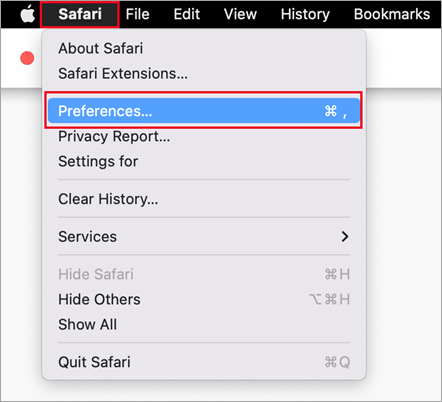
Selecione o separador Palavras-passe e confirme a sua identidade ao introduzir o seu PIN, palavra-passe do dispositivo, impressões digitais ou reconhecimento facial.
Clique no ícone de reticências e clique em Exportar Palavras-passe.

Guarde o ficheiro CSV no seu computador.
Quando terminar, continue para o passo 2, que importa as suas palavras-passe.
Exportar palavras-passe do Google Chrome para Android
Os utilizadores do Google Chrome no Android podem importar as respetivas palavras-passe diretamente a partir do telemóvel com alguns passos simples.
- Inicie sessão no browser Google Chrome no seu telemóvel.
- Toque
 na barra de ferramentas e, em seguida, toque em Definições.
 - Em Definições, selecione Gestor de Palavras-passe.
- Toque em Definições e, em
 seguida, toque em Exportar palavras-passe.
 - Toque em Exportar para começar a exportar.
- Escolha onde pretende guardar o ficheiro CSV e toque em Guardar.
Quando terminar, continue para o passo 2, que importa as suas palavras-passe.
Exportar palavras-passe do Google Chrome para iOS
Os utilizadores do Google Chrome em telemóveis Apple podem importar as suas palavras-passe diretamente a partir do telemóvel com alguns passos simples.
Inicie sessão no browser Google Chrome no telemóvel.
Toque
na barra de ferramentas e, em seguida, toque em Definições.Toque em Gestor de Palavras-passe.

Desloque-se para a parte inferior e, em seguida, toque em Exportar palavras-passe.

Confirme a sua identidade com o seu PIN, impressão digital ou reconhecimento facial para começar a exportar.
Quando terminar, continue para o passo 2, que importa as suas palavras-passe.
Exportar palavras-passe do Microsoft Edge
- Abra o Microsoft Edge e aceda a Definições.
- No separador Perfis, em Carteira Microsoft, selecione Palavras-passe.
- Clique no ícone de três pontos e selecione Exportar palavras-passe.
- Selecione uma localização e um nome para o ficheiro de palavra-passe, que será um ficheiro CSV.
Quando terminar, continue para o passo 2, que importa as suas palavras-passe.
Exportar palavras-passe de 1palavra-passe
Importante
O 1Password só permite exportar palavras-passe da aplicação de ambiente de trabalho (Windows/Mac/Linux).
Abra a aplicação 1Password no seu computador e inicie sessão na sua conta.
Selecione Ficheiro, selecione Exportar e selecione a conta a partir da qual pretende exportar os seus dados.
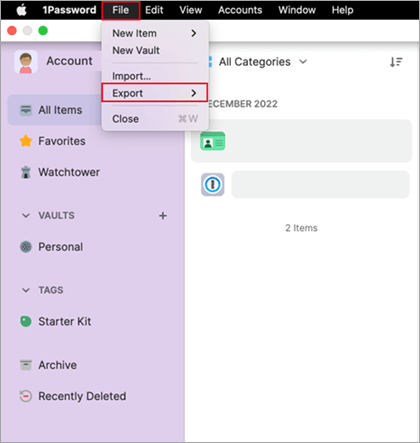
Confirme a sua identidade utilizando a palavra-passe da sua conta 1Password.
Selecione CSV como formato de ficheiro de exportação e clique em Exportar Dados.

Escolha onde pretende guardar os seus dados do 1Password e selecione Abrir.
Quando terminar, continue para o passo 2, que importa as suas palavras-passe.
Exportar palavras-passe do Firefox
Importante
O Firefox só permite exportar senhas do navegador da área de trabalho, então você precisará ter o navegador da área de trabalho do Firefox para fazer isso.
Inicie sessão na versão mais recente do Firefox no seu ambiente de trabalho e selecione o botão de menu
 no canto superior direito.
Selecione Palavras-passe.

Na página de logins do Firefox, selecione o
, selecione Exportar logins e, em seguida, confirme sua intenção selecionando Exportar.
Confirme a sua identidade introduzindo o seu PIN, palavra-passe do dispositivo ou digitalizando as suas impressões digitais. Uma vez identificado com sucesso, o Firefox exporta suas senhas em formato CSV para o local selecionado.
Quando terminar, continue para o passo 2, que importa as suas palavras-passe.
Exportar palavras-passe do LastPass
Importante
O LastPass só permite exportar palavras-passe a partir de um browser de ambiente de trabalho.
Inicie sessão no site do LastPass , selecione Opções Avançadas e, em seguida, selecione Exportar.

Confirme a sua identidade com a sua palavra-passe mestra do LastPass.
O ficheiro CSV será guardado no seu computador.
Quando terminar, continue para o passo 2, que importa as suas palavras-passe.
Exportar palavra-passe do Bitwarden
Importante
O Bitwarden só suporta a exportação de palavras-passe a partir de um browser de ambiente de trabalho.
Entre no Bitwarden e selecione Ferramentas>Export vault.
Selecione CSV como formato de ficheiro.
Forneça sua senha mestra do Bitwarden e selecione Exportar cofre para iniciar a exportação.

Quando terminar, continue para o passo 2, que importa as suas palavras-passe.
Exportar palavra-passe do Dashlane
Importante
O Dashlane suporta apenas a exportação de palavras-passe a partir de um browser de ambiente de trabalho.
Inicie sessão no Dashlane e, no canto superior direito, selecione o menu A minha conta .
Selecione Definições.

Selecione Exportar dados e confirme sua identidade usando sua senha mestra do Dashlane.
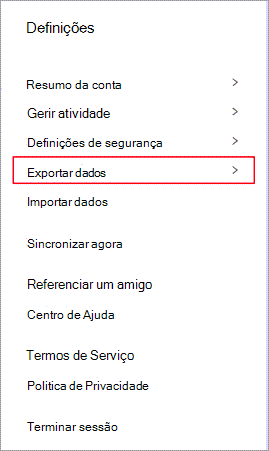
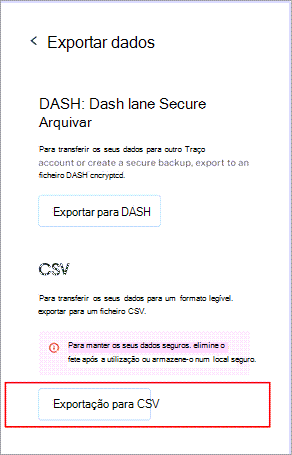
Selecione Exportar para CSV. O Dashlane guardará um ficheiro zip que contém o CSV na sua localização de transferência predefinida.
Quando terminar, continue para o passo 2, que importa as suas palavras-passe.
Do NordPass
Importante
O NordPass só suporta a exportação de senhas de um navegador de desktop.
Inicie sessão no NordPass e selecione Definições.

Selecione Exportar itens e confirme sua identidade usando sua senha mestra NordPass.

Guarde o CSV no seu computador.
Quando terminar, continue para o passo 2, que importa as suas palavras-passe.
Exportar palavras-passe do RoboForm
Importante
O RoboForm só permite exportar palavras-passe a partir da sua aplicação para Windows ou Mac.
Inicie o RoboForm a partir do seu computador e inicie sessão na sua conta.
Selecione Opções no menu RoboForm.

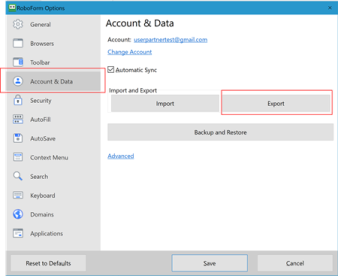
Selecione Conta &Exportação de Dados>.
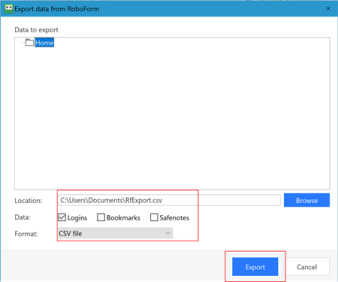
Selecione uma localização segura para guardar o seu ficheiro exportado. Selecione Início de sessão como o tipo de dados , selecione o ficheiro CSV como formato e, em seguida, selecione Exportar.
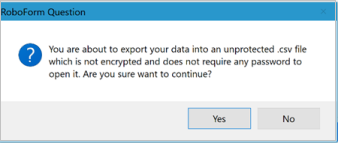
Selecione Sim na mensagem de confirmação e o ficheiro CSV será guardado na localização selecionada.
Quando terminar, continue para o passo 2, que importa as suas palavras-passe.
Exportar palavras-passe ao criar um ficheiro CSV
Se o seu browser não estiver listado, siga os passos no mesmo para exportar as suas palavras-passe para um ficheiro CSV não encriptado.
Passo 2 - Importar as suas palavras-passe para o Microsoft Authenticator
Clique nos títulos abaixo para obter mais informações.
Importar palavras-passe com o Microsoft Authenticator
Transfira o ficheiro de palavra-passe exportado do passo 1 acima para o seu telemóvel Android ou iOS.
Importante
Enquanto estiver num ficheiro CSV, as suas palavras-passe são visíveis para todas as pessoas que tenham o ficheiro CSV. Utilize sempre um método de transferência seguro, como o OneDrive.
Transfira o ficheiro de palavra-passe partilhada para o seu telemóvel.
Abra o Authenticator e toque no
 Palavras-passe de chave.
Toque no
e, em seguida, Definições.Desloque-se para baixo até Importar Palavras-passe e selecione como pretende importar.
Siga os passos para selecionar o seu ficheiro CSV e importar as palavras-passe.
Importante
Após importar as suas palavras-passe com êxito, elimine o ficheiro CSV do seu computador ou telemóvel.
Importar palavras-passe para o Microsoft Authenticator através da partilha
Transfira o ficheiro de palavra-passe exportado do passo 1 acima para o seu telemóvel Android ou iOS.
Importante
Enquanto estiver num ficheiro CSV, as suas palavras-passe são visíveis para todas as pessoas que tenham o ficheiro CSV. Utilize sempre um método de transferência seguro, como o OneDrive.
Transfira o ficheiro de palavra-passe partilhada para o seu telemóvel.
Partilhe o ficheiro de palavra-passe transferido com o Authenticator para iniciar a importação.
Importante
Após importar as suas palavras-passe com êxito, elimine o ficheiro CSV do seu computador ou telemóvel.