
A cópia de segurança do Microsoft Authenticator restaura códigos de palavra-passe de utilização única para contas pessoais Microsoft elegíveis e contas de terceiros, como o LinkedIn e o Facebook.
Não é feita uma cópia de segurança das credenciais da conta escolar ou profissional. Apenas o nome da conta é restaurado e terá de iniciar sessão e registar novamente a conta no seu novo dispositivo.
Nota
Só é possível efetuar cópias de segurança e restaurar no mesmo tipo de dispositivo. Por exemplo, contas com cópia de segurança feita com um dispositivo iOS não podem ser restauradas num dispositivo Android.
Ative o iCloud Drive no seu dispositivo iOS. Saiba como.
Ative o Porta-chaves iCloud no seu dispositivo iOS. Saiba como.
Ative a Cópia de Segurança do iCloud no seu dispositivo iOS. Saiba como.
Transfira e instale o Authenticator.
Abra o Authenticator. Serão apresentados os seus códigos de palavra-passe e nomes de conta de utilização única com cópia de segurança.
Inicie sessão em qualquer conta que seja apresentada Inicie sessão para restaurar a sua conta e concluir a configuração.

Importante
Restaurar uma cópia de segurança não restaura as credenciais de contas escolares ou profissionais. Mantenha o seu dispositivo antigo disponível até ter iniciado sessão e registado essas contas no seu novo dispositivo.
Que informações são restauradas no Authenticator?
Contas pessoais da Microsoft
- Se a conta utilizar um código de palavra-passe monouso que é atualizado a cada 30 segundos, é efetuada uma cópia de segurança do código e estará disponível após restaurar.
- Se a conta utilizar o início de sessão sem palavra-passe, não será feita uma cópia de segurança da credencial sem palavra-passe. Apenas é restaurado o nome da conta e terá de iniciar sessão novamente.
Contas escolares ou profissionais
- Não é feita uma cópia de segurança das credenciais da conta escolar ou profissional. Apenas é restaurado o nome da conta. Depois de restaurar, terá de iniciar sessão e registar a conta novamente no seu novo dispositivo. Mantenha o seu dispositivo antigo disponível até ter concluído este processo.
Contas de terceiros, como o LinkedIn e o Facebook
- É criada uma cópia de segurança dos códigos de palavra-passe monouso, que são atualizados a cada 30 segundos, e estarão disponíveis após o restauro.
Não é possível restaurar as credenciais da conta do Authenticator
Se não conseguir recuperar ou restaurar as credenciais da conta do Authenticator porque não consegue aceder à sua conta do iCloud, contacte o Suporte Apple.
Se não conseguir ligar ou iniciar sessão no iCloud, contacte o Suporte da Apple.
Se por outro motivo não for possível restaurar, pode adicionar as contas novamente. Saiba como.
Vejo a opção "Iniciar sessão para restaurar a sua conta" depois de restaurar as contas do Authenticator
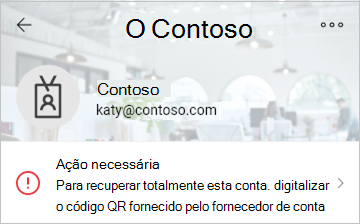
Se vir a mensagem "Inicie sessão para restaurar a sua conta" junto à mesma, poderá ser necessário efetuar uma verificação adicional antes de poder ser utilizada.
- No ecrã Contas do Authenticator, toque em Iniciar sessão para cada conta que pretende recuperar.
- Introduza a sua palavra-passe e, em seguida, confirme o seu endereço de e-mail ou número de telefone como verificação adicional.

Consulte também
Fazer cópia de segurança de códigos de palavra-passe de utilização única
Como terminar sessão no Authenticator
Precisa de mais ajuda?
Para obter orientações gerais, leia como resolver problemas com o Microsoft Authenticator.